pr如何快速调整视频的播放速度

 时间:2026-04-25 23:47:30

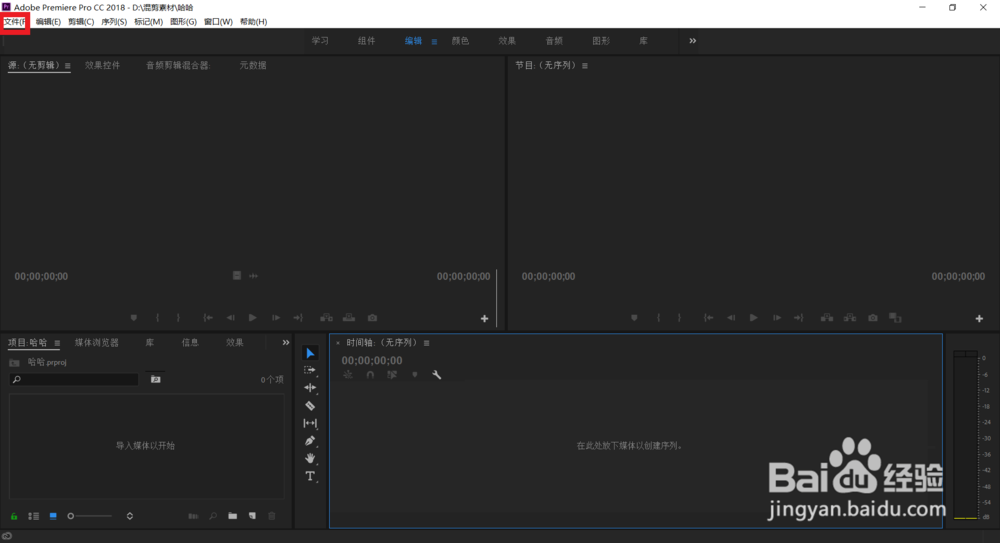
1、打开pr,新建一个项目,也可以打开你原来操作过的项目,点击左上角文件导入一段视频,或者直接将视频拖到时间轴上进行操作也可以哦。
pr如何快速调整视频的播放速度

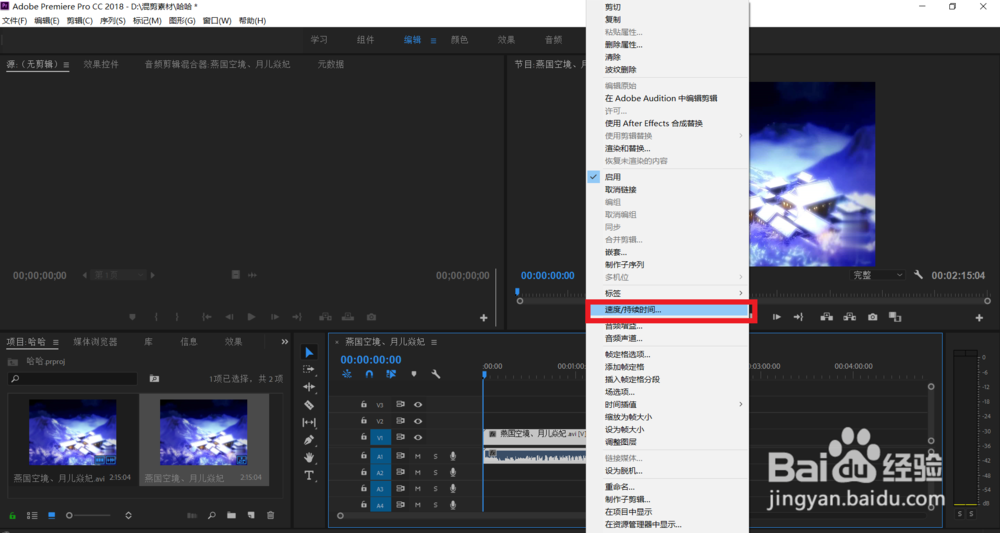
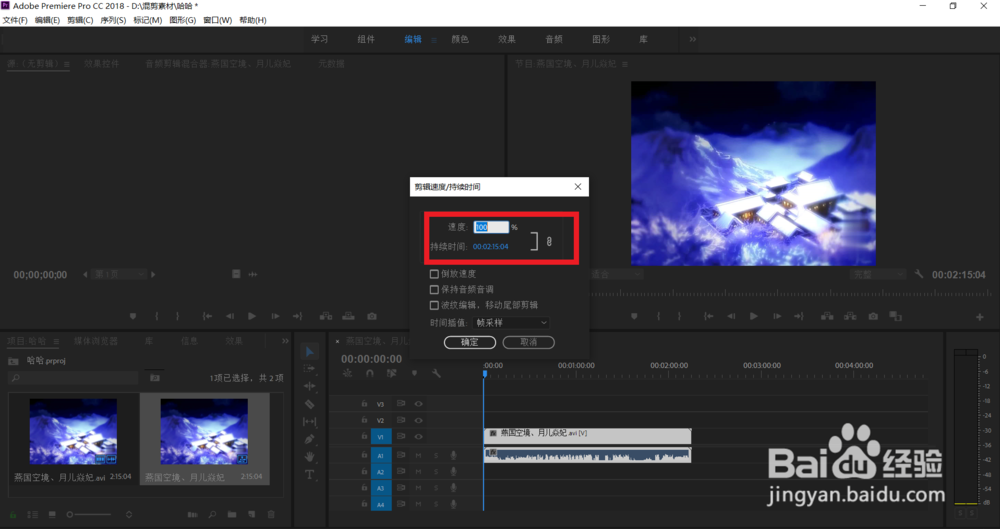
2、鼠标右键单击视频条,在弹出的长条选项单中选择“速度/持续时间”,此选项对视频播放速度和持续时间都可以调整。在同步状态下调节速度百分比大于100持续时间会变短,视频加速,小于100则持续时间变长,视频变慢。
pr如何快速调整视频的播放速度

pr如何快速调整视频的播放速度

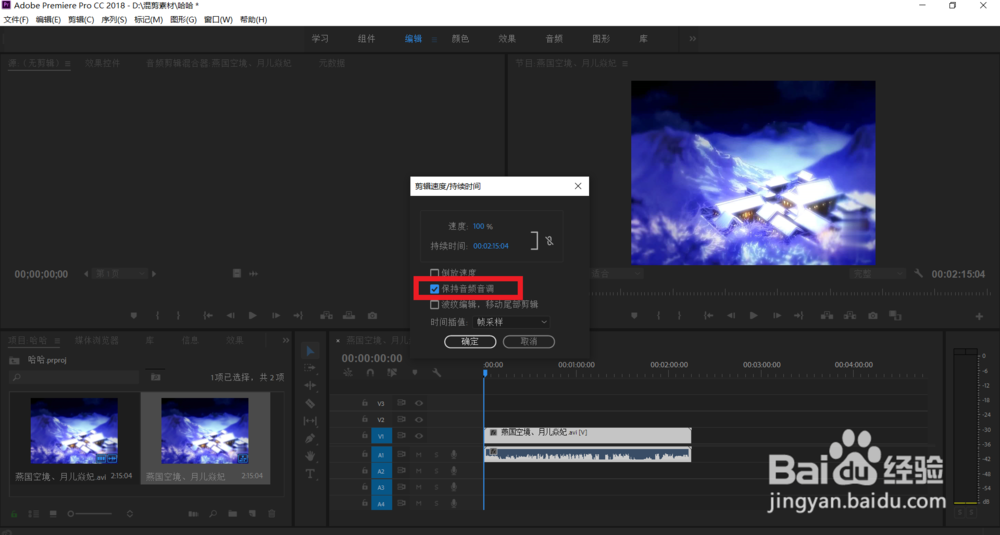
3、若只想改变视频速度却不想调整持续时间,只需要将右方链接图标关闭。更改视频速度音频速度也会随之更改,为了防止音频变调,可以勾选保持音频音调。

pr如何快速调整视频的播放速度

pr如何快速调整视频的播放速度

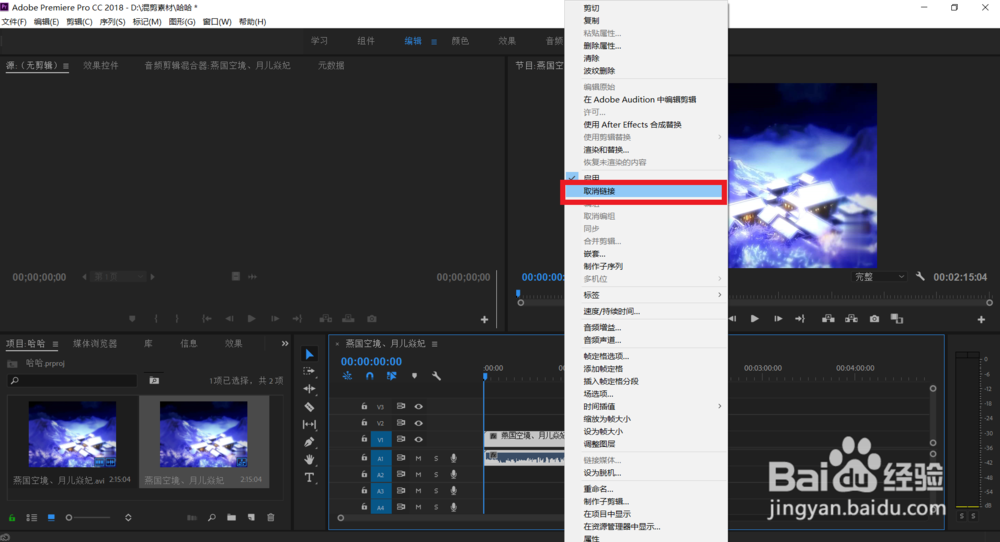
4、如果不想在调整视频速度变慢或者变快的同时音频随之变化,鼠标右键单击视频条,选择取消链接,这样调整视频速度时音频就不会变了。
pr如何快速调整视频的播放速度

  • PR如何同时出现两个或以上的画面?
  • Premiere怎么切换时间码
  • pr如何批量增删轨道?
  • Premiere怎样设置序列画面的宽高比例
  • premiere素材导出到一定百分比卡住
  • 热门搜索
    韩国旅游发展局官网 德阳旅游景点大全 旅游网排行榜 佳木斯旅游景点大全 河北旅游职业学院教务网 南通旅游公司 莽山旅游 北京旅游景点路线 去帕劳旅游要多少钱 马尔代夫旅游团