1、恢复系统的方法
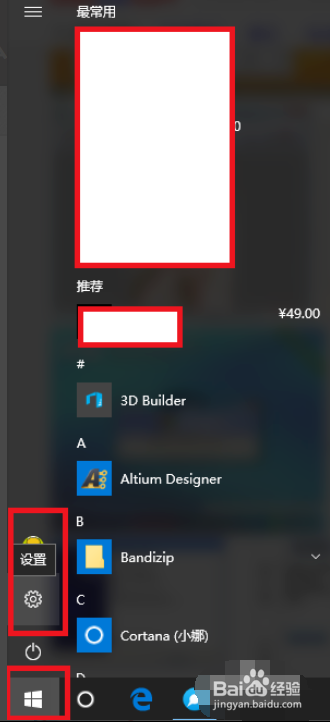
单击“开始”菜单→“设置”→“更新和安全”;


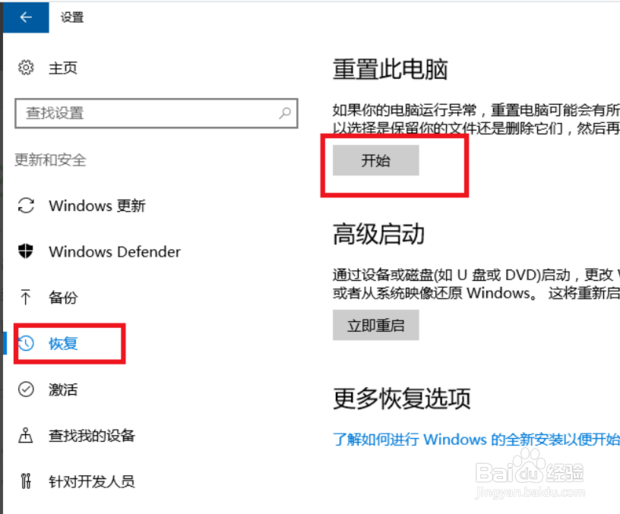
2、在“更新和安全”窗口的左边栏选择“恢复”选项,在“恢复选项”下选择单击”重置此电脑“;

3、在出现的窗口中选择第一个选项“保留我的文件”选项(此选项作用是只格式化C盘,保留其他磁盘的内容,以防止文件的丢失),然后提示操作即可恢复系统。恢复系统之后,系统会恢复到机器预装时的状态;
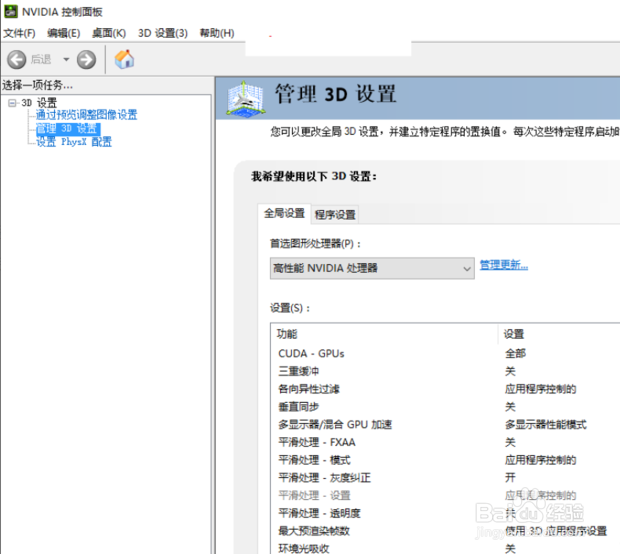
4、右击桌面,打开“nvidia控制面板”

1、单击“开始”菜单→“设置”→“更新和安全”
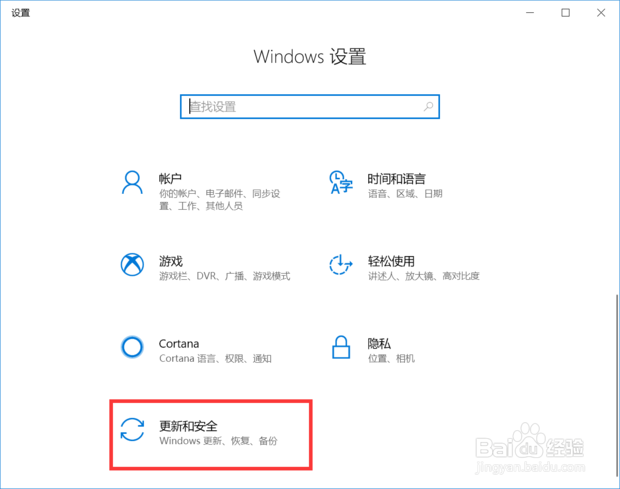
2、在“更新和安全”窗口的左边栏选择“windows更新”选项,在“windows更新选项”下单击“检查更新”;
3、检查到更新内容后,先安装小幅度的系统更新,更新完成后,再打开“nvidia控制面板”即可。如果小幅更新还是不行的话,可以进行大版本系统更新,把更新的win10周年版本,更新方法和上面一样,检查更新即可(检查到后,系统就会在后台下载,完成按照提示进行安装即可)。更新完成后,再打开“nvidia控制面板”即可。
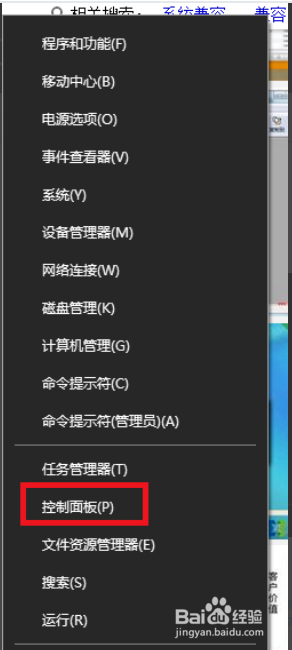
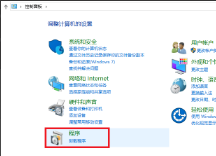
1、右击”开始菜单“→”控制面板“,打开控制面板之后,选择”卸载程序“选项,然后找到”nvidia图形驱动程序“,双击卸载掉。
卸载完成后,找到程序所在的文件夹,并把文件夹删除。
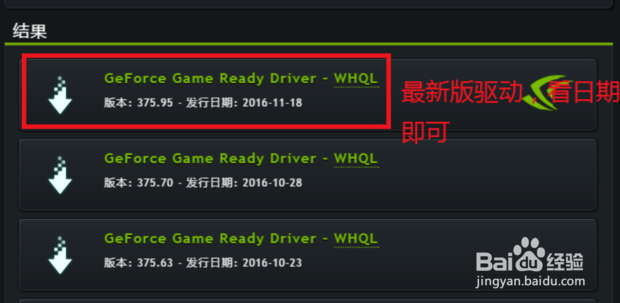
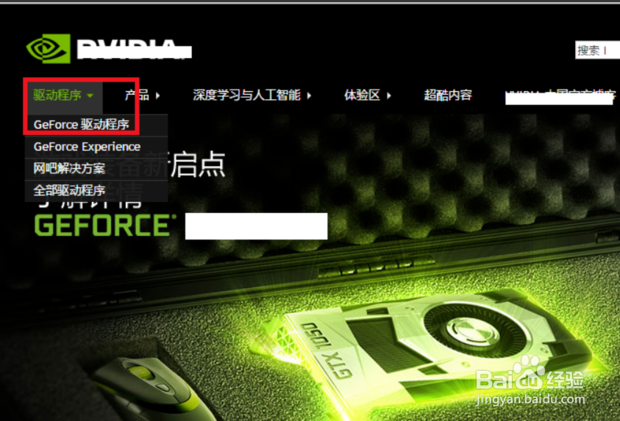
2、到官网下载最新的显卡驱动程序(根据自己的系统版本和显卡类型来选择驱动程序),进行安装即可。
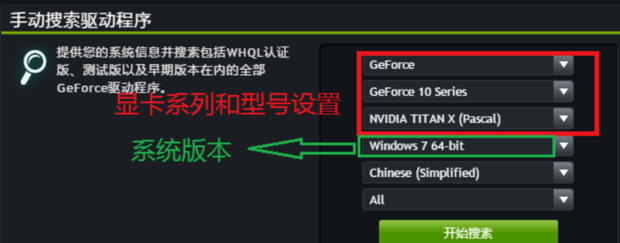
3、安装完成后,右击桌面,打开“nvidia控制面板”即可。
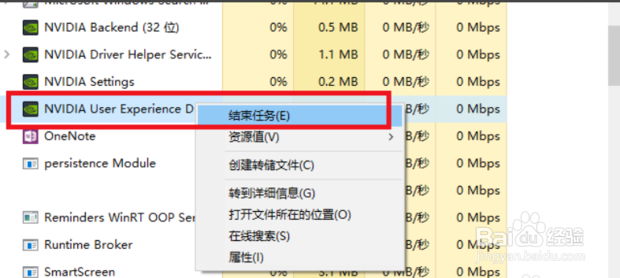
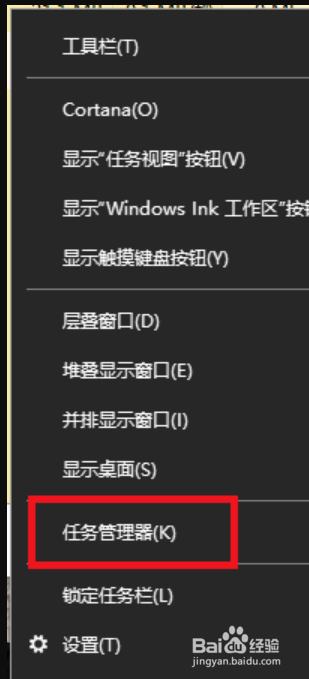
1、右击“任务栏”,打开“任务管理器”
2、在“任务管理器”窗口,选择“进程”选项,然后找到”nvidia user experience drive....“进程,右击结束这个进程。之后,再右击桌面,打开“控制面板”。