1、看一下事先准备的数据(如下图)

2、将两列数据求和,你会发现不等,相差6(如下图)
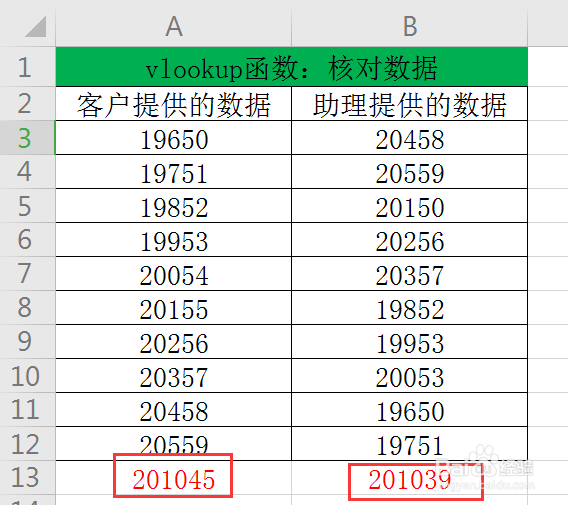
3、点击C3单元格,输入公式:=VLOOKUP(A3,$B$3:$B$12,1,FALSE)(如下图)

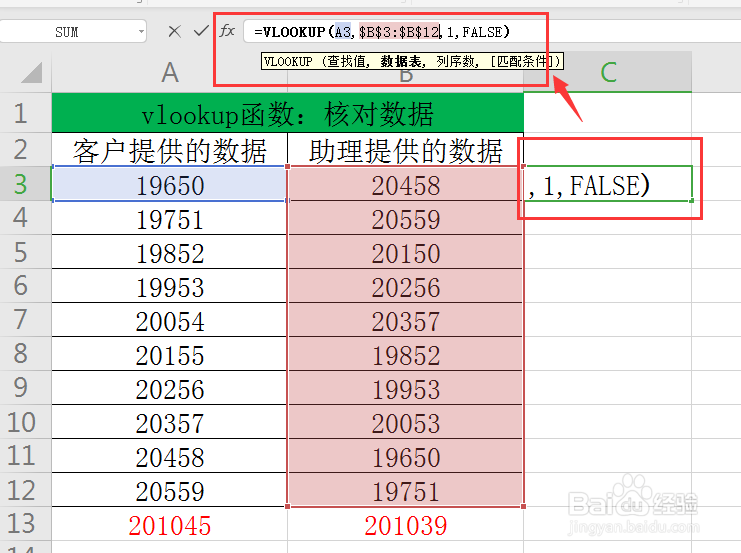
4、按回车键,得出结果:19650(如下图)
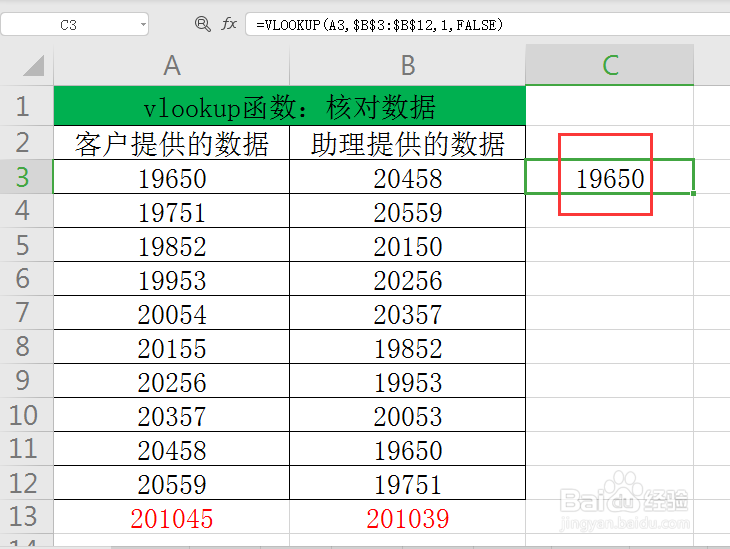
5、点击C3单元格,把鼠标移至单元格右下角,直到出现+(如下图)
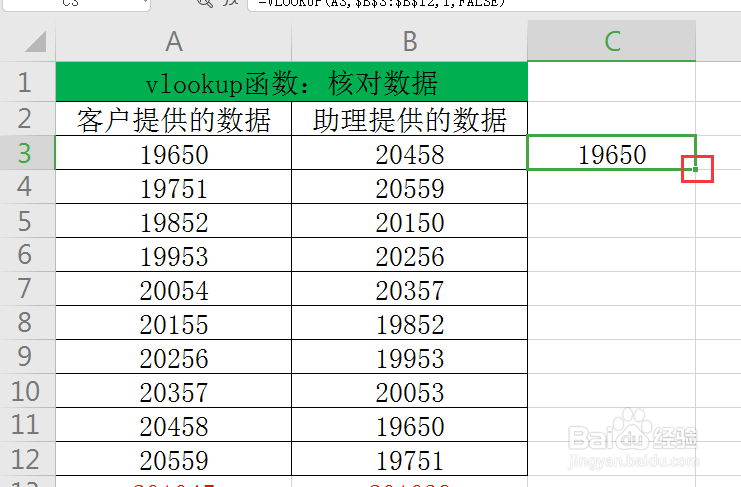
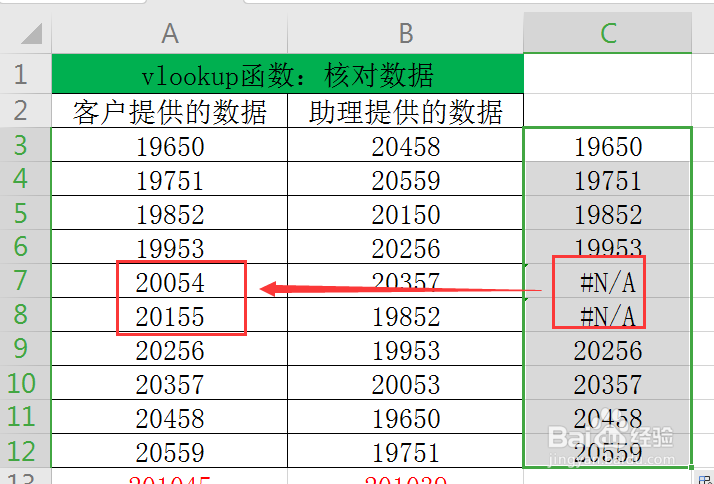
6、直到出现+后,按住鼠标向下拉动公式,完成填充,你会发现有两个乱码,说明20054、20155这两个数据在B列没有出现过(如下图)
数据核对就这么简单,你学会了吗
时间:2026-04-21 15:59:37
1、看一下事先准备的数据(如下图)
2、将两列数据求和,你会发现不等,相差6(如下图)
3、点击C3单元格,输入公式:=VLOOKUP(A3,$B$3:$B$12,1,FALSE)(如下图)
4、按回车键,得出结果:19650(如下图)
5、点击C3单元格,把鼠标移至单元格右下角,直到出现+(如下图)
6、直到出现+后,按住鼠标向下拉动公式,完成填充,你会发现有两个乱码,说明20054、20155这两个数据在B列没有出现过(如下图)
数据核对就这么简单,你学会了吗
