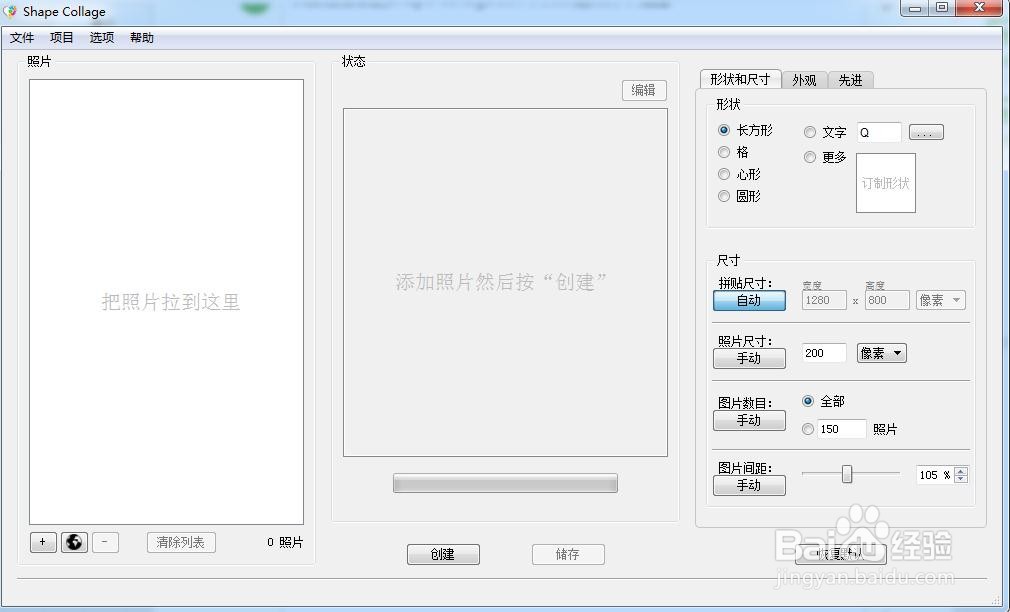
1、找到已安装的shape collage软件,并双击打开,如图

2、打开后界面,如图
3、如何制作图片墙呢?
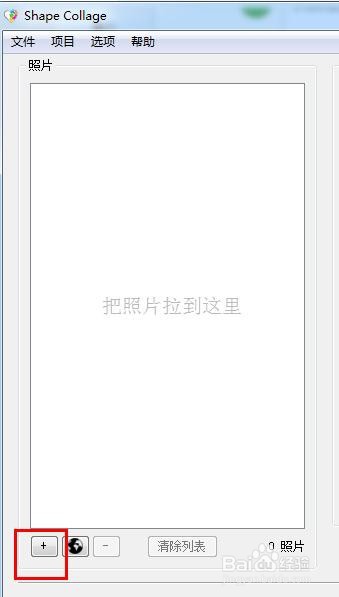
点击【照片】下的+号,进行上传图片,如图
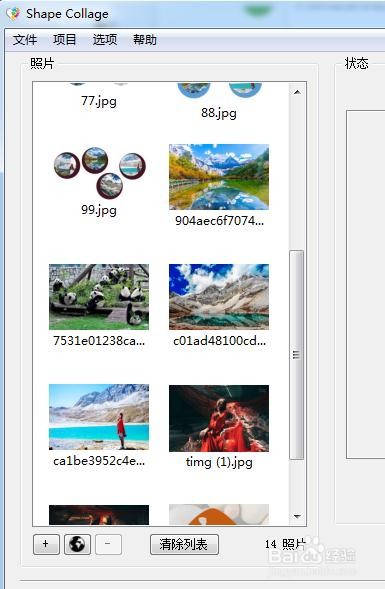
4、然后在右侧设置图片墙的效果,如形状、尺寸、外观等,如图

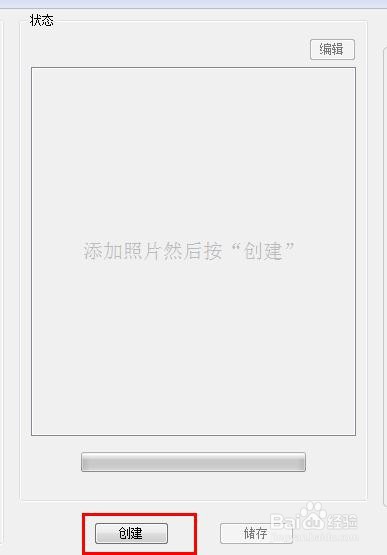
5、设置好后,点击中间部分下面的【创建】按钮,如图
6、查看创建完成后的图片墙是否与设置的一致,如图
ps:若觉得创建后与期望不一致,可重新设置再进行创建,直到符合期望为止

7、图片墙创建后,可点击【存储】保存图片墙,如图

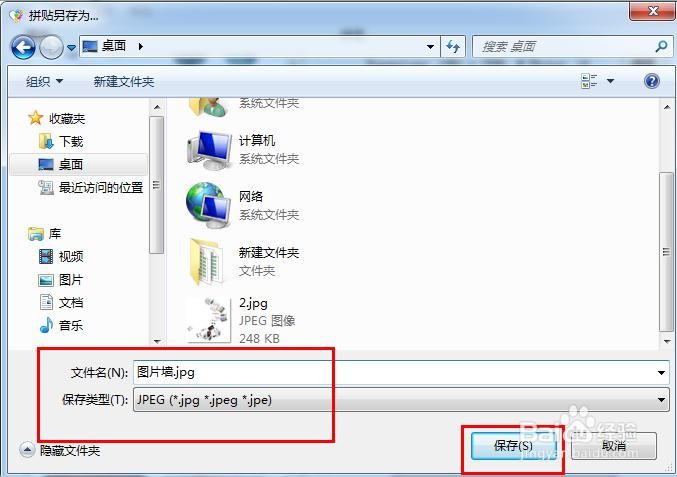
8、最后再到保存地方 查看保存的图片墙即可。
时间:2026-05-01 18:06:59
1、找到已安装的shape collage软件,并双击打开,如图
2、打开后界面,如图
3、如何制作图片墙呢?
点击【照片】下的+号,进行上传图片,如图
4、然后在右侧设置图片墙的效果,如形状、尺寸、外观等,如图
5、设置好后,点击中间部分下面的【创建】按钮,如图
6、查看创建完成后的图片墙是否与设置的一致,如图
ps:若觉得创建后与期望不一致,可重新设置再进行创建,直到符合期望为止
7、图片墙创建后,可点击【存储】保存图片墙,如图
8、最后再到保存地方 查看保存的图片墙即可。
