1、新建一个PPT文档,然后直接拖入一张图片到PPT主页面中。以将图片遮挡为梯形进行演示。

2、点击上方“插入”,选择“形状”,选择矩形,在图片左侧画出一个形状高度和图片一样的矩形。

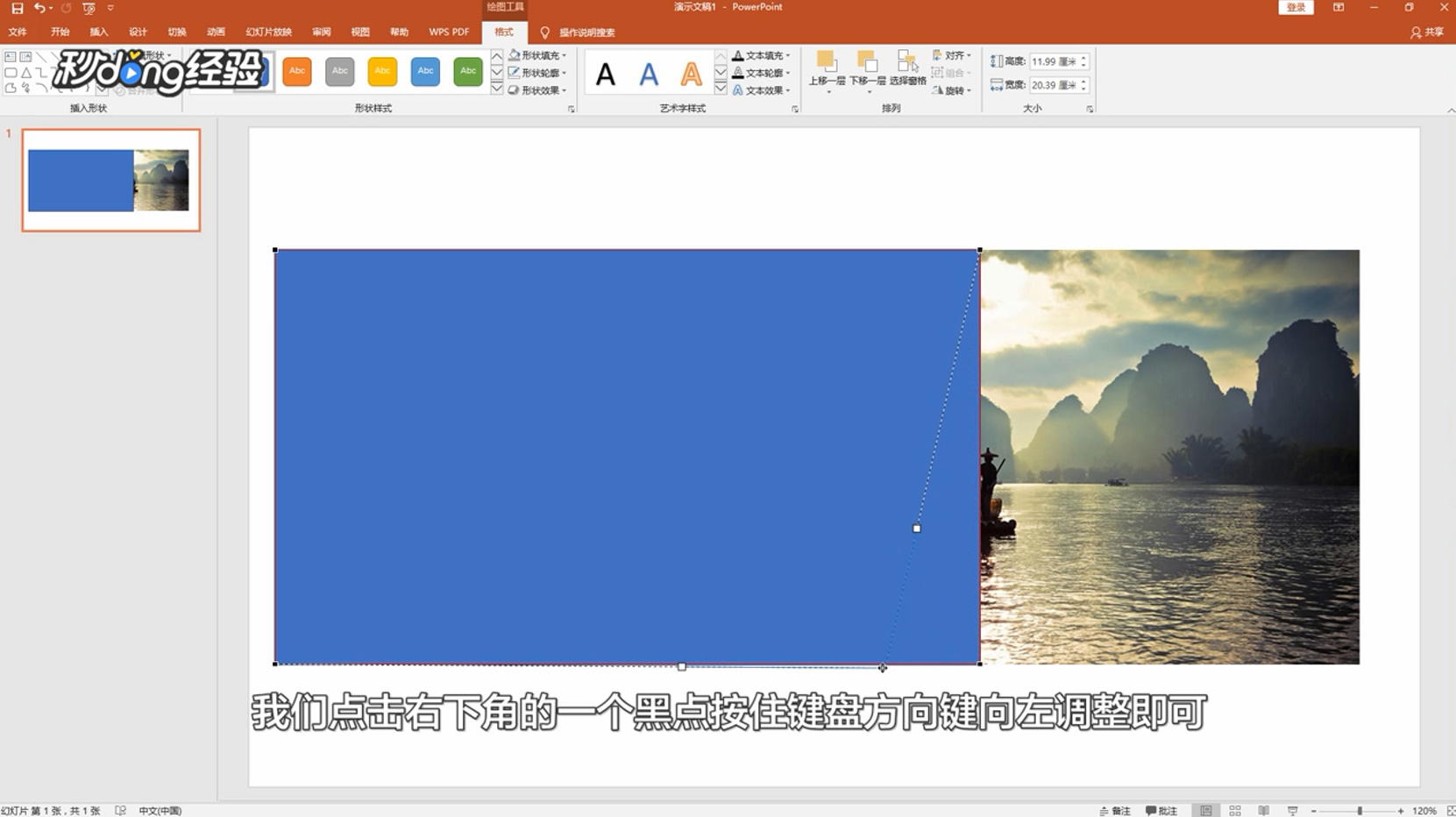
3、点击“格式”,选择“编辑形状”,点击“编辑顶点”,此时形状边缘会变红色。

4、点击右下角黑点,按住键盘方向键向左调整。
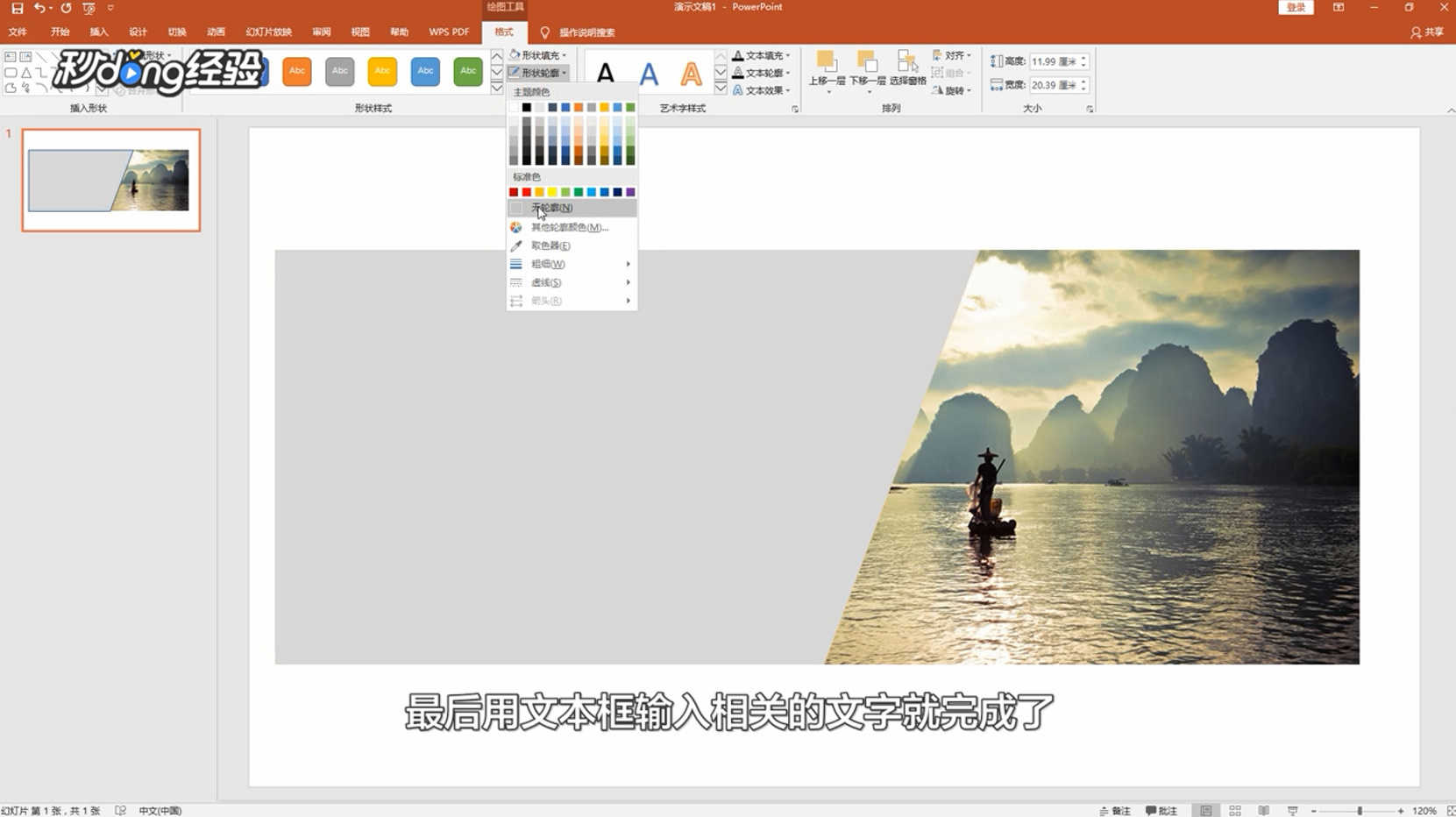
5、给形状填充为淡灰色,设置为无轮廓即可。
6、总结如下。

时间:2026-05-08 12:11:58
1、新建一个PPT文档,然后直接拖入一张图片到PPT主页面中。以将图片遮挡为梯形进行演示。
2、点击上方“插入”,选择“形状”,选择矩形,在图片左侧画出一个形状高度和图片一样的矩形。
3、点击“格式”,选择“编辑形状”,点击“编辑顶点”,此时形状边缘会变红色。
4、点击右下角黑点,按住键盘方向键向左调整。
5、给形状填充为淡灰色,设置为无轮廓即可。
6、总结如下。
