Win10电脑如何更改鼠标指针颜色

 时间:2026-02-12 13:52:19

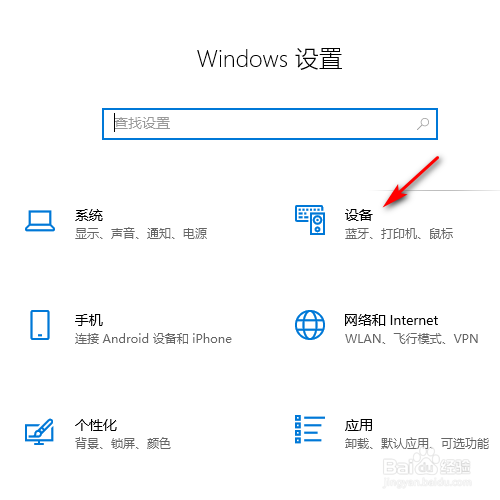
1、首先在Window设置面板点击“设备”,如图所示。
Win10电脑如何更改鼠标指针颜色

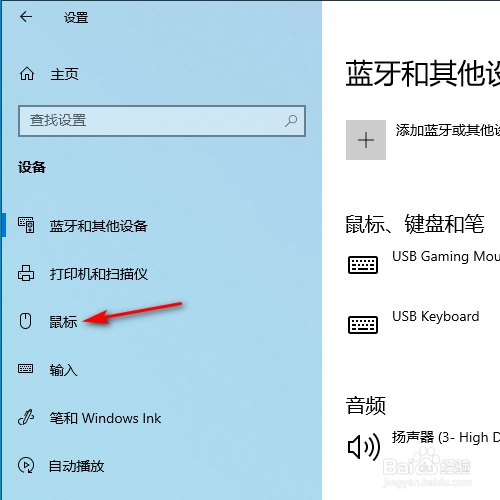
2、然后在设备界面点击“鼠标”,如图所示。

Win10电脑如何更改鼠标指针颜色

3、然后点击“调整鼠标和光标大小”,如图所示。

Win10电脑如何更改鼠标指针颜色

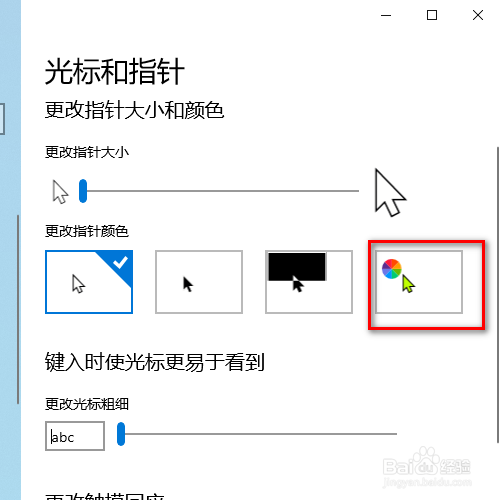
4、然后点击“更改指针颜色”,如图所示。

Win10电脑如何更改鼠标指针颜色

5、我们可以选择系统建议的指针颜色,如图所示。

Win10电脑如何更改鼠标指针颜色

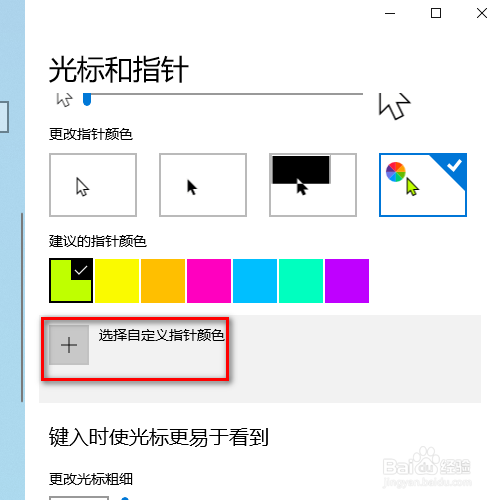
6、选择自定义指针颜色会弹出色板,我们也可以在色板选择指针颜色,如图所示。
Win10电脑如何更改鼠标指针颜色

1、1、首先在Window设置面板点击“设备”;

2、然后在设备界面点击“鼠标”;

3、然后点击“调整鼠标和光标大小”;

4、然后点击“更改指针颜色”;

5、我们可以选择系统建议的指针颜色;

6、选择自定义指针颜色会弹出色板,我们也可以在色板选择指针颜色;

  • 如何更改Windows10电脑鼠标指针大小和颜色?
  • win10怎么更改鼠标指针的颜色
  • win10如何更改鼠标指针的颜色
  • Win10电脑如何更改鼠标指针大小
  • 怎么更改Win10系统鼠标指针颜色
  • 热门搜索
    忻州旅游 甘肃旅游景点大全 短途旅游 毕业旅游 旅游吧 携程旅游网 太原旅游景点 广西旅游地图 葫芦岛旅游景点大全 西昌旅游