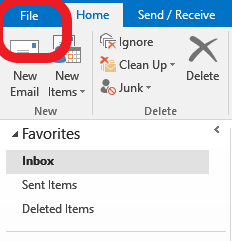
1、1.打开outlook软件,点击左上角的file
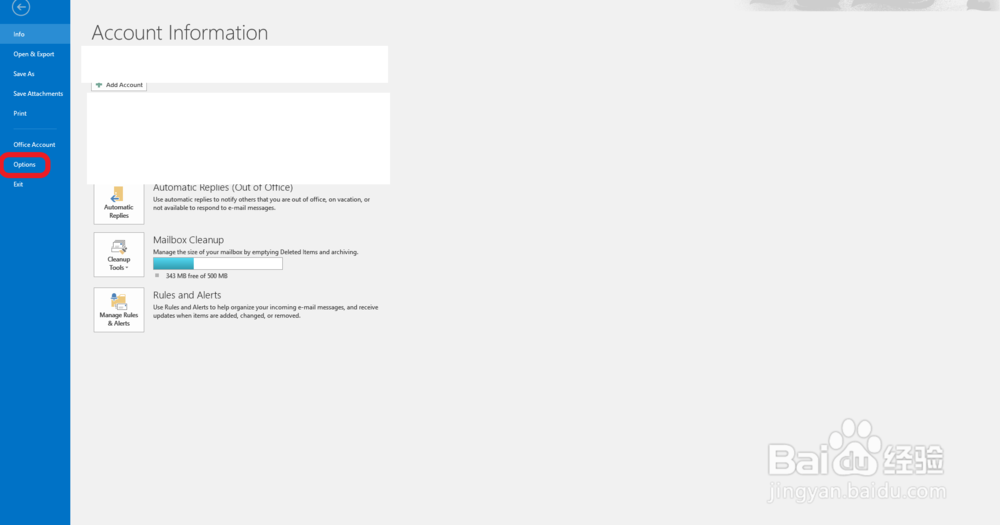
2、2.点击options
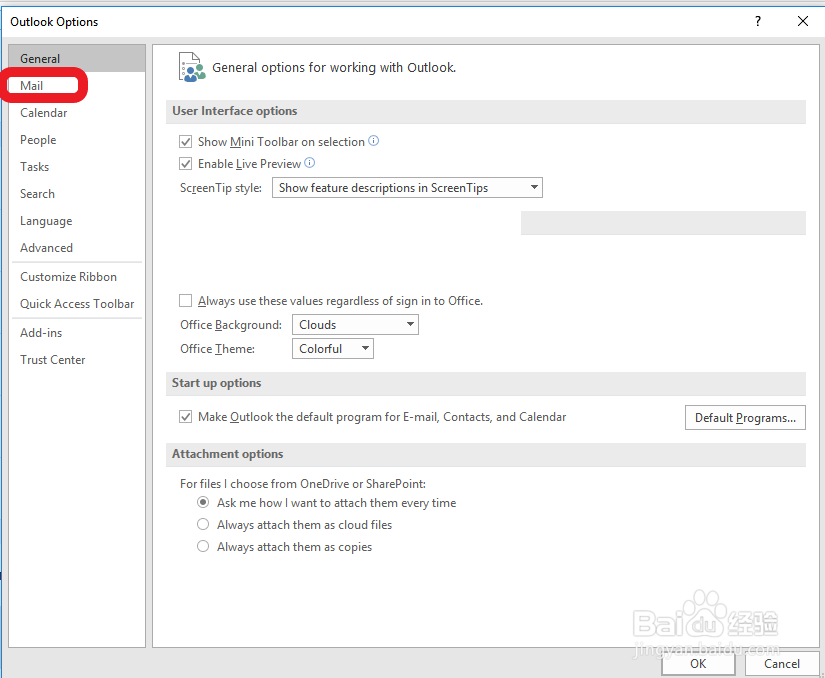
3、3.点击mail选项
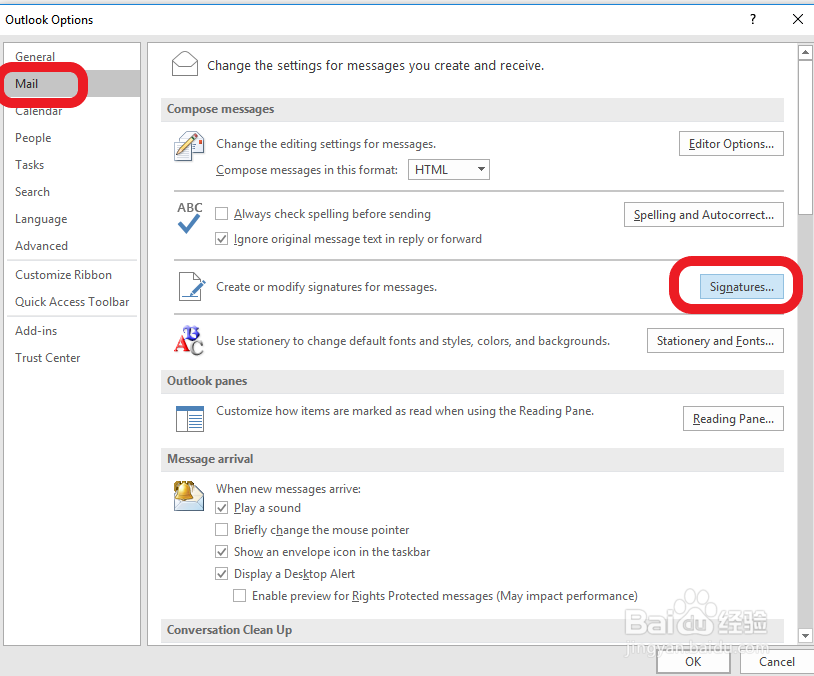
4、4.点击signature
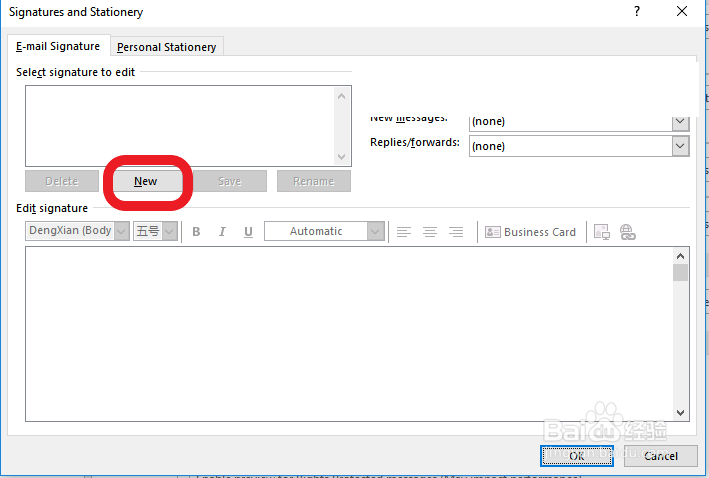
5、5.点击new按钮,新建一个签名
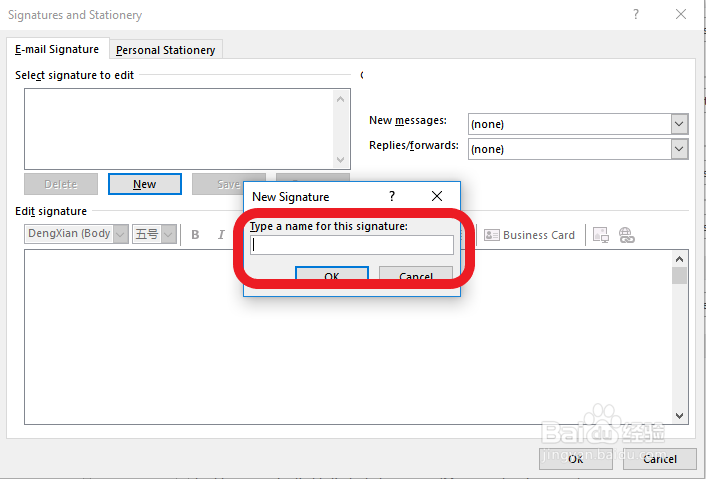
6、6.输入签名的标签
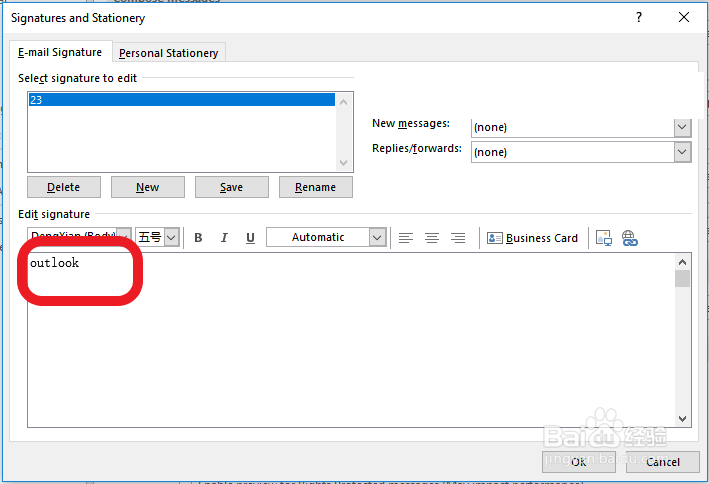
7、7.点击确定后,在图示的位置输入签名就可以了
8、总结:
1.打开outlook软件,点击左上角的file
2.点击options
3.点击mail选项
4.点击signature
5.点击new按钮,新建一个签名
6.输入签名的标签
7.点击确定后,在图示的位置输入签名就可以了
时间:2026-04-25 02:32:19
1、1.打开outlook软件,点击左上角的file
2、2.点击options
3、3.点击mail选项
4、4.点击signature
5、5.点击new按钮,新建一个签名
6、6.输入签名的标签
7、7.点击确定后,在图示的位置输入签名就可以了
8、总结:
1.打开outlook软件,点击左上角的file
2.点击options
3.点击mail选项
4.点击signature
5.点击new按钮,新建一个签名
6.输入签名的标签
7.点击确定后,在图示的位置输入签名就可以了
