Macbook怎么压缩照片和更改照片格式

 时间:2026-02-14 00:30:49

1、1.以这张照片为例,照片有13M大小

2.照片的格式是PNG格式

大小和PNG格式以百度经验来说都是不行的。

Macbook怎么压缩照片和更改照片格式

2、1.双击打开图片。

2.找到文件

Macbook怎么压缩照片和更改照片格式

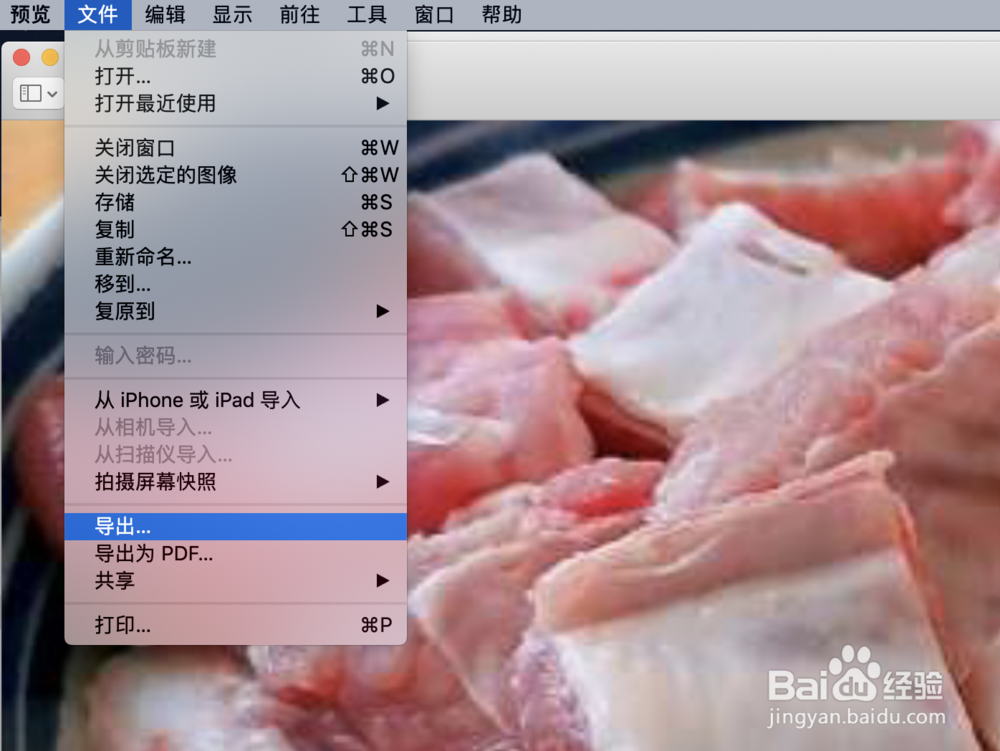
3、1.打开文件-找到导出

2.点击打开“导出”

Macbook怎么压缩照片和更改照片格式

4、打开导出后,看到有两个选项。

格式:可以改变照片的格式。

深度:指的是色阶。16位指2的16次方种颜色

Macbook怎么压缩照片和更改照片格式

5、选择“格式”,可以看到有JPEG,HEIC,PDF,TIFF格式。

这里我们试着改成JPEG格式

Macbook怎么压缩照片和更改照片格式

6、改成JPEG后,可以看到下面质量。

可以通过改变进度条改变图片质量,从而改变图片的大小

Macbook怎么压缩照片和更改照片格式

Macbook怎么压缩照片和更改照片格式

Macbook怎么压缩照片和更改照片格式

  • Mac版WPS演示文稿如何搜索本地备份文件?
  • WPS WORD如何插入标注?
  • 手机wps替换文字怎么操作
  • WPS中Word怎么快速输入省略号?
  • CNKI研学平台使用教程-如何查询保存的笔记
  • 热门搜索
    苏州旅游公司 蓝途旅游网 天津市旅游局 浙江安吉旅游攻略 杨梅坑旅游攻略 春天旅游推荐 中国旅游指南 养生旅游 博鳌旅游风景区 石家庄旅游景点排行