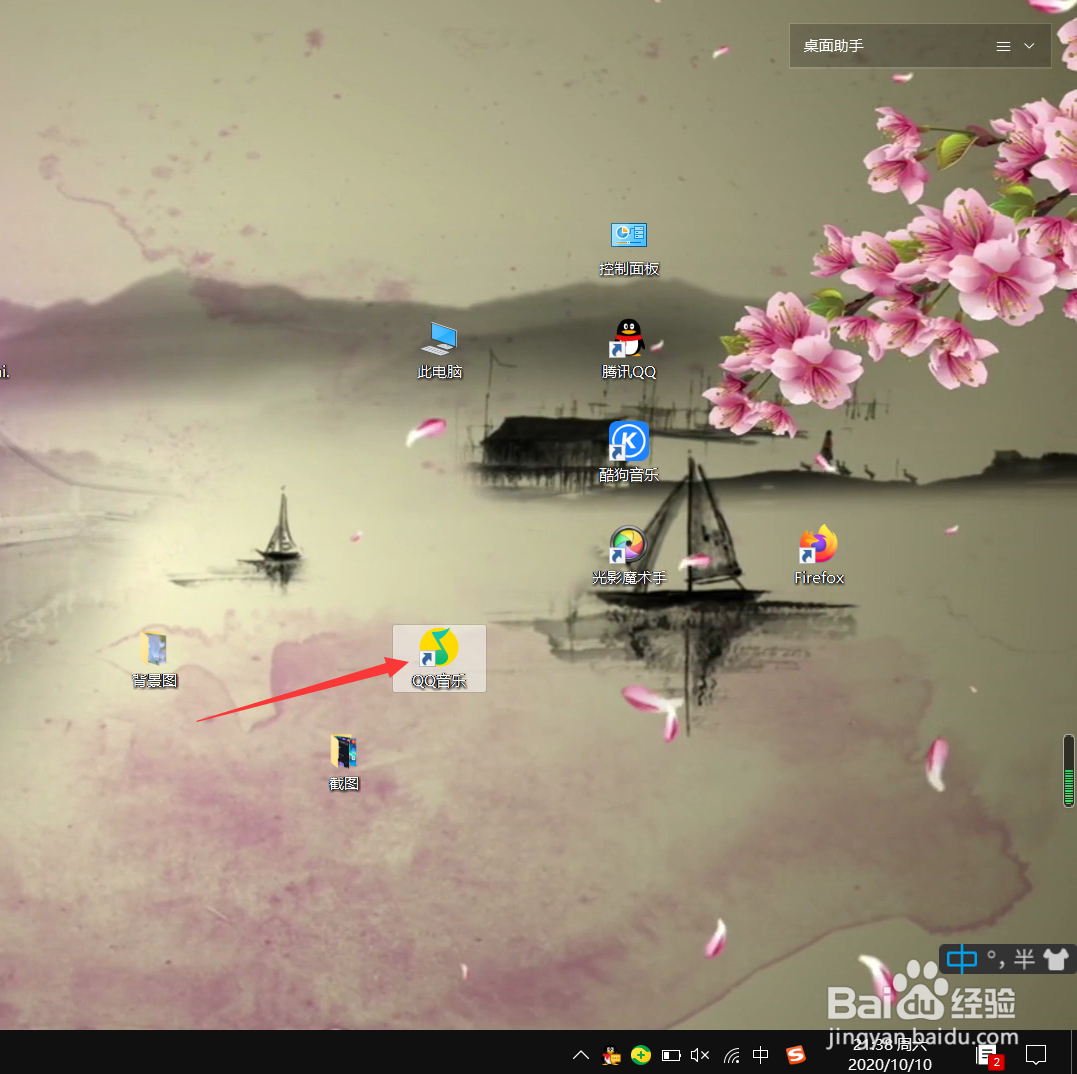
1、首先呢,进入win10系统后,点击桌面上的QQ音乐图标,打开QQ音乐软件。
2、在打开的QQ音乐界面,点击右侧的【三】图标。

3、在打开的菜单中,点击【虚拟麦克风】图标。

4、点击【安装麦克风】。

5、稍等片刻,弹出【虚拟麦克风安装成功】的提示窗,我们点击【确定】就可以了,到此我们已经成功安装了QQ音乐的虚拟麦克风。

时间:2026-04-23 02:57:26
1、首先呢,进入win10系统后,点击桌面上的QQ音乐图标,打开QQ音乐软件。
2、在打开的QQ音乐界面,点击右侧的【三】图标。
3、在打开的菜单中,点击【虚拟麦克风】图标。
4、点击【安装麦克风】。
5、稍等片刻,弹出【虚拟麦克风安装成功】的提示窗,我们点击【确定】就可以了,到此我们已经成功安装了QQ音乐的虚拟麦克风。
