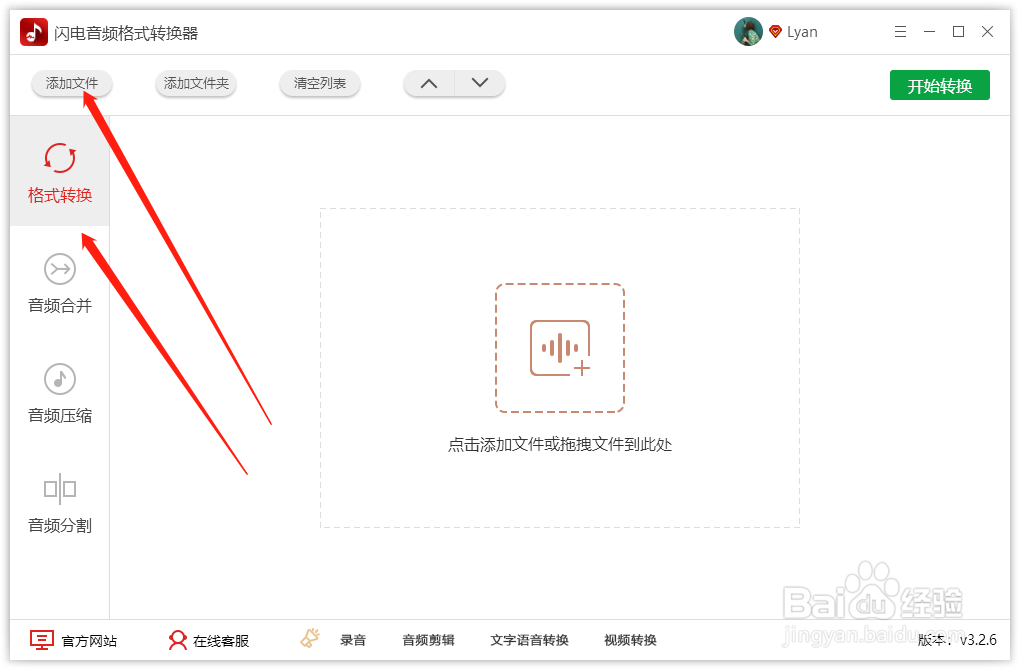
1、第一步、首先,在电脑上打开需要用到的音频格式转换工具,然后选择“格式转换”功能,再点击“添加文件”将音频添加进来。
2、第二步、如图,添加需要转换的音频后,在右侧选择需要的格式。
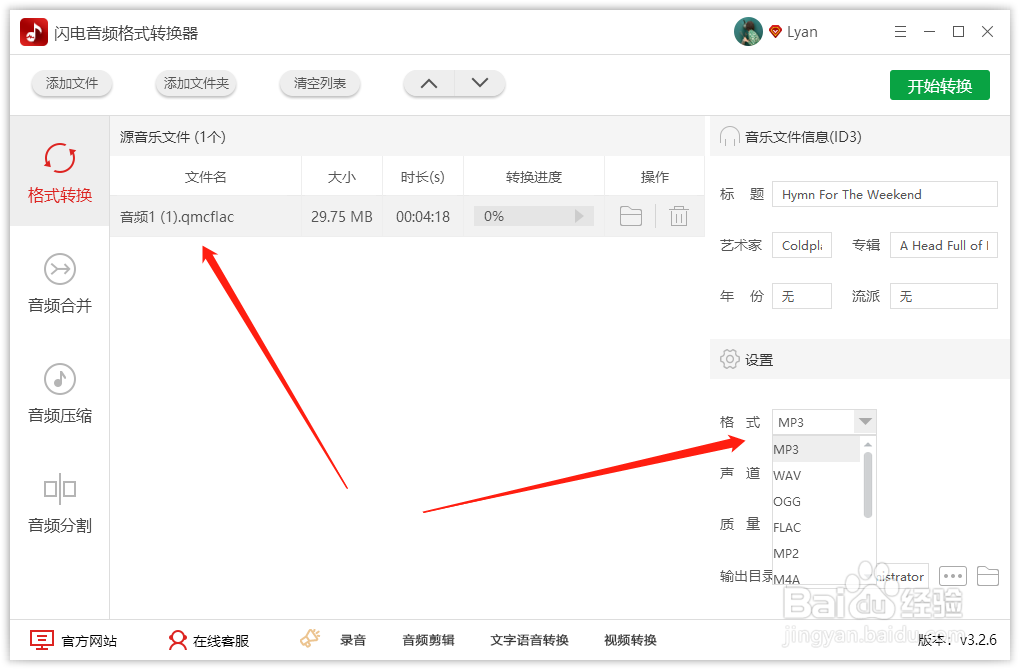
3、第三步、其中,选择“输出目录”,还可以设置文件的导出位置。

4、第四步、最后,直接点击“开始转换”就可以了。

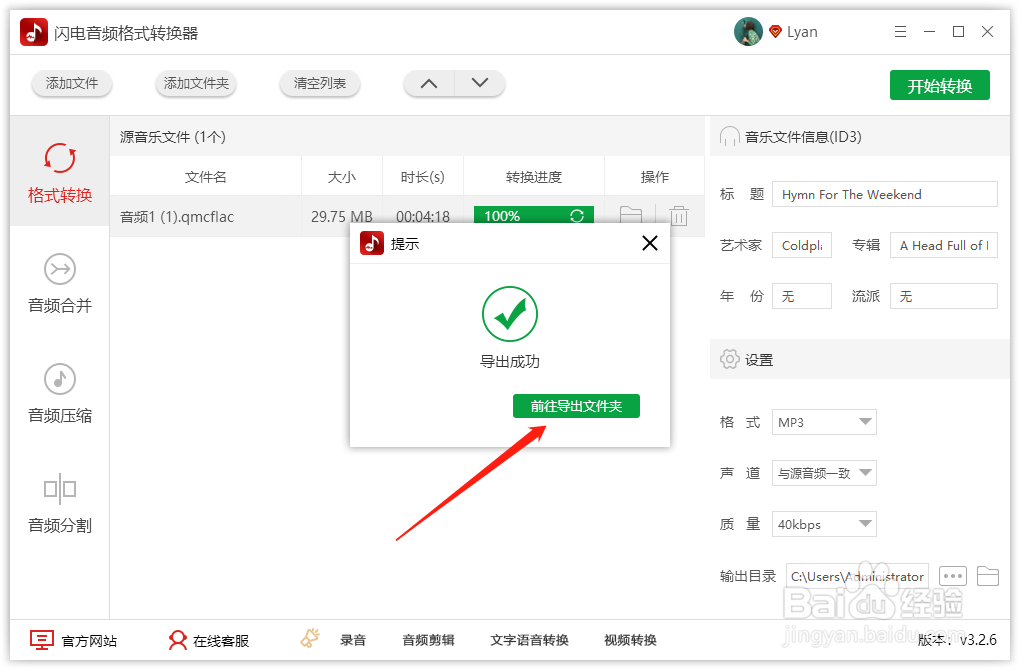
5、第五步、转换成功后,直接点击“前往导出文件夹”就可以浏览转换后的文件啦!
6、第六步、赞赞赞,这个就是转换好的MP3文件哦!

时间:2026-05-03 03:44:39
1、第一步、首先,在电脑上打开需要用到的音频格式转换工具,然后选择“格式转换”功能,再点击“添加文件”将音频添加进来。
2、第二步、如图,添加需要转换的音频后,在右侧选择需要的格式。
3、第三步、其中,选择“输出目录”,还可以设置文件的导出位置。
4、第四步、最后,直接点击“开始转换”就可以了。
5、第五步、转换成功后,直接点击“前往导出文件夹”就可以浏览转换后的文件啦!
6、第六步、赞赞赞,这个就是转换好的MP3文件哦!
