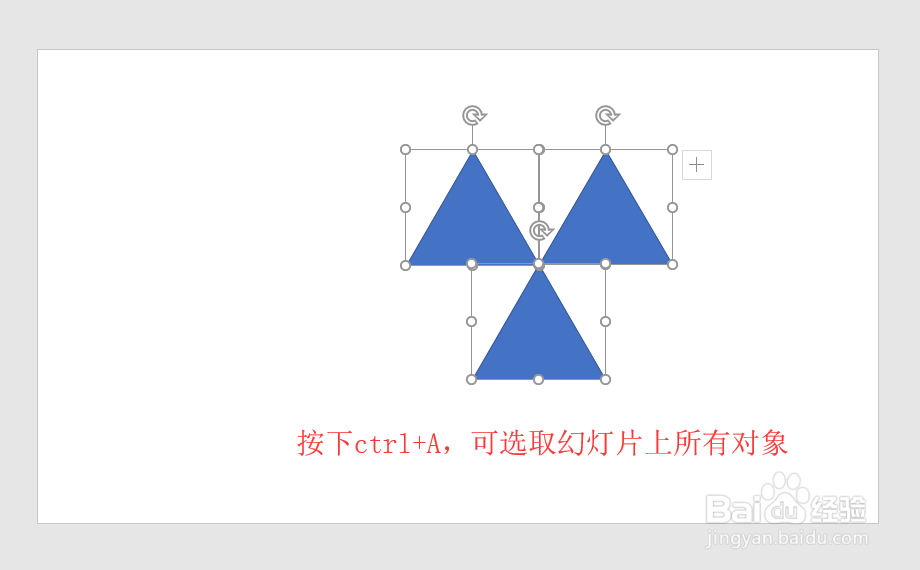
1、选定多个对象有多种方式,如果想选定幻灯片上的所有对象,按下ctrl+A即可。
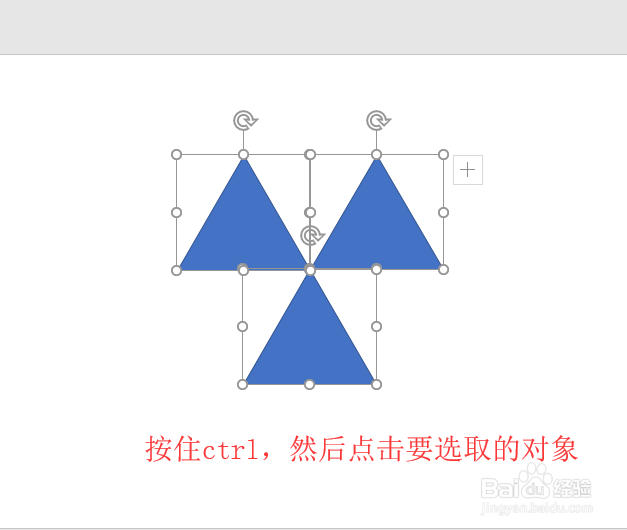
2、在按下ctrl键的同时,鼠标点击要选定的对象,也可完成多对象的选择。
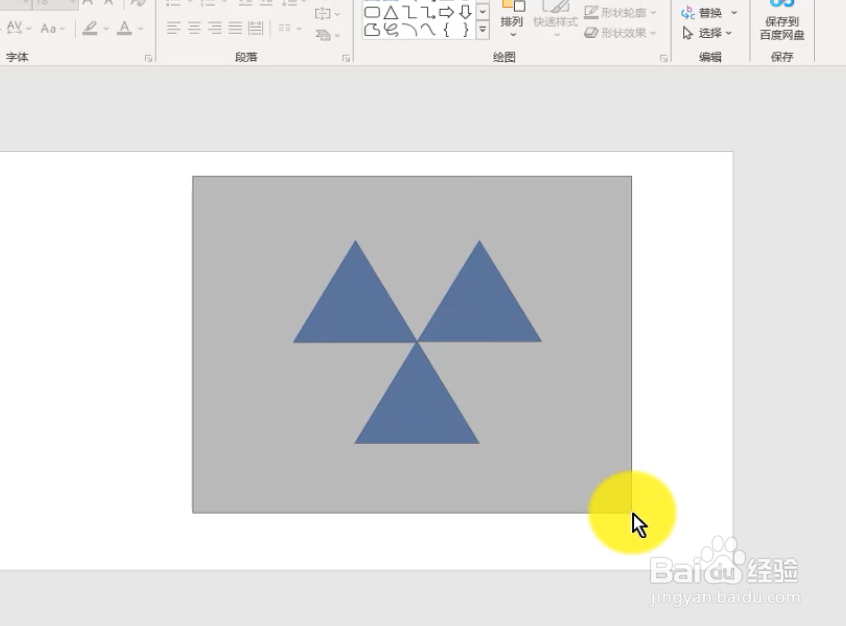
3、拖动鼠标左键,可以划出一片区域,在这个区域中的所有对象都将被选中。
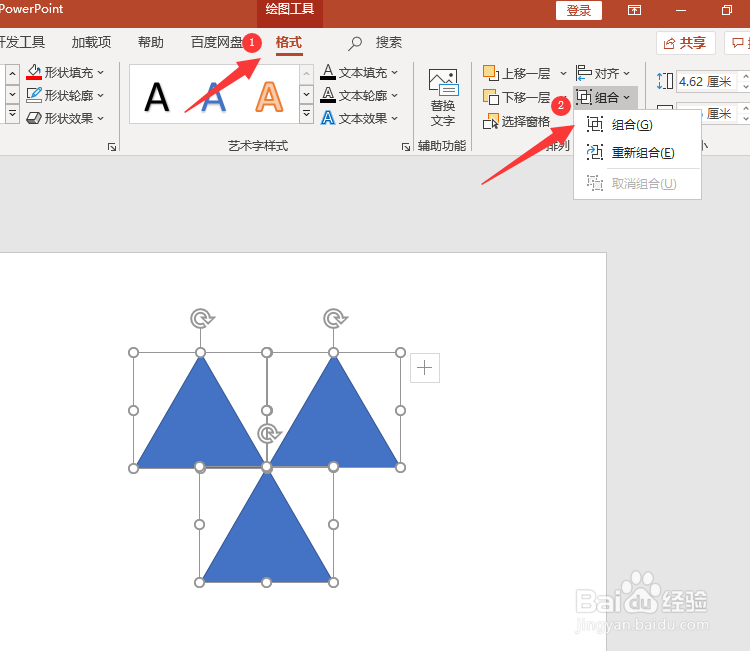
4、对多个对象进行组合有多种方式,第一种是点上面的“格式”菜单,其中有“组合”一项。
5、第二种是选定所要组合的对象后,在右键快捷菜单中找到“组合”。
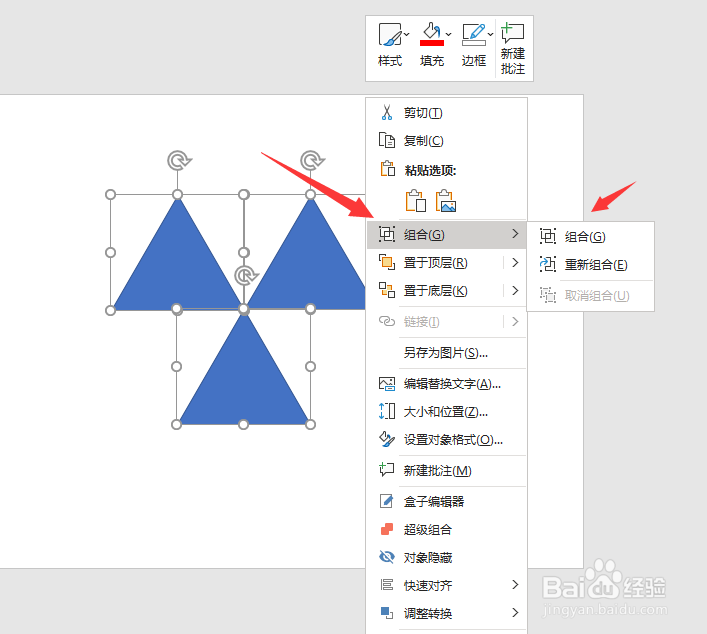
6、第三种是在选定多个对象后,按下快捷键ctrl+G,即可完成对象的组合。

时间:2026-04-30 15:26:58
1、选定多个对象有多种方式,如果想选定幻灯片上的所有对象,按下ctrl+A即可。
2、在按下ctrl键的同时,鼠标点击要选定的对象,也可完成多对象的选择。
3、拖动鼠标左键,可以划出一片区域,在这个区域中的所有对象都将被选中。
4、对多个对象进行组合有多种方式,第一种是点上面的“格式”菜单,其中有“组合”一项。
5、第二种是选定所要组合的对象后,在右键快捷菜单中找到“组合”。
6、第三种是在选定多个对象后,按下快捷键ctrl+G,即可完成对象的组合。
