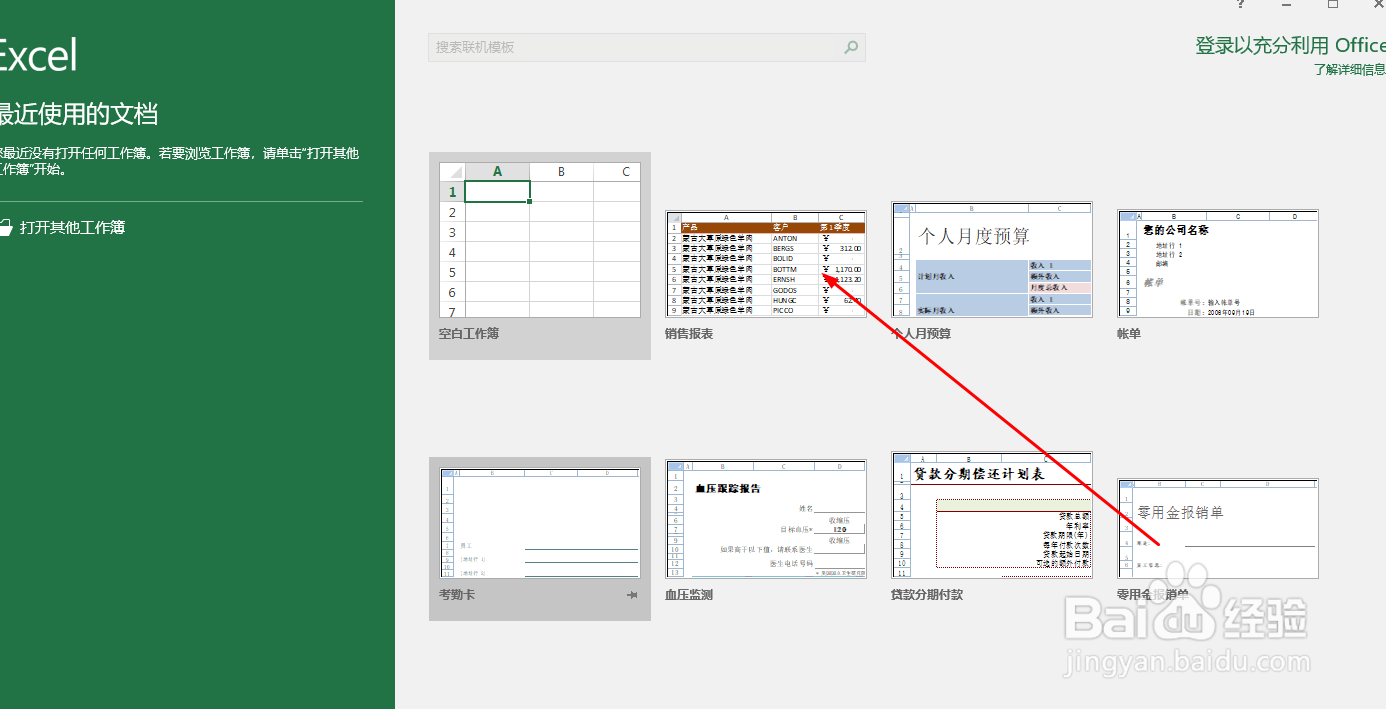
1、打开Excel2016软件,并打开有数据的表格文档。
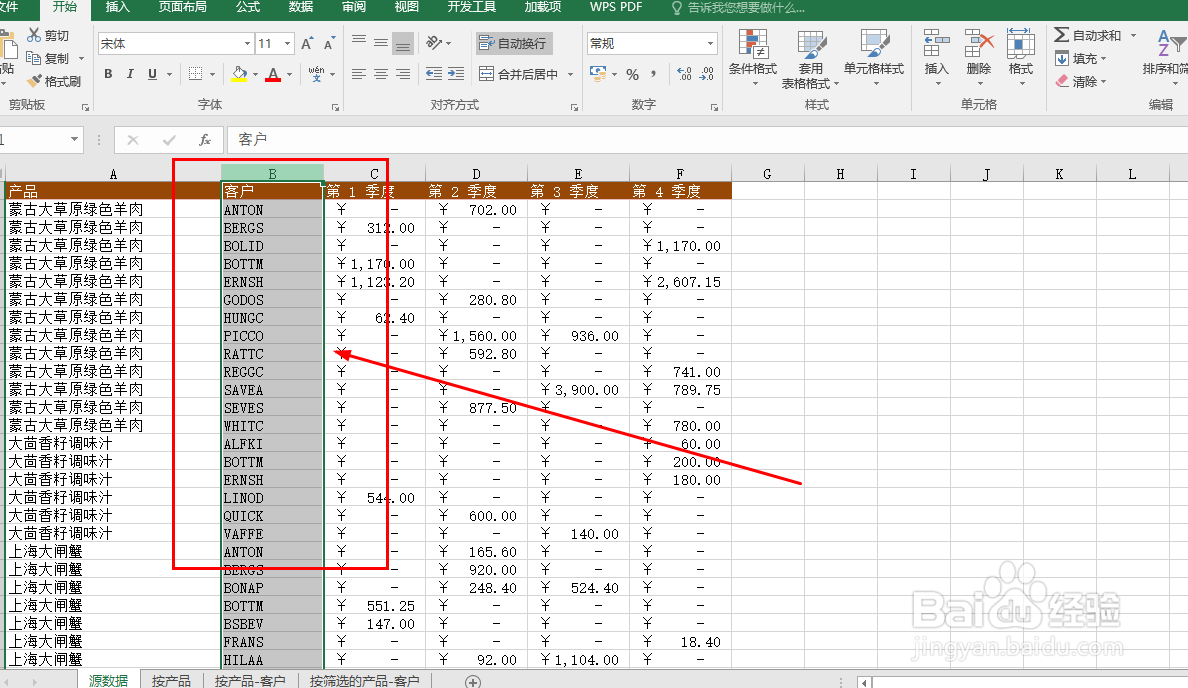
2、打开后选择要排序的数据列
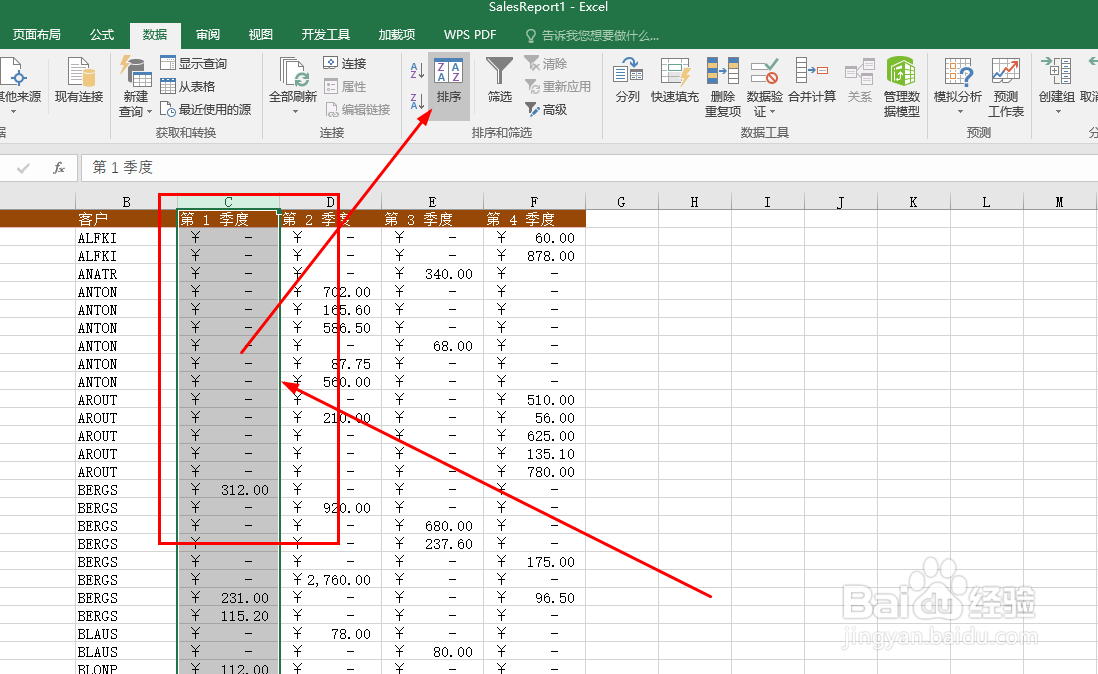
3、打开数据选项卡,如图

4、找到排序选项区,如图

5、可以通过字母排序按钮,对英文数据进行排序

6、点击后会弹出提醒,点击排序后就可以完成按字母排序了


7、如果是数字,则选择数字列,然后点击排序
8、在设置面板中设置要排序的列,如图

9、然后设置排序依据,这里是数字,所以选择数值
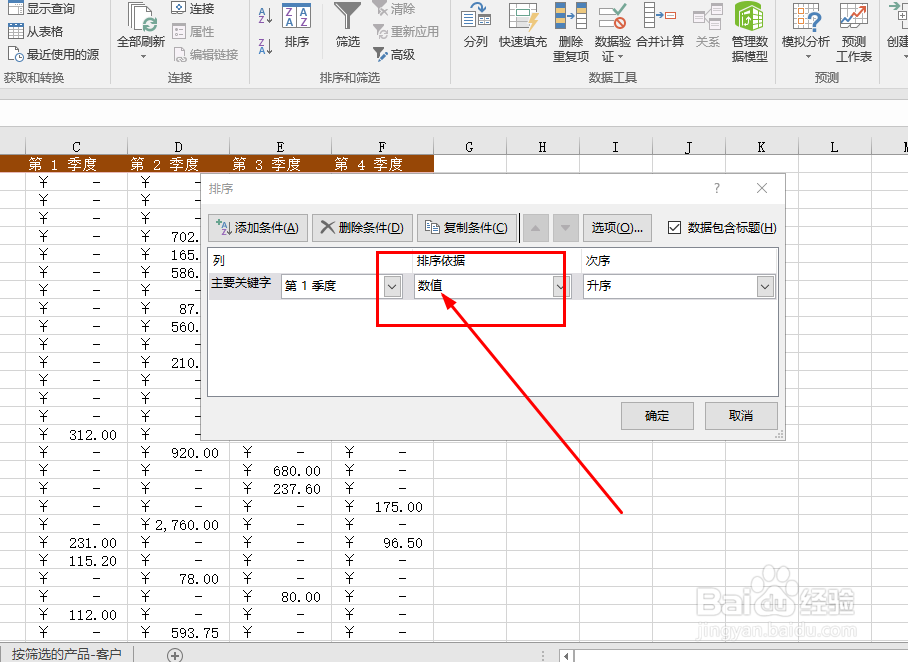
10、最后设置降序还是升序,点击确定,就可以完成排序了


时间:2026-04-30 02:30:26
1、打开Excel2016软件,并打开有数据的表格文档。
2、打开后选择要排序的数据列
3、打开数据选项卡,如图
4、找到排序选项区,如图
5、可以通过字母排序按钮,对英文数据进行排序
6、点击后会弹出提醒,点击排序后就可以完成按字母排序了
7、如果是数字,则选择数字列,然后点击排序
8、在设置面板中设置要排序的列,如图
9、然后设置排序依据,这里是数字,所以选择数值
10、最后设置降序还是升序,点击确定,就可以完成排序了
