1、打开AutoCAD 2013软件,进入软件工作界面;

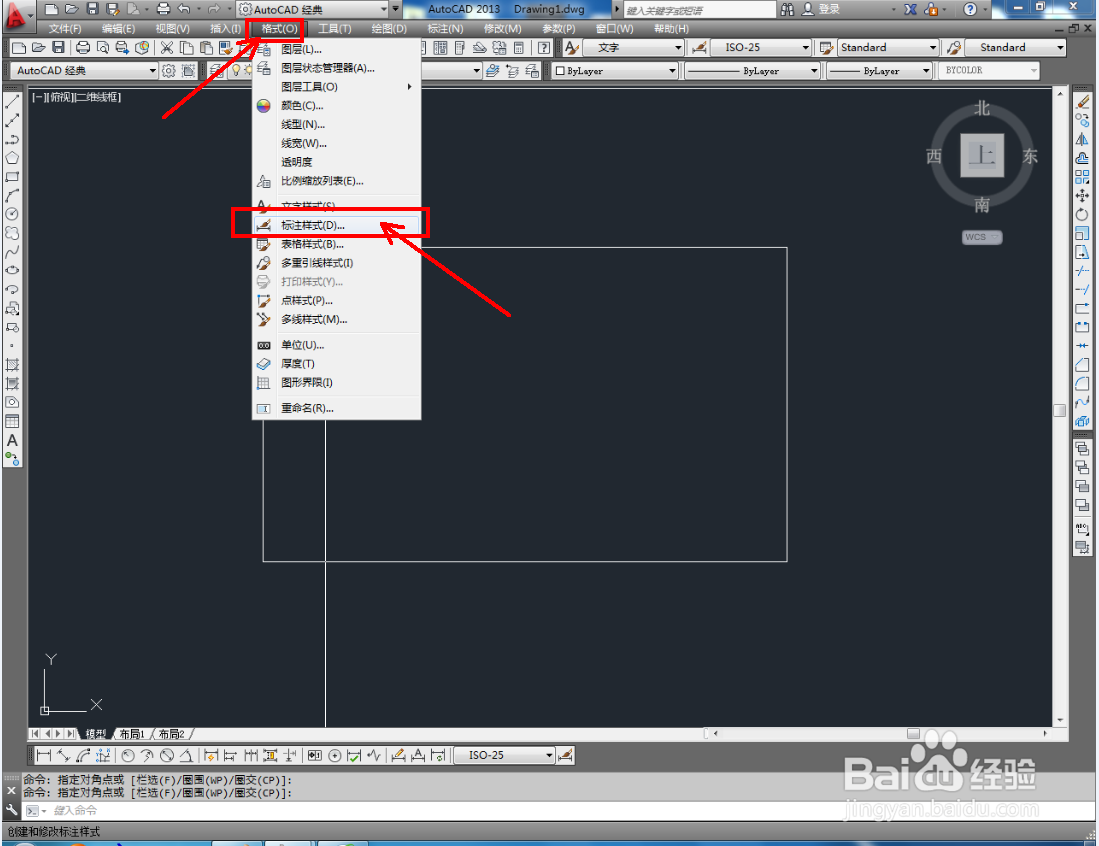
2、点击【格式】-【标注样式】,弹出标注样式设置栏(如图所示);


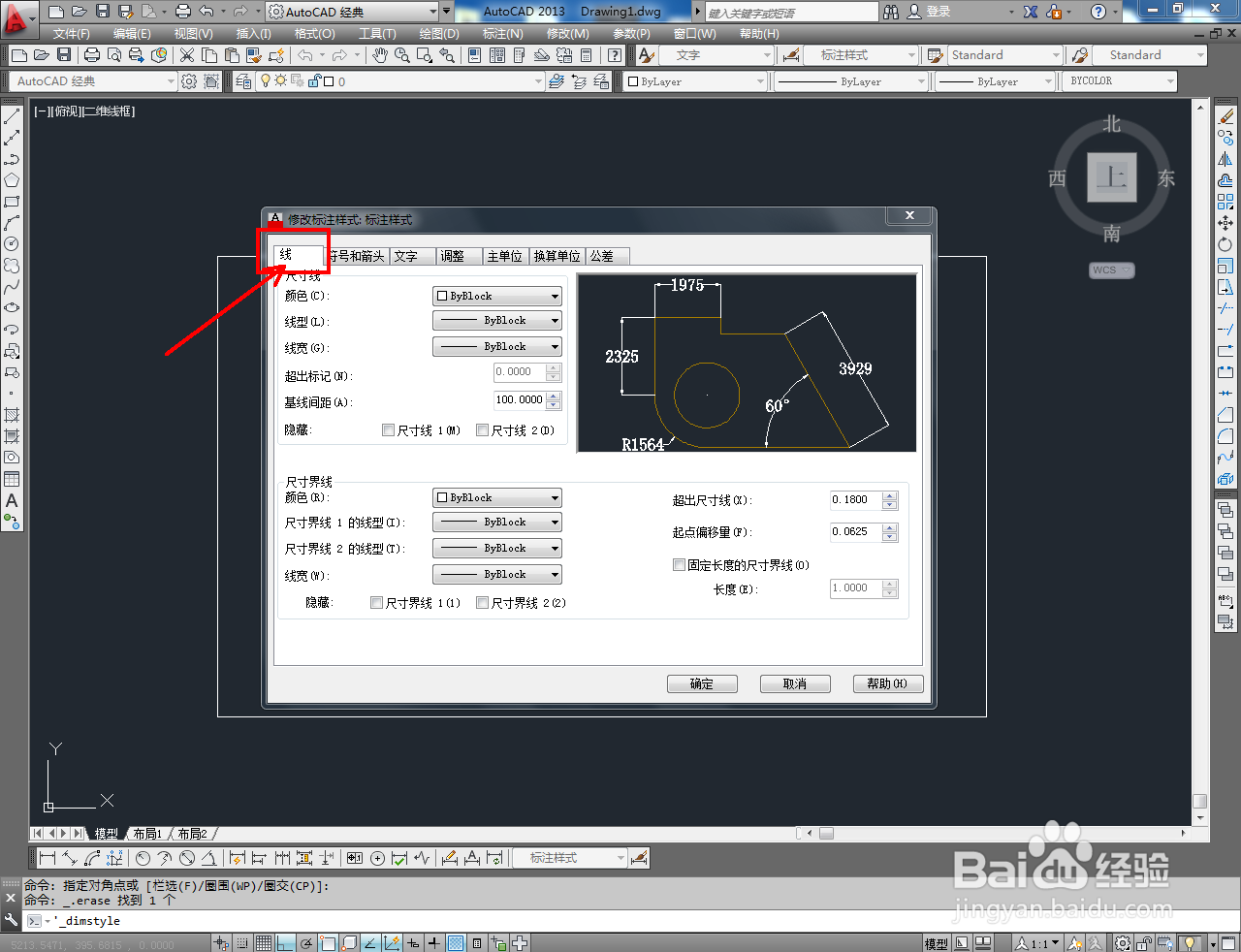
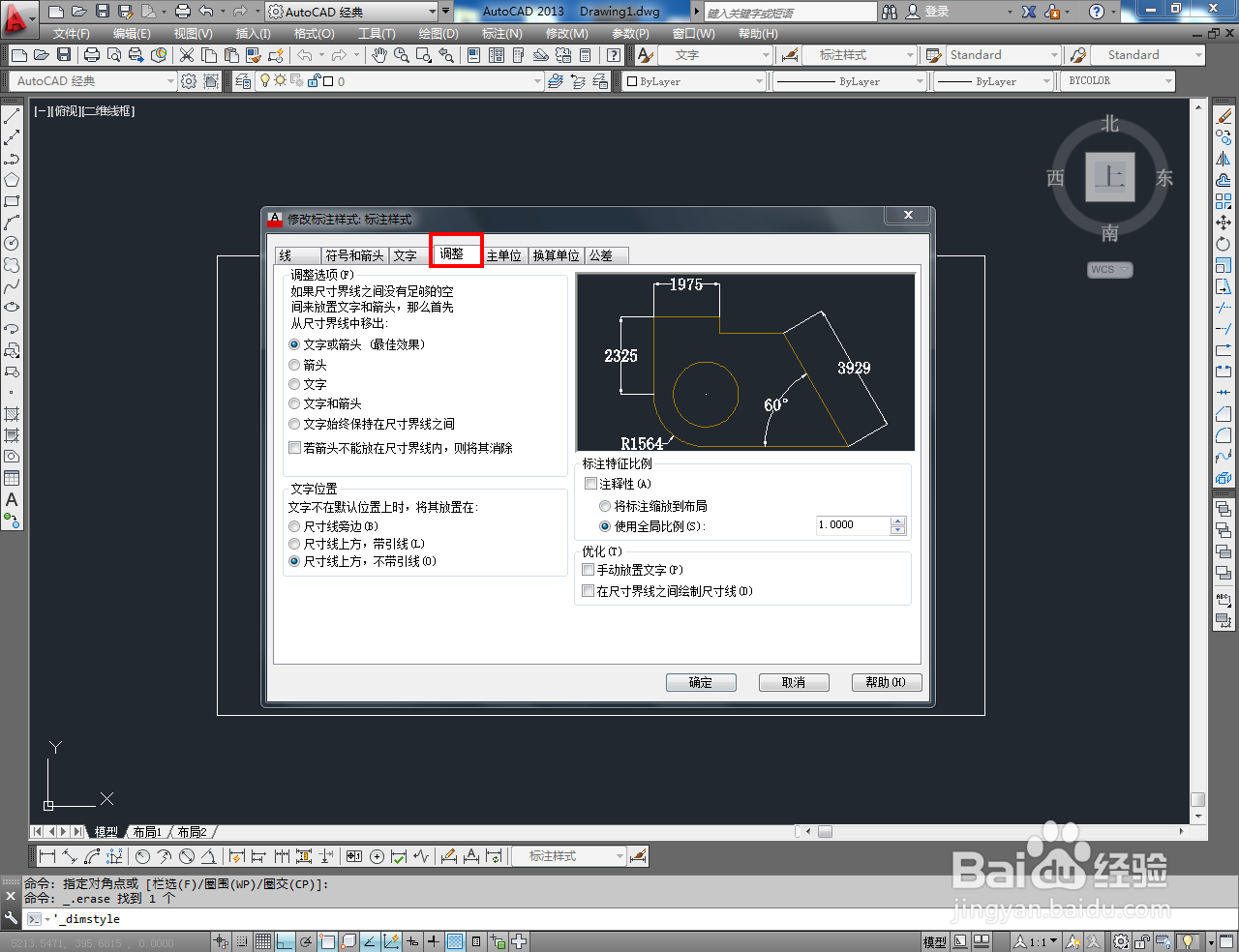
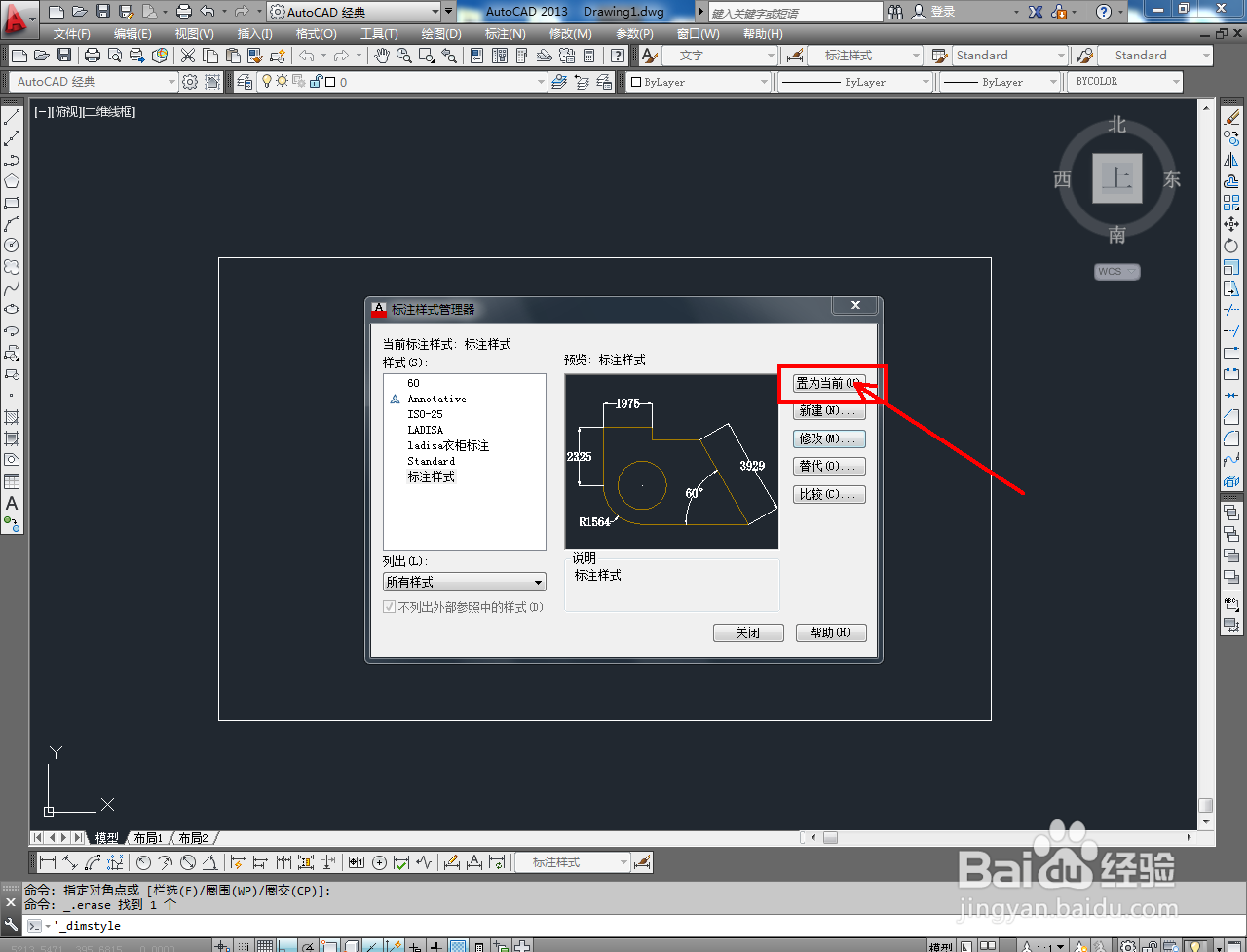
3、点击【新建】,按图示为新建的标注样式命名并设置好标注样式中的【线】、【符号和箭头】、【文字】、【调整】、【主单位】的各个参数,点击【确定】确认。完成后,将新建好的标注样式置为当前;






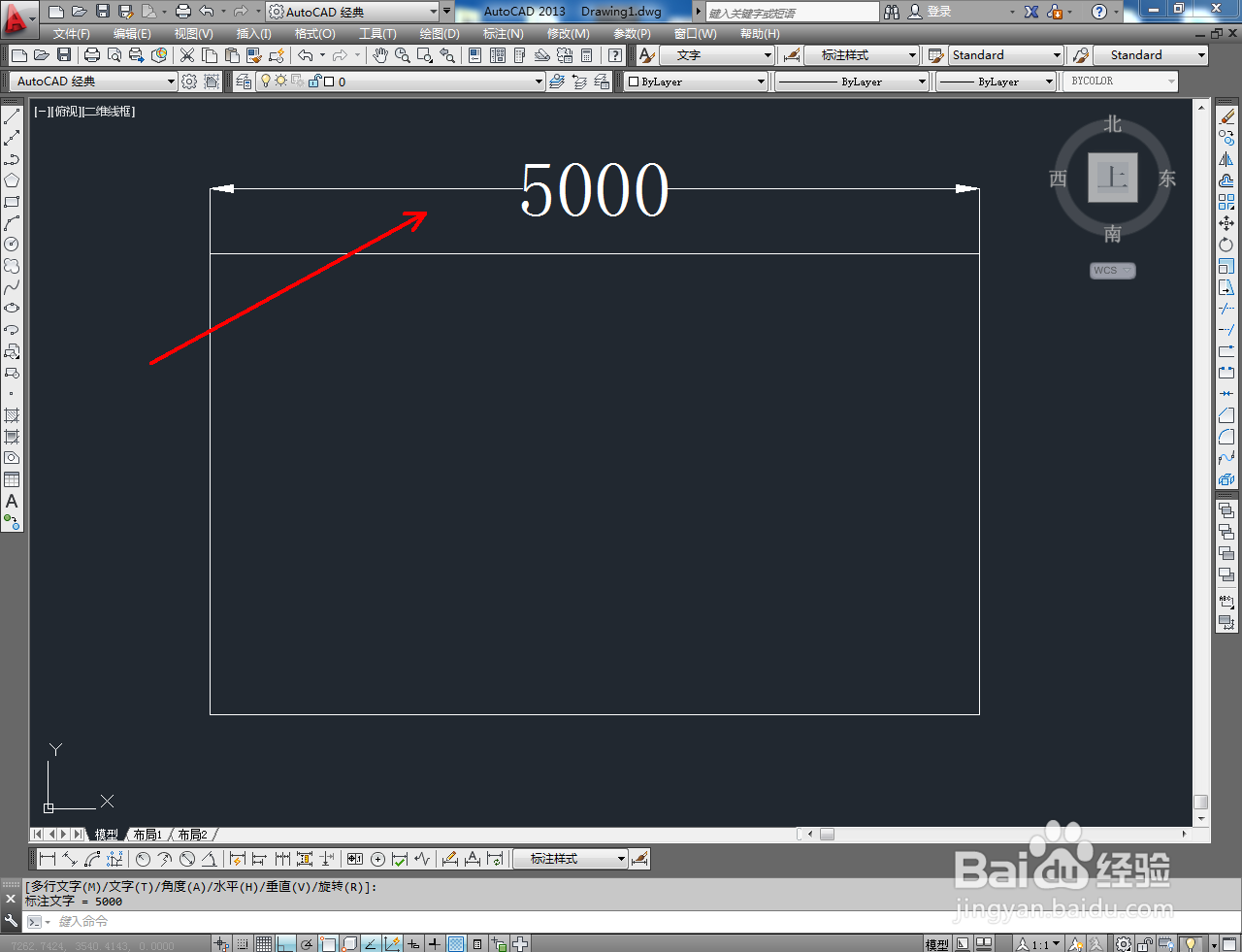
4、点击【标注工具】,按图示完成图案的标注操作即可。以上就是关于CAD标注样式设置方法的所有介绍。



时间:2026-04-22 00:30:51
1、打开AutoCAD 2013软件,进入软件工作界面;
2、点击【格式】-【标注样式】,弹出标注样式设置栏(如图所示);
3、点击【新建】,按图示为新建的标注样式命名并设置好标注样式中的【线】、【符号和箭头】、【文字】、【调整】、【主单位】的各个参数,点击【确定】确认。完成后,将新建好的标注样式置为当前;
4、点击【标注工具】,按图示完成图案的标注操作即可。以上就是关于CAD标注样式设置方法的所有介绍。
