ps怎样创建选区修图?

 时间:2026-02-14 23:38:54

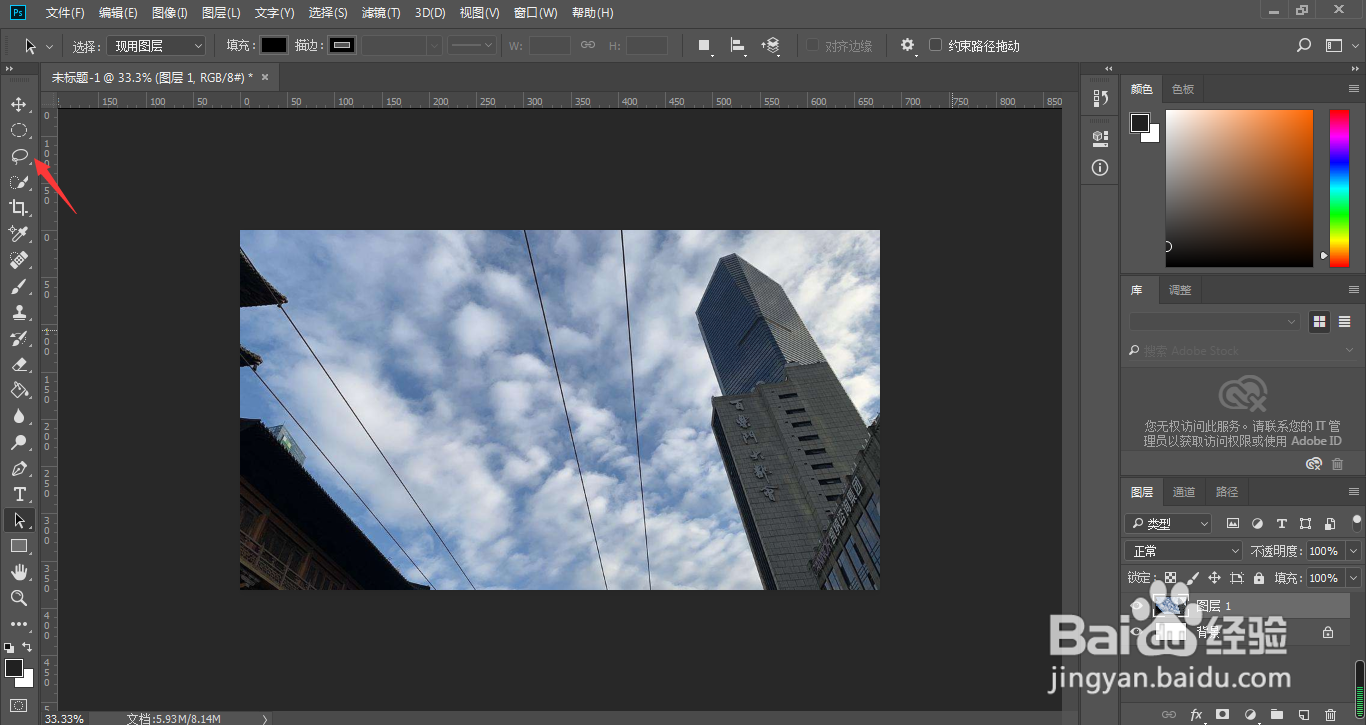
1、我们使用ps打开图片素材,长按箭头所指的套索工具
ps怎样创建选区修图?

2、选择多边形工具,将需要修图的部位进行框选

ps怎样创建选区修图?

3、点击箭头所指的污点修复画笔工具

ps怎样创建选区修图?

4、点击箭头所指的位置

ps怎样创建选区修图?

5、调整笔触大小

ps怎样创建选区修图?

6、这时,我们在选区内进行涂抹,都不会影响到选区外的画面

ps怎样创建选区修图?

7、这样,我们就把图片中不需要的元素进行了抹除处理

ps怎样创建选区修图?

1、我们使用ps打开图片素材,长按箭头所指的套索工具

2、选择多边形工具,将需要修图的部位进行框选

3、点击箭头所指的污点修复画笔工具

4、点击箭头所指的位置

5、调整笔触大小

6、这时,我们在选区内进行涂抹,都不会影响到选区外的画面

7、这样,我们就把图片中不需要的元素进行了抹除处理

  • 怎么用PHOTOSHOP把两幅图拼接在一起
  • 如何使用PS内容识别填充工具去除杂物
  • ps混合模式如何使用
  • ps如何调整图片大小,人物不变形?
  • 如何在ps中给文字添加点状化特效
  • 热门搜索
    平乐古镇旅游攻略 全景旅游 沙湖旅游攻略 拉萨 旅游 德化旅游景点大全 白山旅游 中国旅游门户 重庆仙女山旅游攻略 洛阳旅游年票景点 天津旅游路线
