1、点击桌面空白处,选择“新建”。
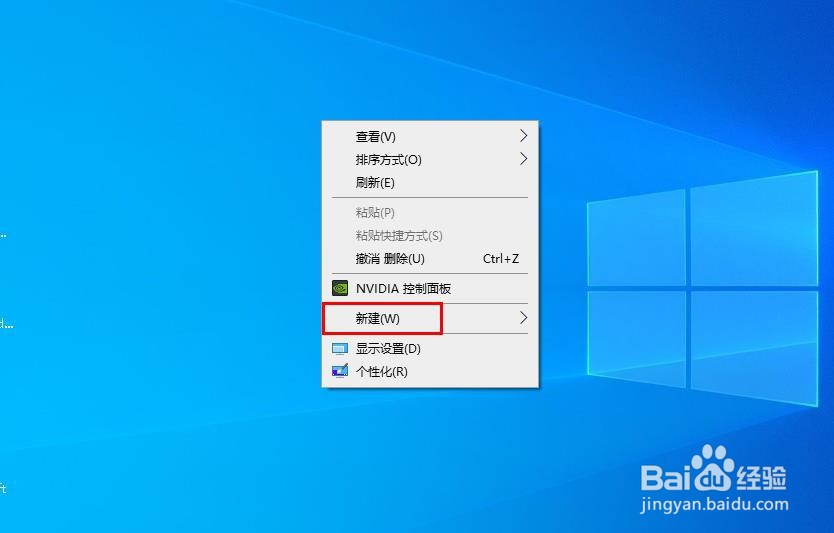
2、点击“快捷方式”。

3、点击“浏览”
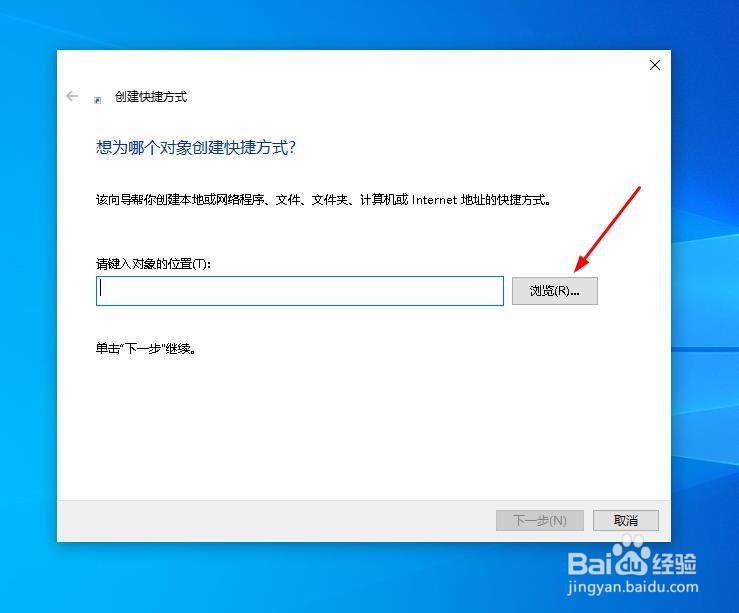
4、点击,创建快捷方式的文件夹和应用。然后点击“确定”

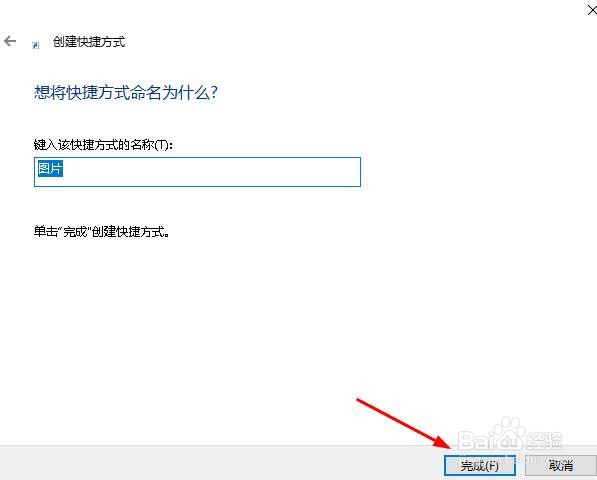
5、点击“下一步>完成”。

1、打开文件资源管理器。

2、找到要创建桌面快捷方式的文件和应用程序。
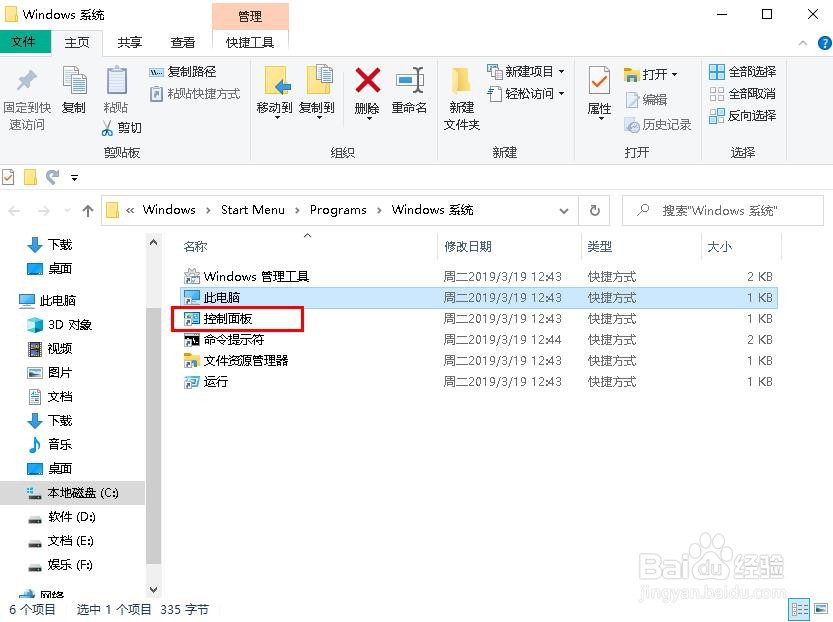
3、右键单击该程序,选择“发送到>桌面快捷方式”。该程序快捷方式被创建。

时间:2026-04-28 19:30:12
1、点击桌面空白处,选择“新建”。
2、点击“快捷方式”。
3、点击“浏览”
4、点击,创建快捷方式的文件夹和应用。然后点击“确定”
5、点击“下一步>完成”。
1、打开文件资源管理器。
2、找到要创建桌面快捷方式的文件和应用程序。
3、右键单击该程序,选择“发送到>桌面快捷方式”。该程序快捷方式被创建。
