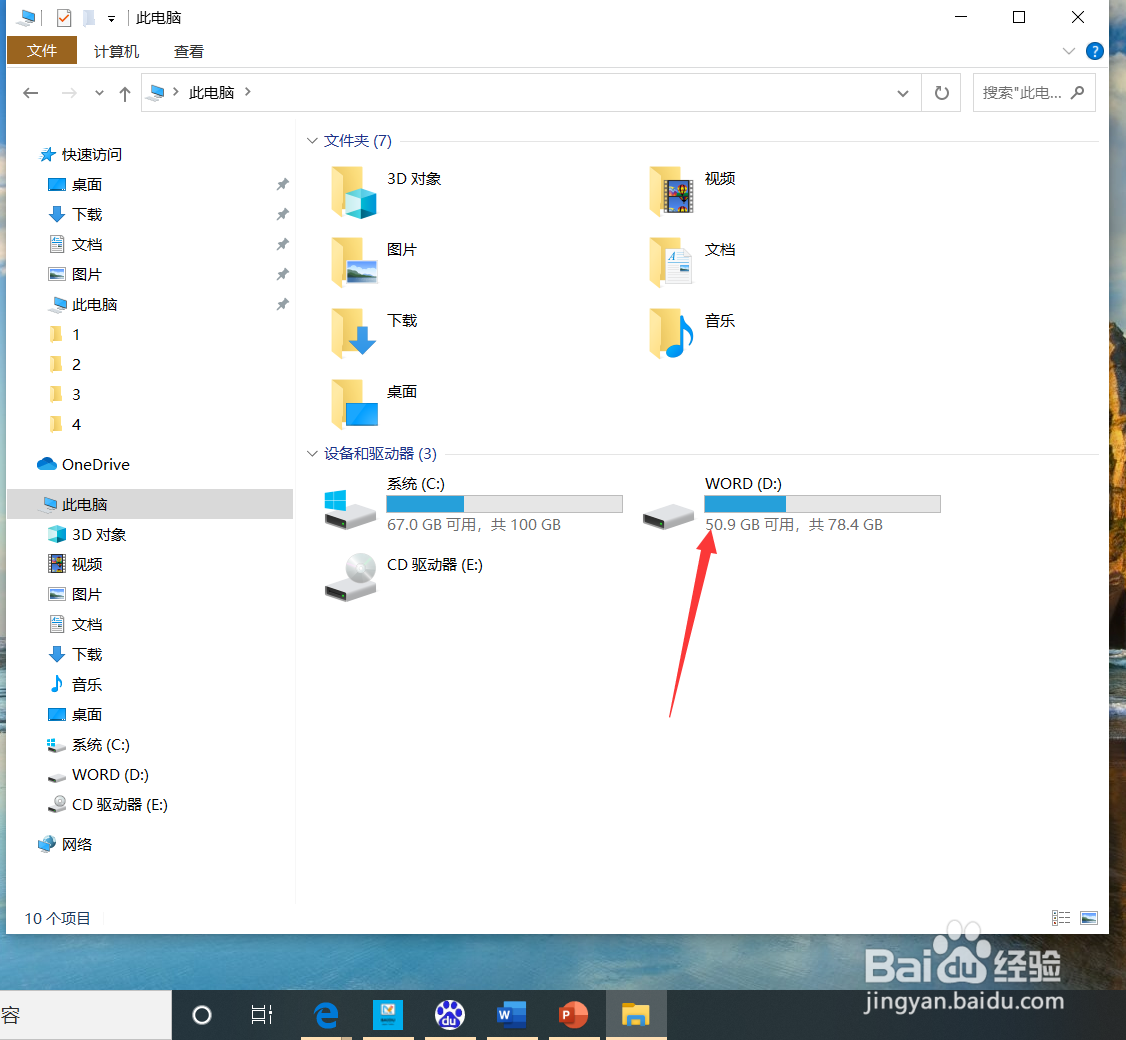
1、电脑开机后,点击进入D盘。(可以随便选择一个盘进入)
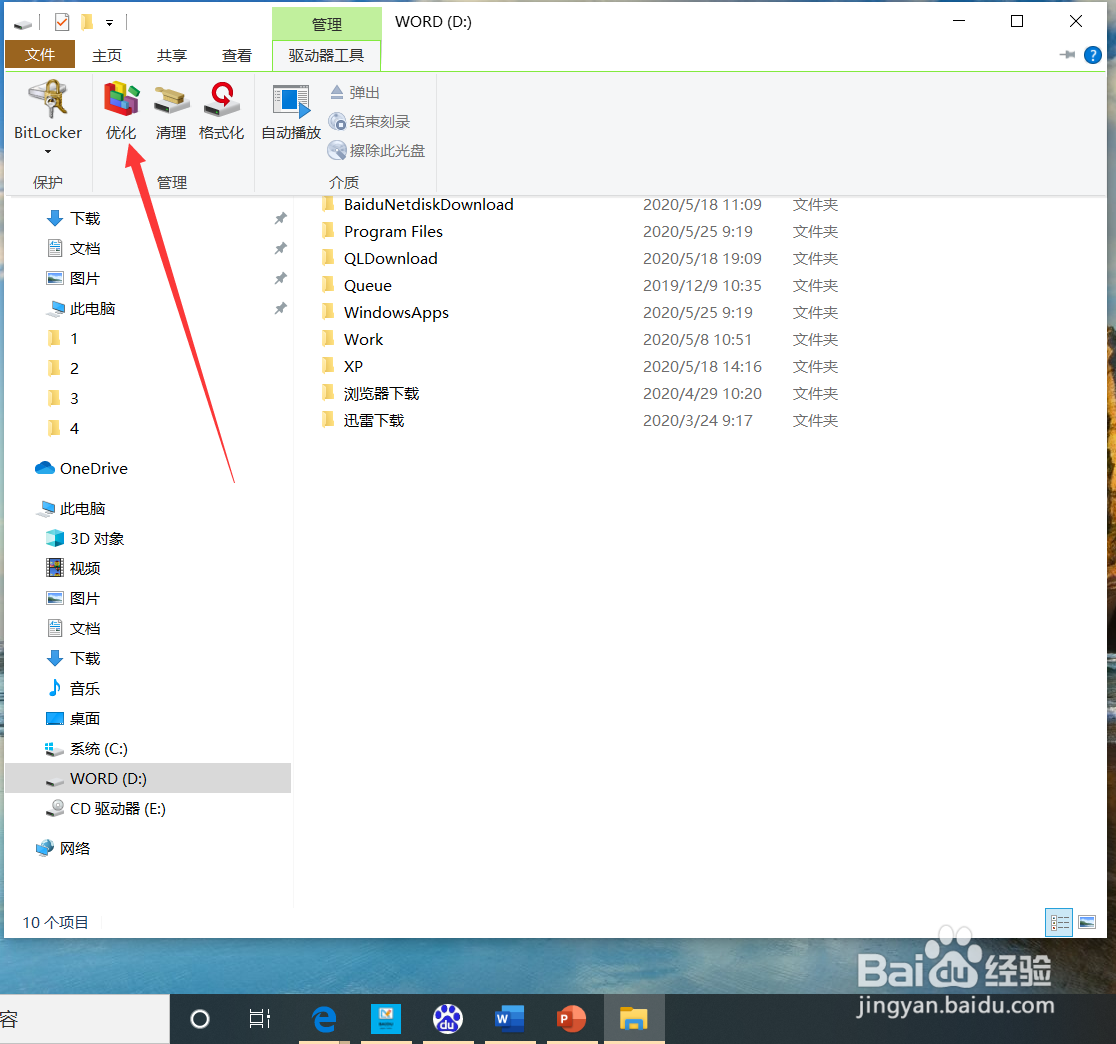
2、进入D盘界面后,点击“驱动器工具—优化”。
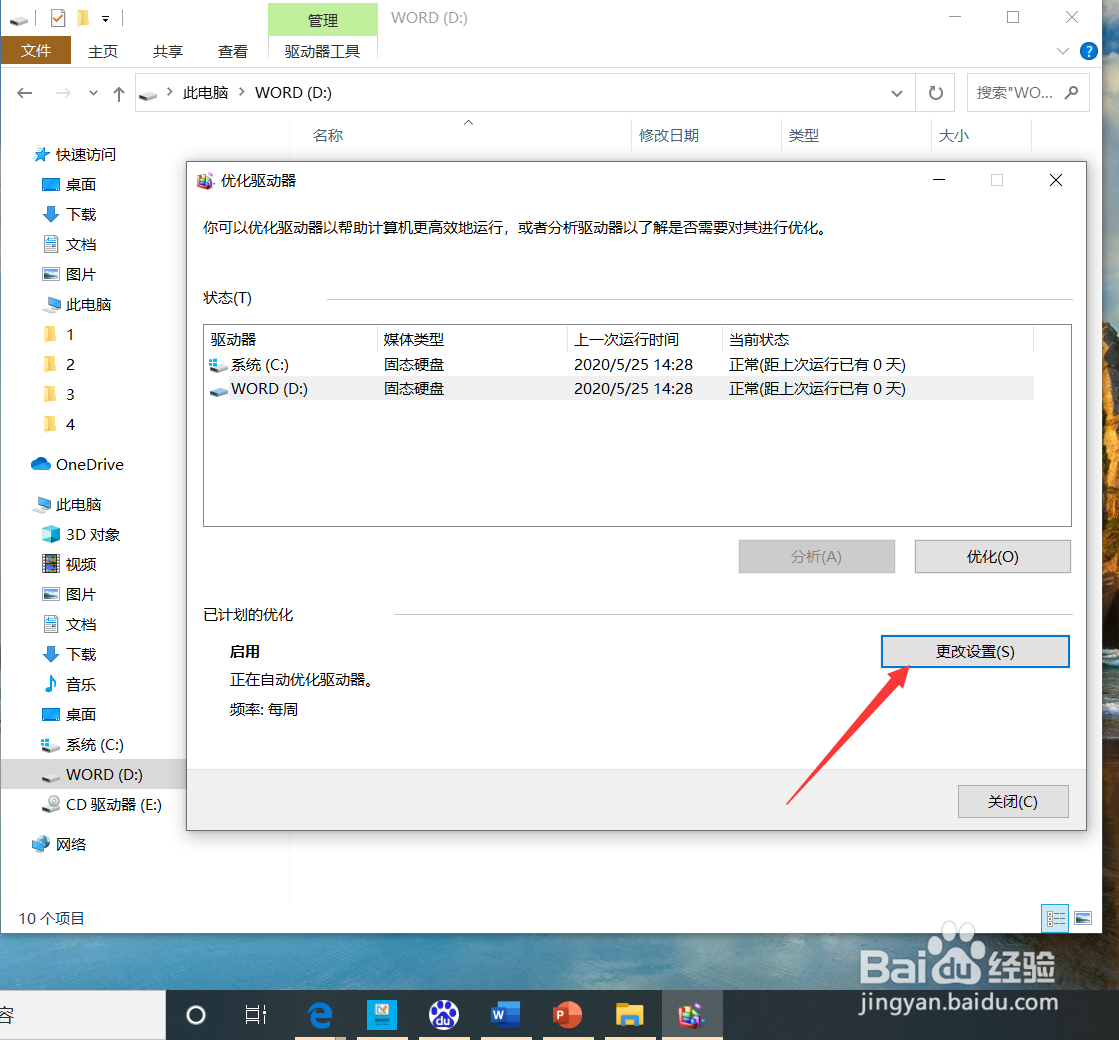
3、进入优化界面后,点击“更改设置”。
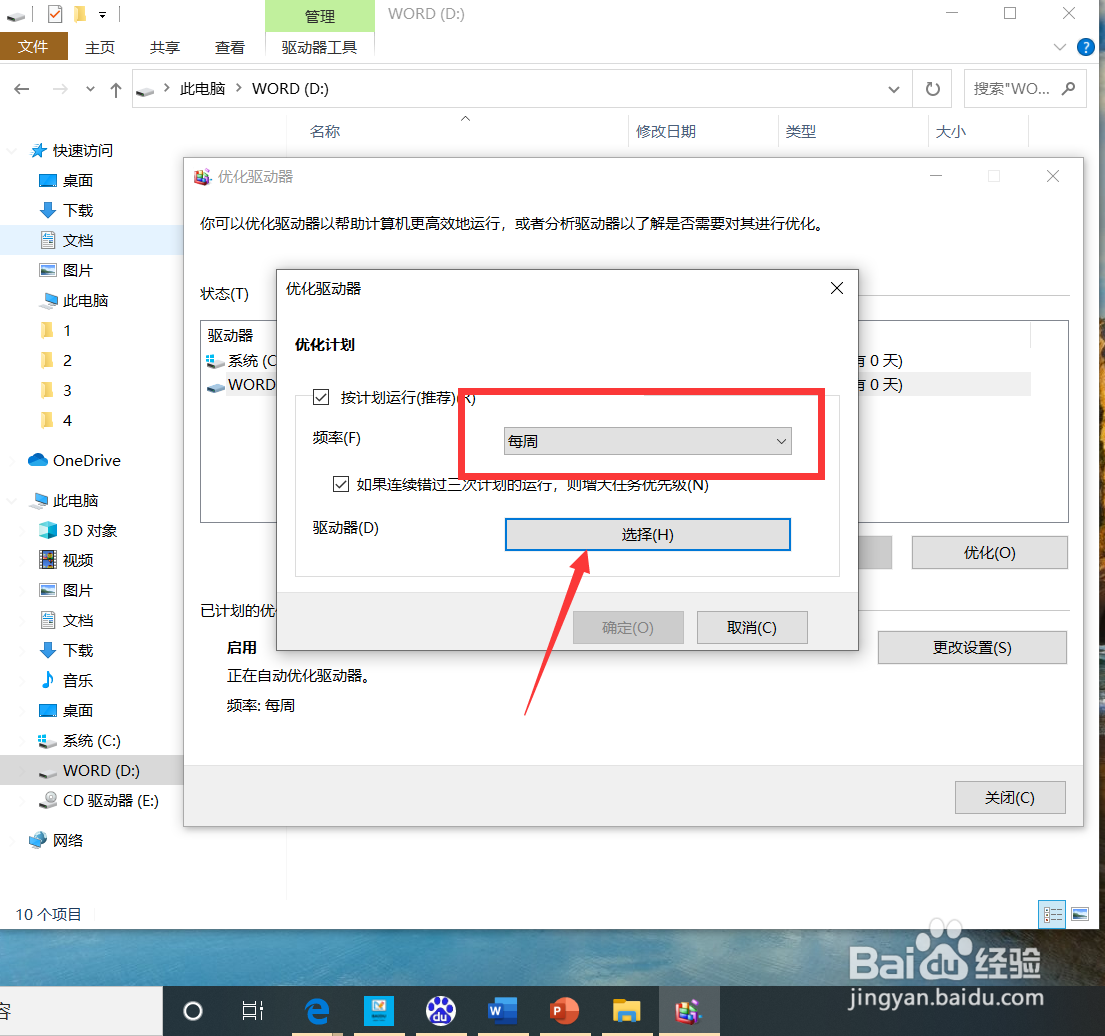
4、进入更改设置界面后,选择硬盘优化频率,然后点击“选择”。
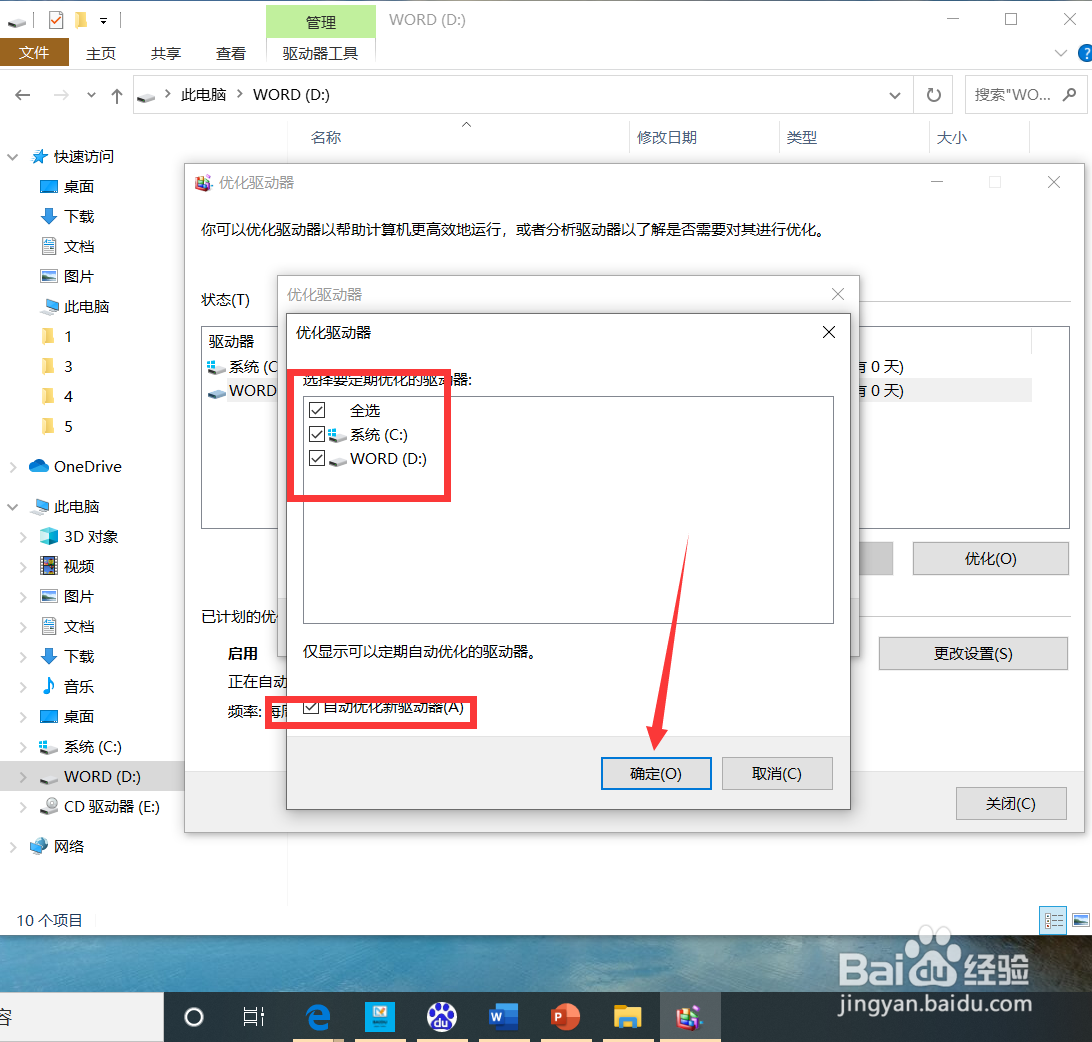
5、进入选择界面后,选择全选,然后点击“确定”。
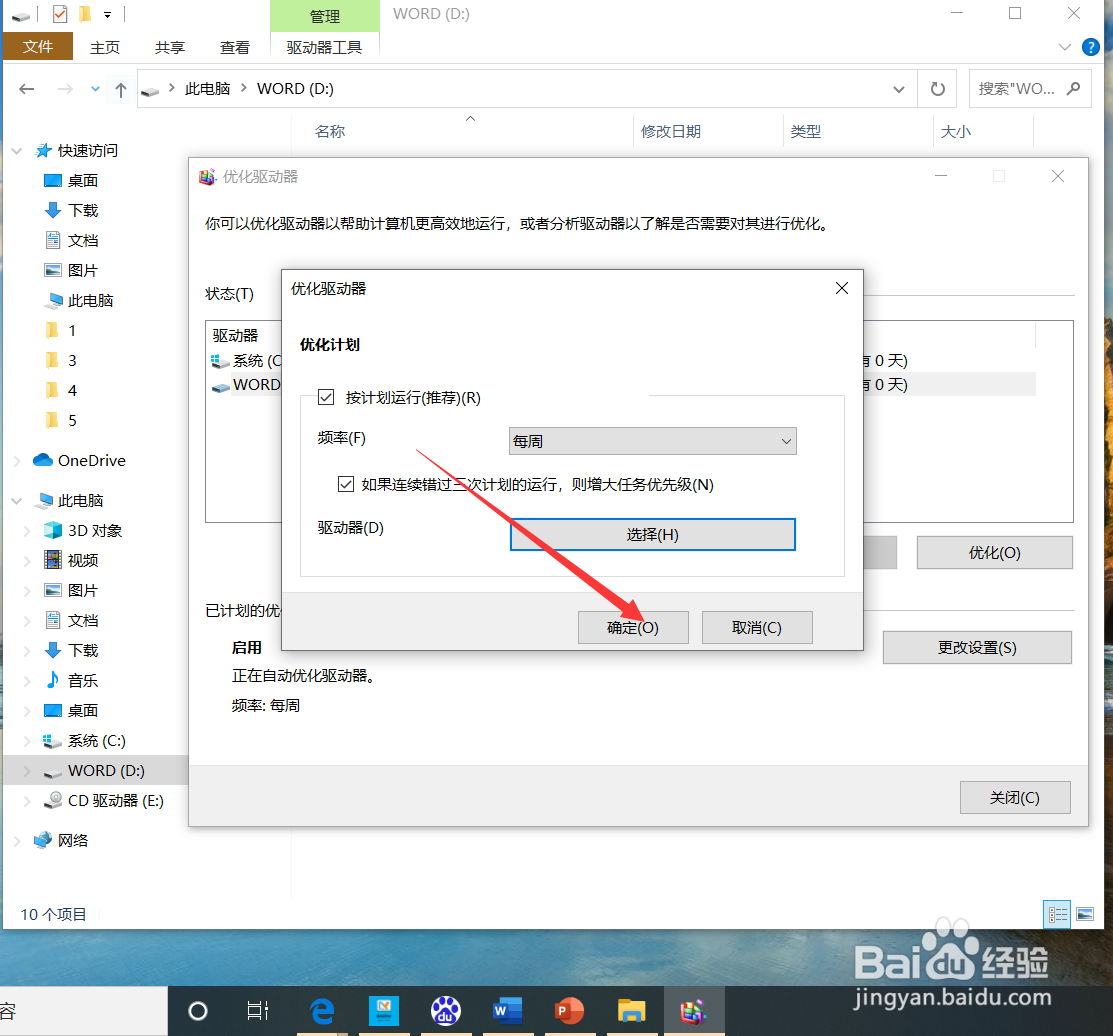
6、返回到更改设置界面后,点击“确定”关闭界面即可
1、win10系统设置自动优化硬盘步骤:
1、在桌面进入D盘
2、点击驱动器工具—优化
3、点击更改设置
4、选择优化频率并点击选择
5、勾选全选并点击确定
6、点击确定关闭界面

时间:2026-04-22 18:02:14
1、电脑开机后,点击进入D盘。(可以随便选择一个盘进入)
2、进入D盘界面后,点击“驱动器工具—优化”。
3、进入优化界面后,点击“更改设置”。
4、进入更改设置界面后,选择硬盘优化频率,然后点击“选择”。
5、进入选择界面后,选择全选,然后点击“确定”。
6、返回到更改设置界面后,点击“确定”关闭界面即可
1、win10系统设置自动优化硬盘步骤:
1、在桌面进入D盘
2、点击驱动器工具—优化
3、点击更改设置
4、选择优化频率并点击选择
5、勾选全选并点击确定
6、点击确定关闭界面
