Excel如何实现随机抽取小程序

 时间:2026-04-21 20:26:07

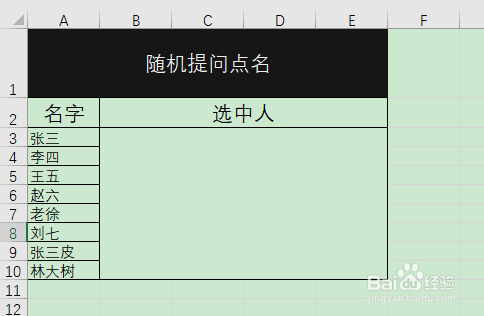
1、首先,在Excel中设置随机抽取同学的名单,如下图所示
Excel如何实现随机抽取小程序

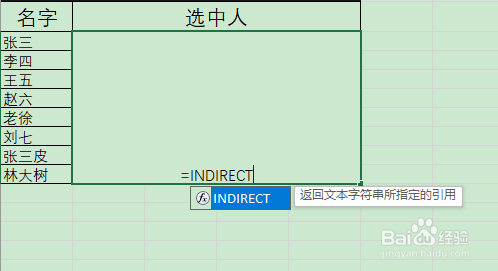
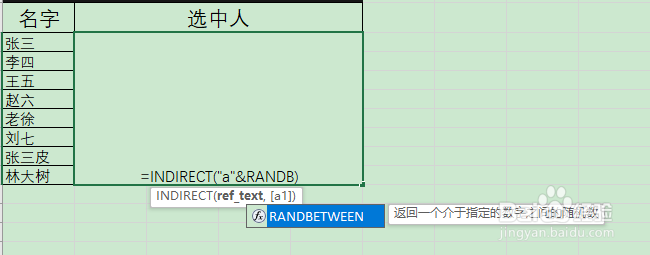
2、在-选中人-一栏中,输入调用函数-INDIRECT()和RANDBETWEEN(),如下图所示
Excel如何实现随机抽取小程序

Excel如何实现随机抽取小程序

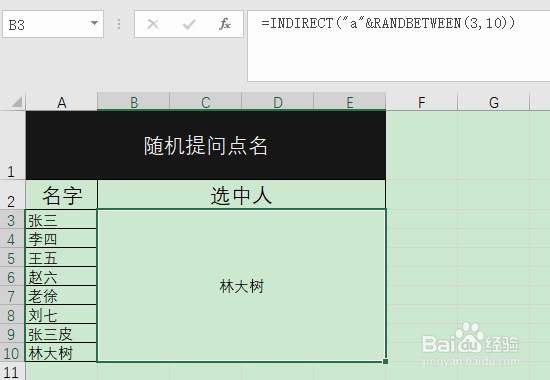
3、输入完整公式:=INDIRECT(“a”&RANDBETWEEN(3,9)),按F9即可随机抽取。其中,a代表中A列,(3,9)代表A列中A3:A9的内容。如下图所示
Excel如何实现随机抽取小程序

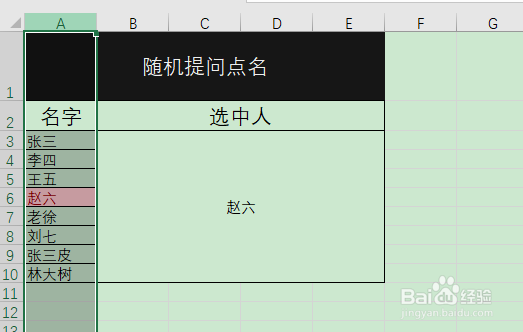
4、设置颜色抽中人的颜色。将鼠标选中A列(名字一栏),如图所示

Excel如何实现随机抽取小程序

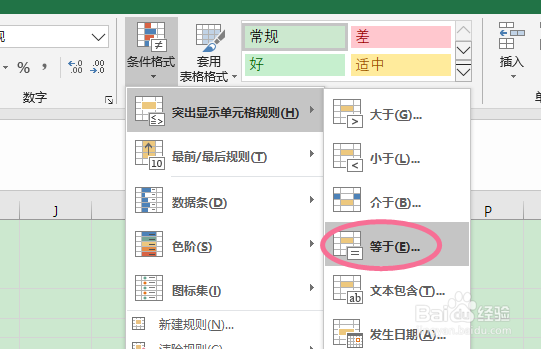
5、在Excel中开始菜单中,点击-条件格式-突出显示单元格规则-等于-规则,如图所示
Excel如何实现随机抽取小程序

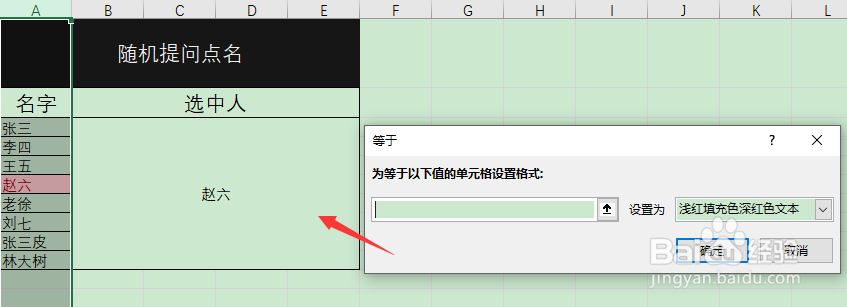
6、在-等于-规则的设置中,空格点击-选中人-单元格即可,如图所示。这样按F9抽取时,左边就会显示相对于的颜色。
Excel如何实现随机抽取小程序

  • ppt如何删除选择显示悬浮工具栏
  • WPS如何打开幻灯片模板
  • y=3x^3+5x的图像画法
  • 医学伦理学知识:医学伦理学的基本原则
  • iPhone手机本地网络怎样关闭“幕布”使用
  • 热门搜索
    旅游景点排行 沈阳旅游 常州旅游 旅游必备物品清单 广西旅游景点大全 旅游计划 浙江旅游 长春大学旅游学院 阿尔山旅游 日本旅游签证