1、打开文件,拖动鼠标选中要添加项目符号的文本,如图所示。
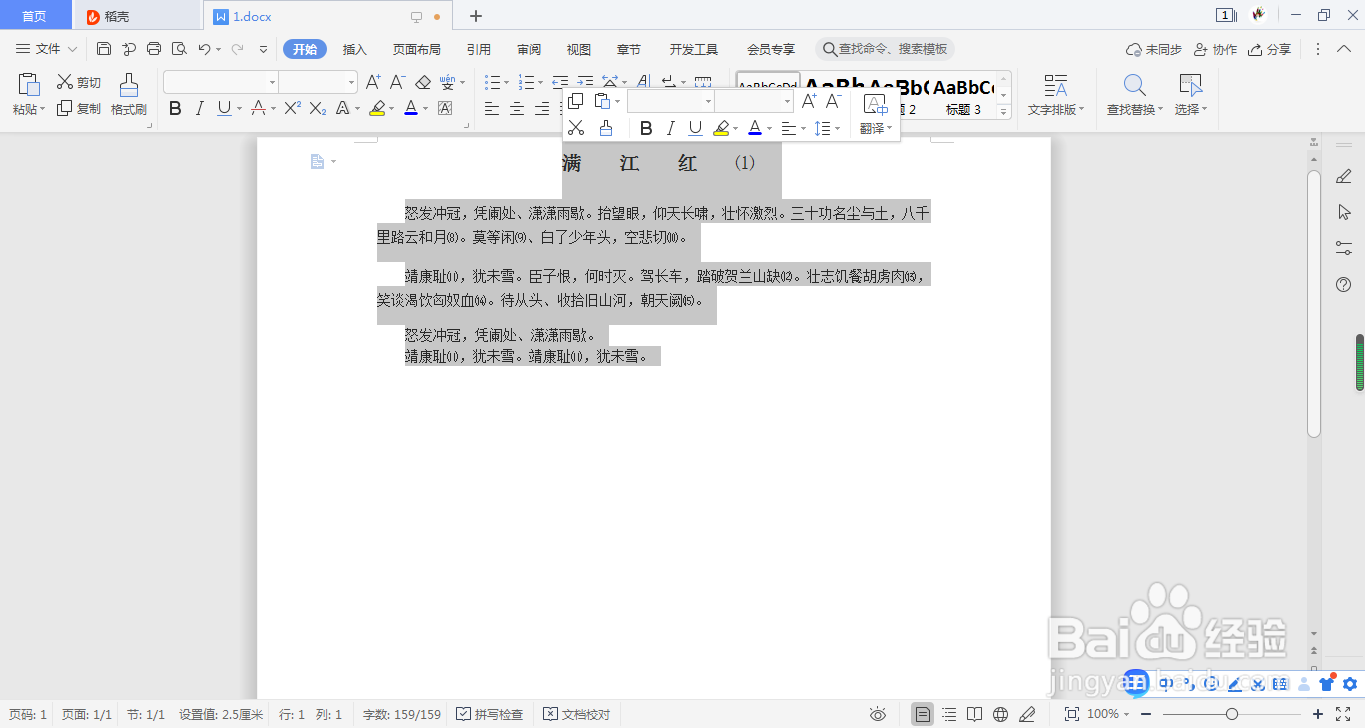
2、单击“开始”选项卡下“段落”组中的“项目符号”右侧的下三角按钮,在展开的下拉列表中单击“定义新项目符号”选项
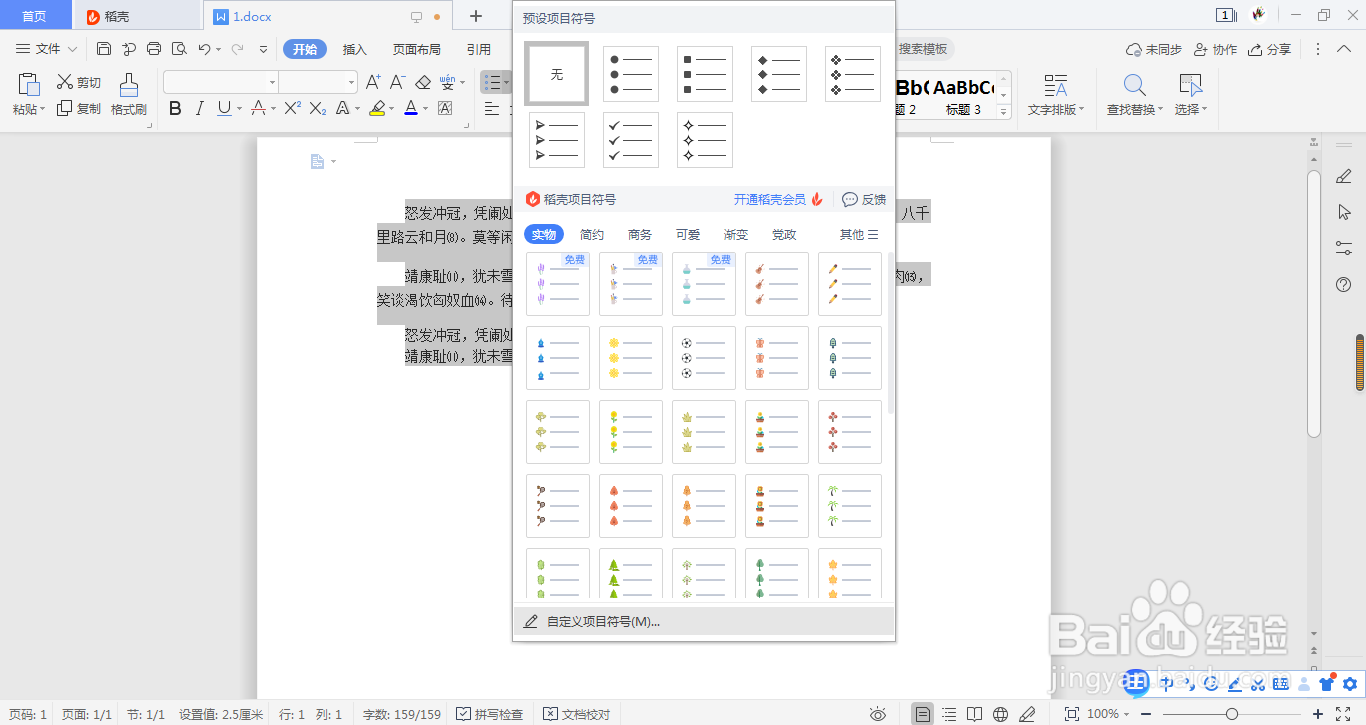
3、弹出“项目符号”对话框,单击“自定义”按钮
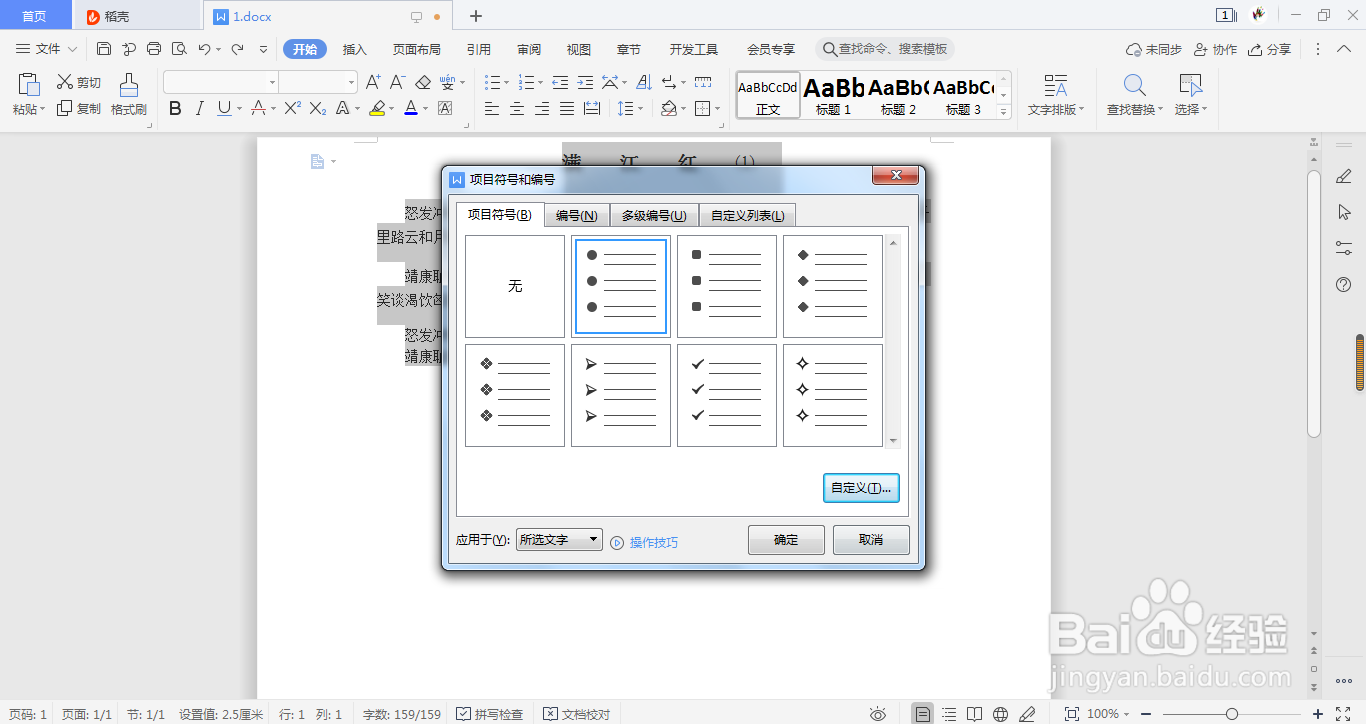
4、弹出“自定义项目符号”对话框,单击“字符”按钮
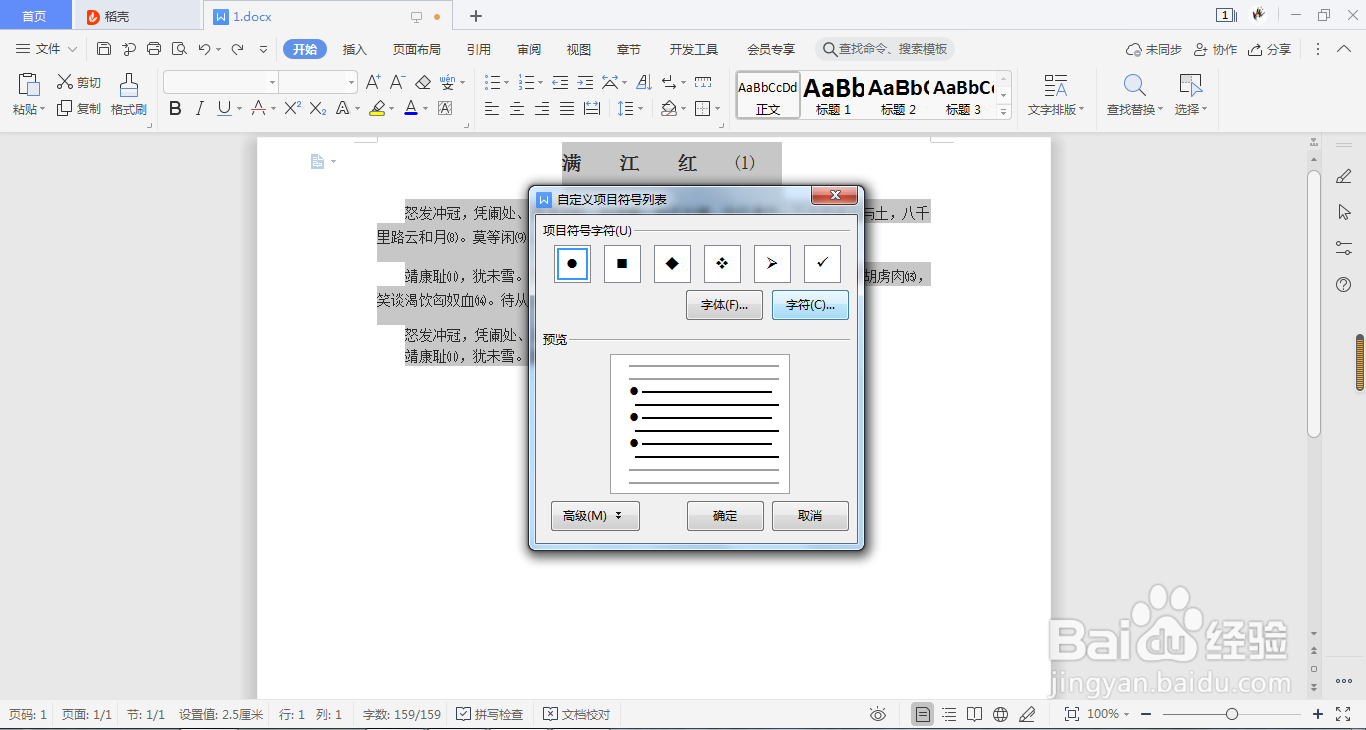
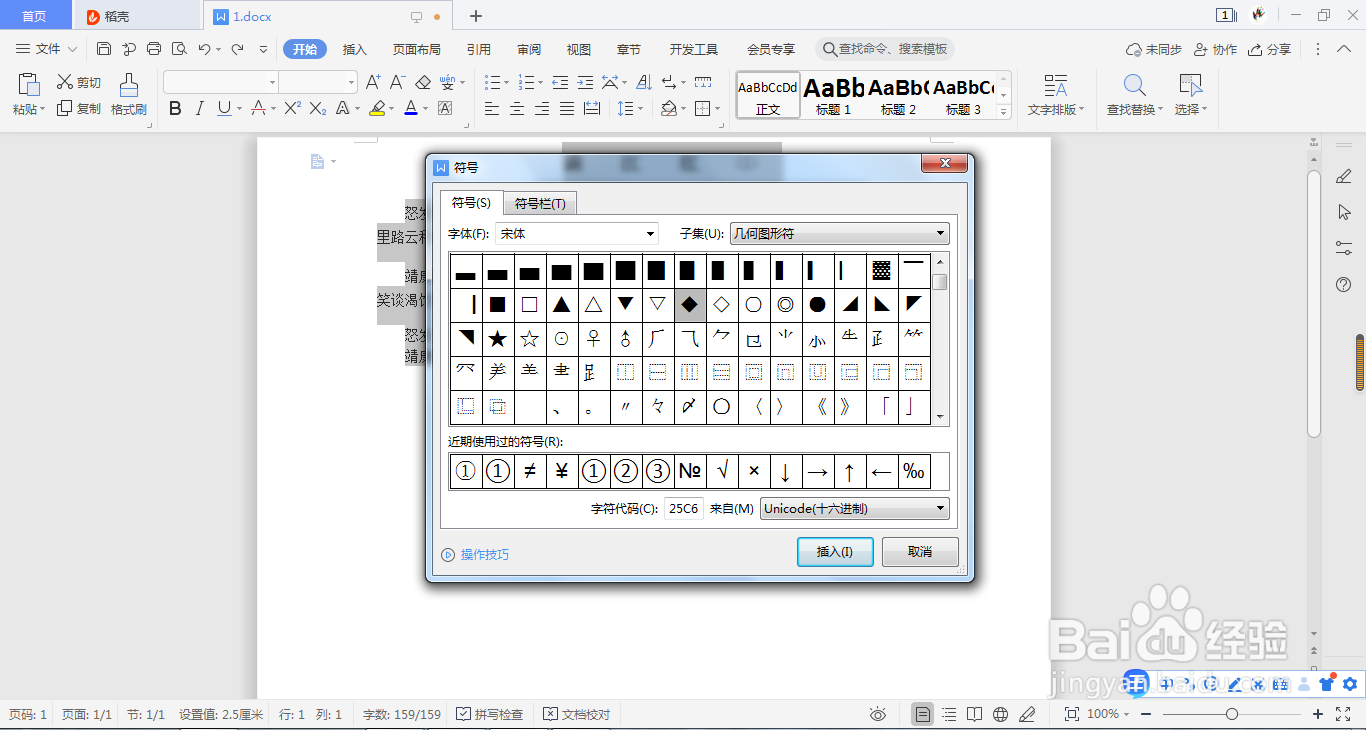
5、在弹出的“字符”对话框中,选择自己需要的,如图的,再点击“插入”
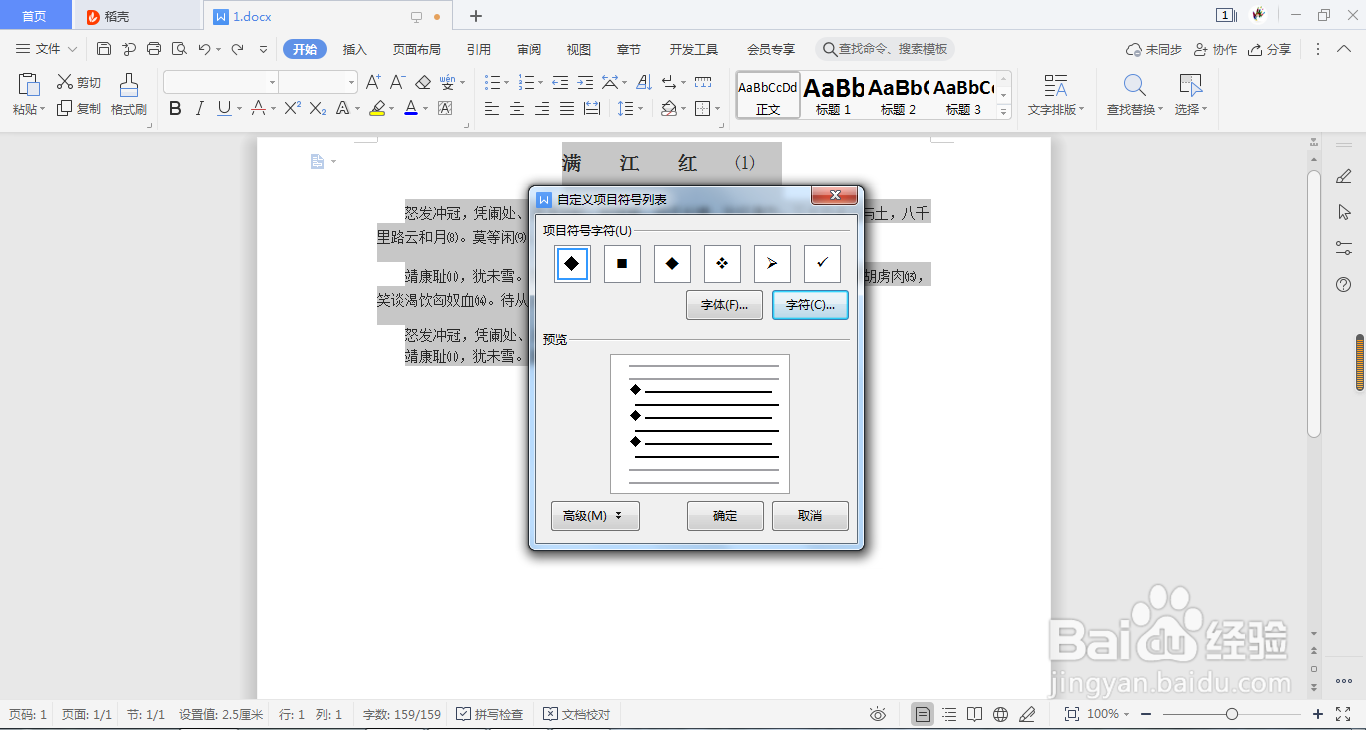
6、回到“自定义项目符号”,点击“确定”就可以了。
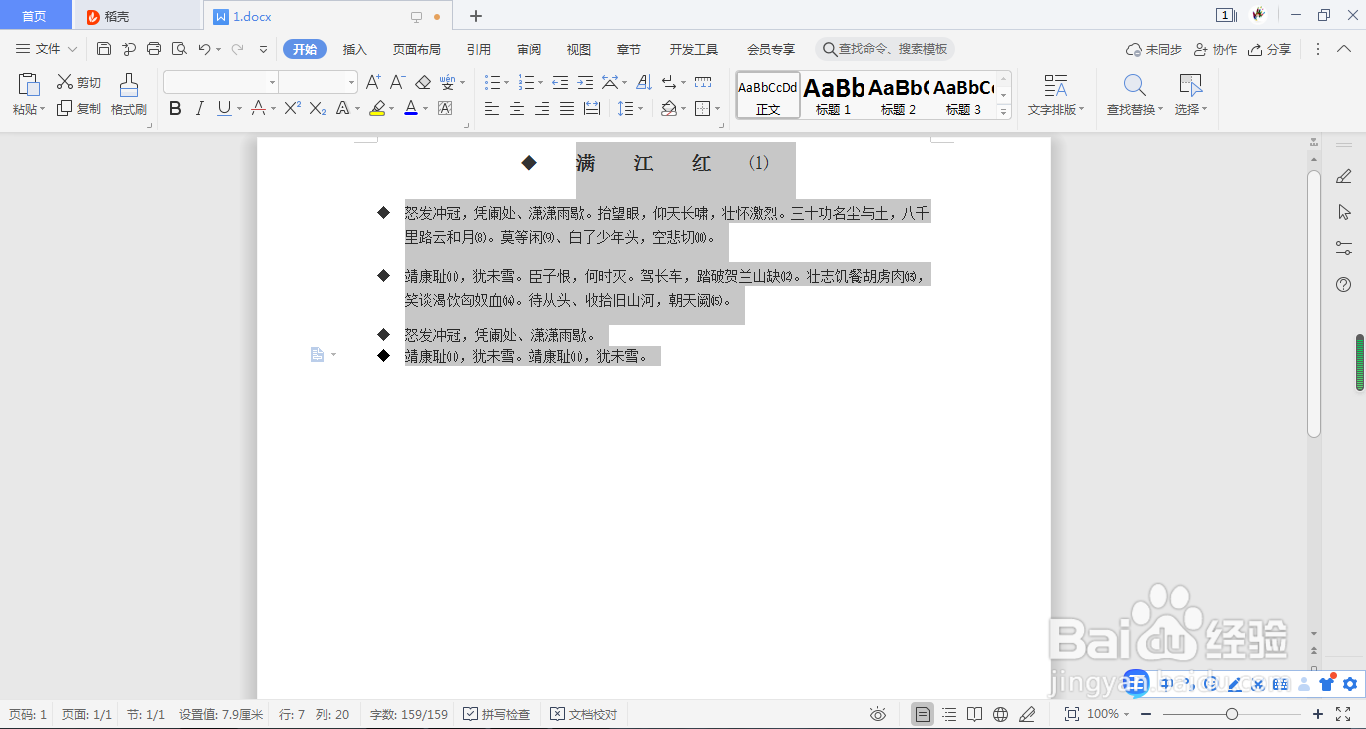
7、插入完了,如图所示。
时间:2026-05-01 03:36:27
1、打开文件,拖动鼠标选中要添加项目符号的文本,如图所示。
2、单击“开始”选项卡下“段落”组中的“项目符号”右侧的下三角按钮,在展开的下拉列表中单击“定义新项目符号”选项
3、弹出“项目符号”对话框,单击“自定义”按钮
4、弹出“自定义项目符号”对话框,单击“字符”按钮
5、在弹出的“字符”对话框中,选择自己需要的,如图的,再点击“插入”
6、回到“自定义项目符号”,点击“确定”就可以了。
7、插入完了,如图所示。
