cad中如何将粗实线改为细实线?

 时间:2026-02-14 05:18:10

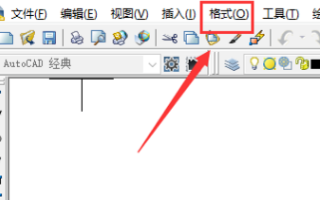
1、对我们来说, CAD 是默认不显示线宽的, 也就是说, 当我们使用 CAD 绘图时, 绘制的线条厚度是相同的。首先, 我们点击工具栏上方的格式。
cad中如何将粗实线改为细实线?

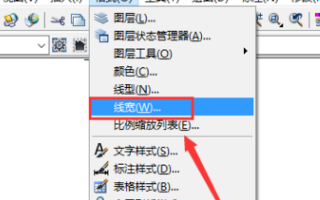
2、然后在下拉框当中选择线宽。

cad中如何将粗实线改为细实线?

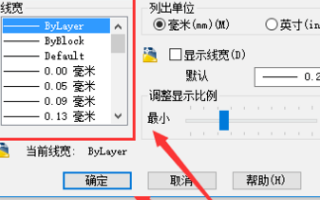
3、然后我们选择一个好的线宽, 单击确定, 以便修改我们的线宽。

cad中如何将粗实线改为细实线?

4、但我们会发现, 我们绘制的线条是一样宽的, 这是上面所说的 CAD 不显示线宽默认情况下。如果我们想直观地看到线条的厚度, 我们需要设置显示线宽。
cad中如何将粗实线改为细实线?

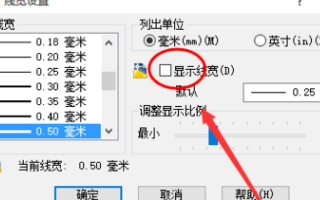
5、让我们点击工具栏上的格式, 然后选择线条宽度。在这里, 我们单击 "显示线条宽度", 然后单击 "确定"。
cad中如何将粗实线改为细实线?

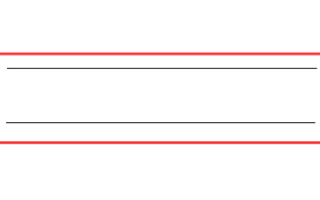
6、这样我们的线宽就显示出来了,可以发现2条线段显示的不一样了。

cad中如何将粗实线改为细实线?

  • CAD标注尺寸数字怎样设置显示在左边
  • CAD怎么打出直径符号?
  • cad标注数字怎么改方向
  • CAD怎样移动标注数字
  • cad在图形中放入文字怎么能使文字显示在正中间
  • 热门搜索
    开封旅游地图 福州旅游地图 新西兰旅游景点 山东旅游网官网 山西冬季旅游好去处 浙江旅游景点推荐 新境界旅游官网 广州到云南旅游攻略 去哪儿玩旅游网 西沙群岛旅游报价