1、点击电脑中的PPT,点击打开。

2、打开PPT后,点击左上角的文件,点击进入。
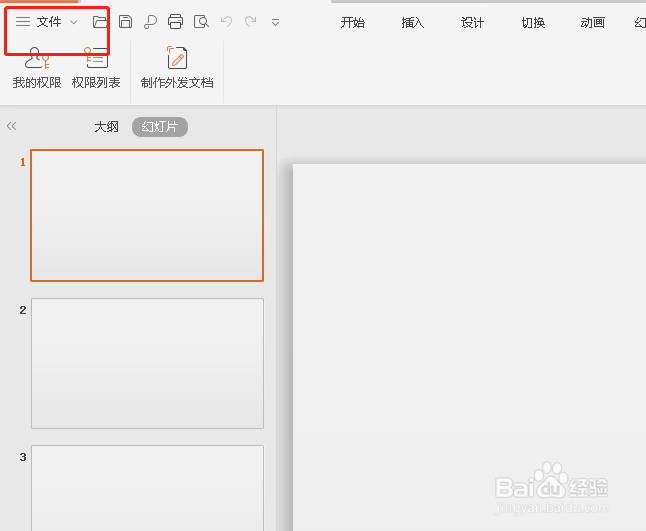
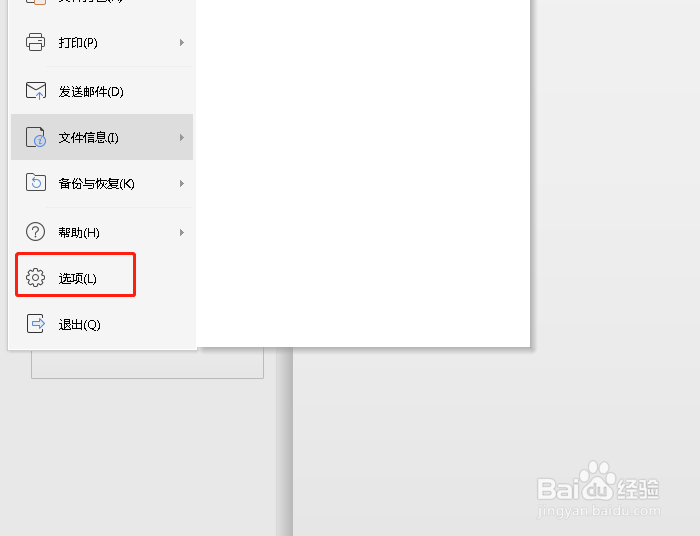
3、选择下拉菜单中的选项,点击进入。
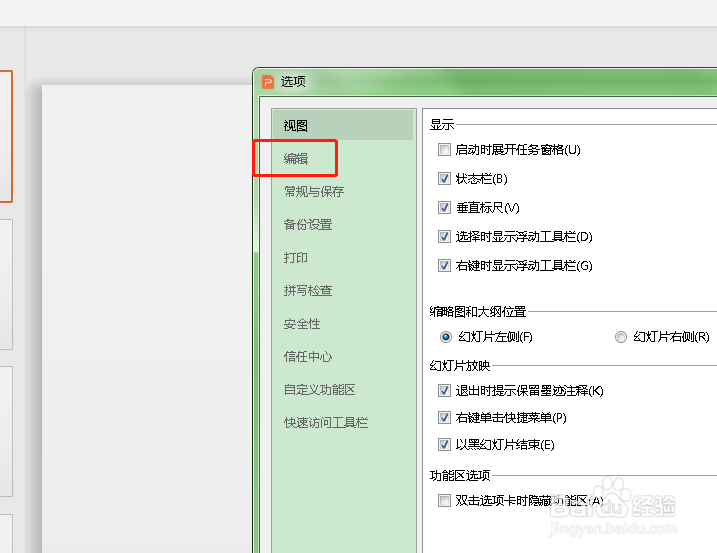
4、然后选择其中的编辑,点击打开。
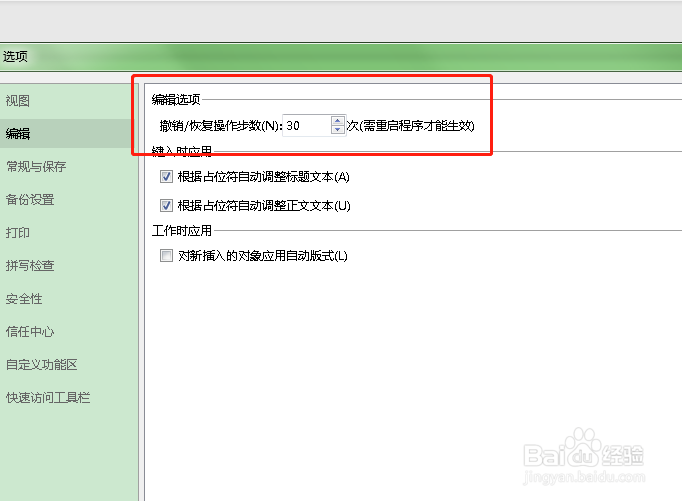
5、在这里可以设置撤销恢复操作的具体步数。

6、设置完成后,点击右下角的确定键即可完成。

时间:2026-04-23 03:35:31
1、点击电脑中的PPT,点击打开。
2、打开PPT后,点击左上角的文件,点击进入。
3、选择下拉菜单中的选项,点击进入。
4、然后选择其中的编辑,点击打开。
5、在这里可以设置撤销恢复操作的具体步数。
6、设置完成后,点击右下角的确定键即可完成。
