1、我们需要先查看sqlserver代理服务是否开启。如图是没有开启代理服务的。

2、开启sqlserver代理服务,如图
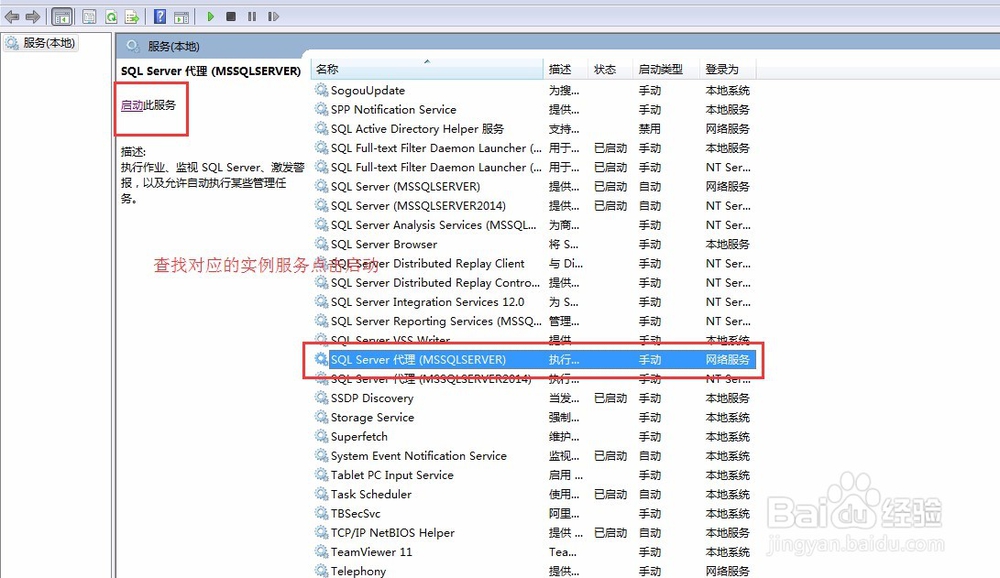
3、成功开启代理服务,如图

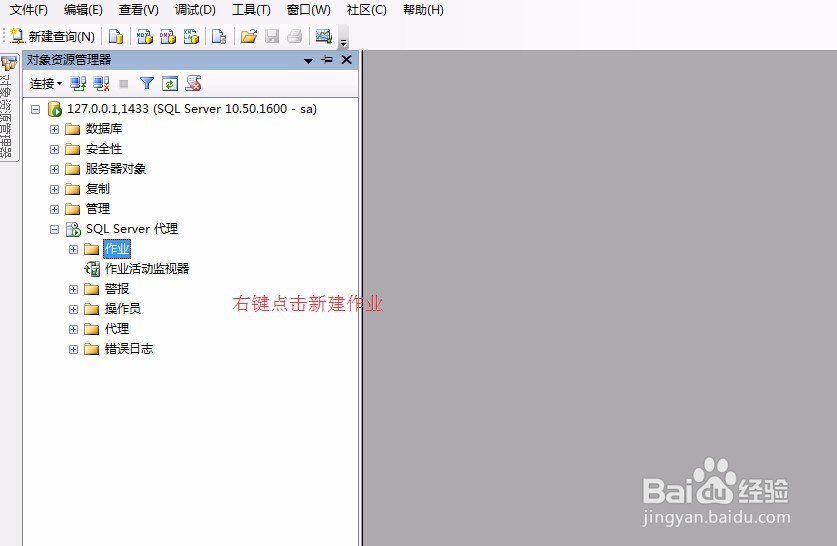
4、选择作业,右键选择新建作业,如图
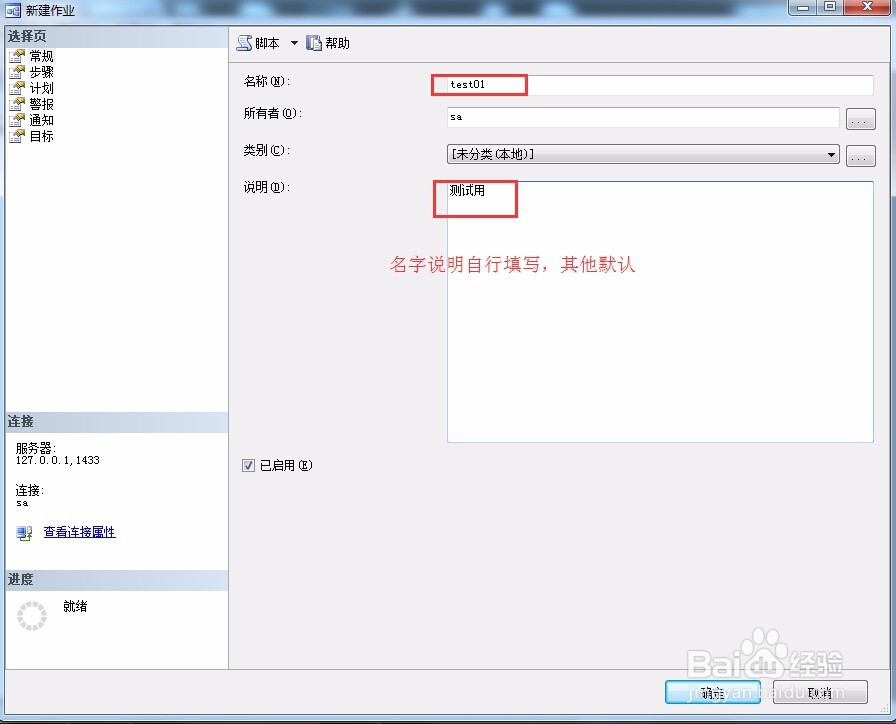
5、填写作业名称与说明
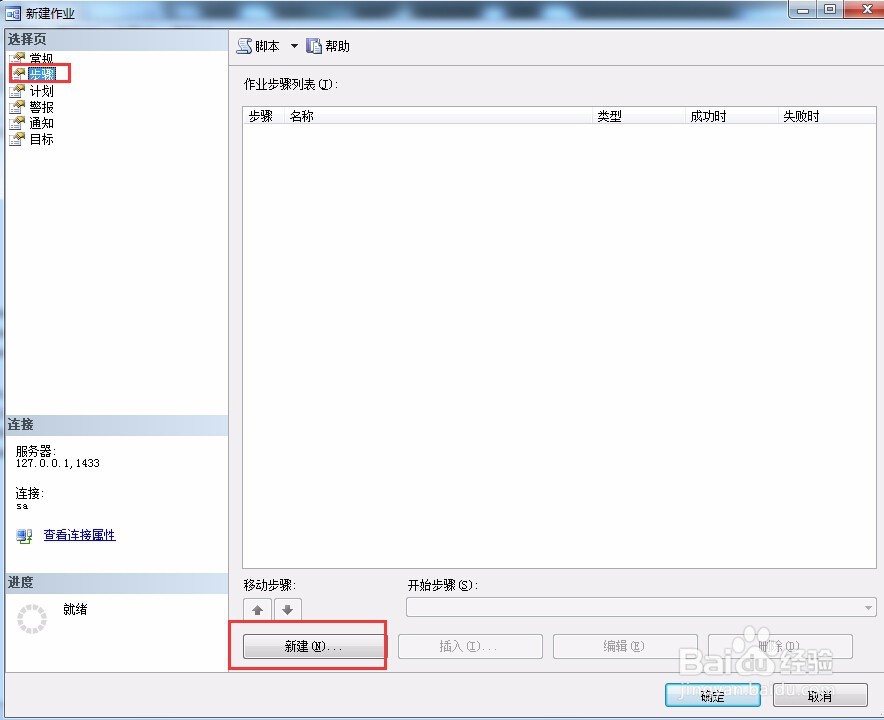
6、选择步骤,点击新建
7、填写,步骤名称,与执行语句,如图
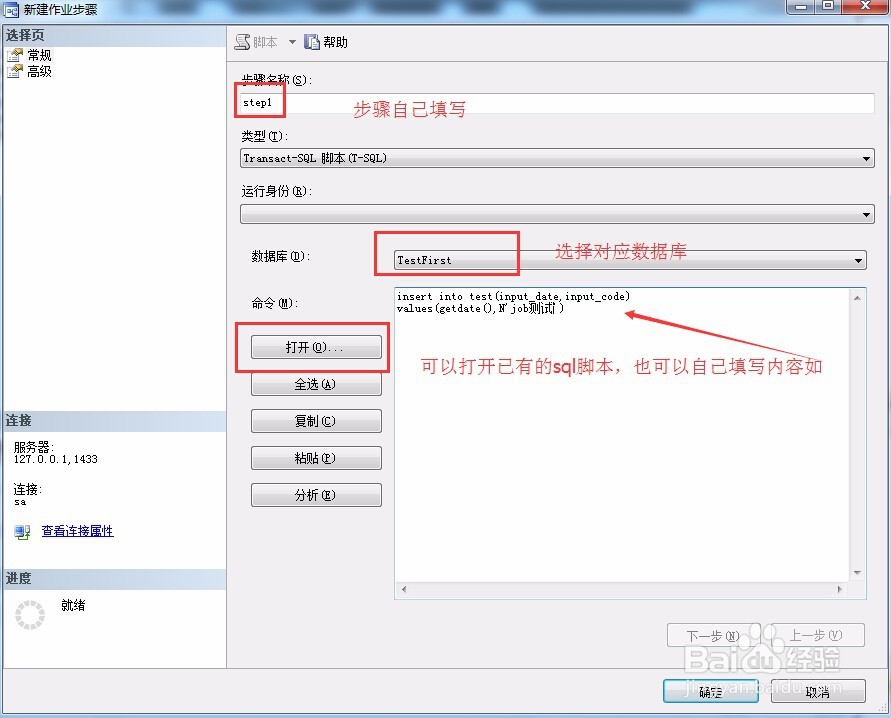
8、注意:可以添加多个步骤,按照自己需求添加
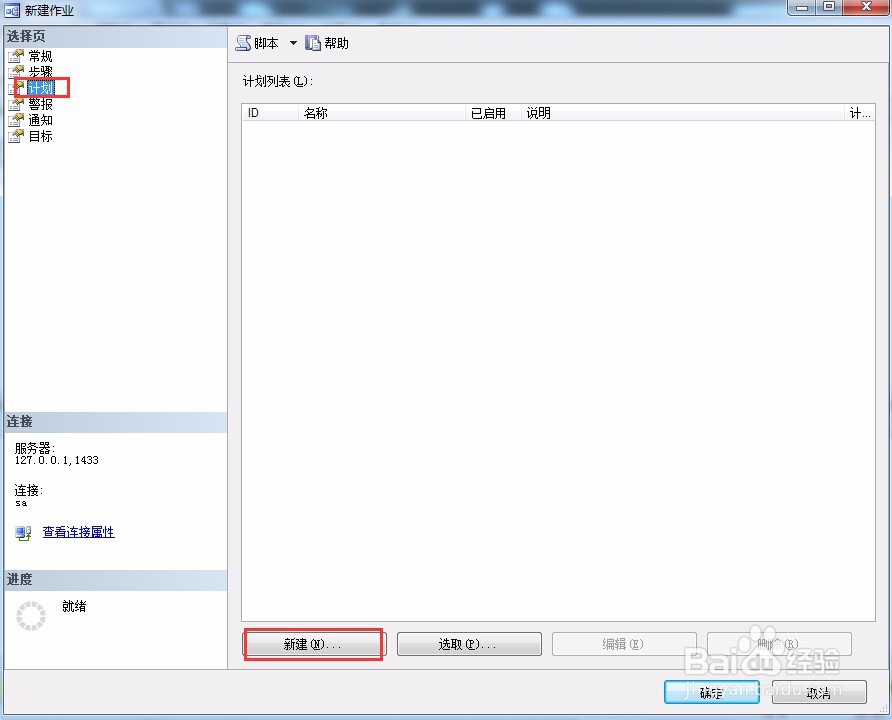
9、步骤添加完成后,选择计划点击添加,如图
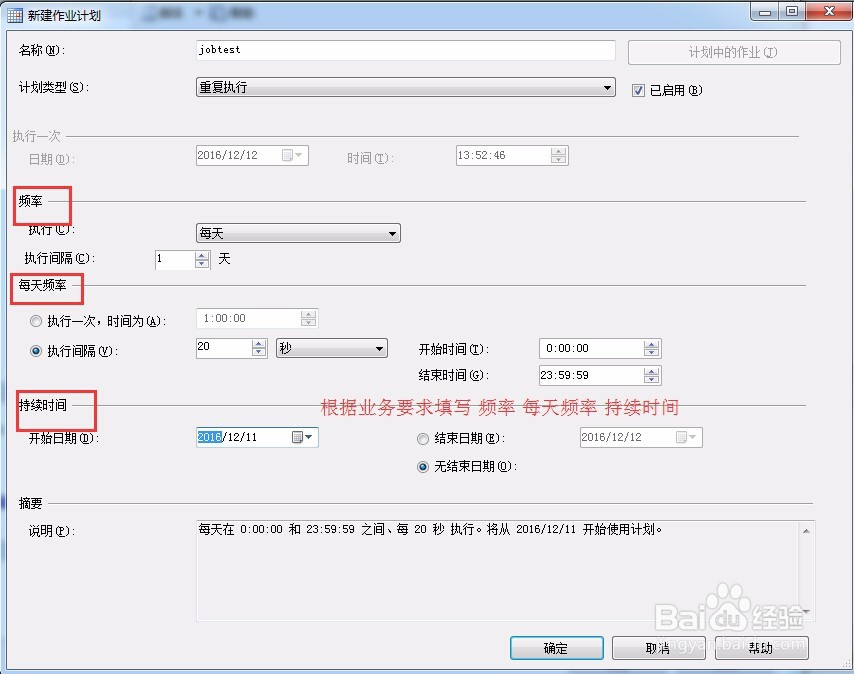
10、填写名称,根据具体业务需求选择 频率、每天频率、持续时间,如图
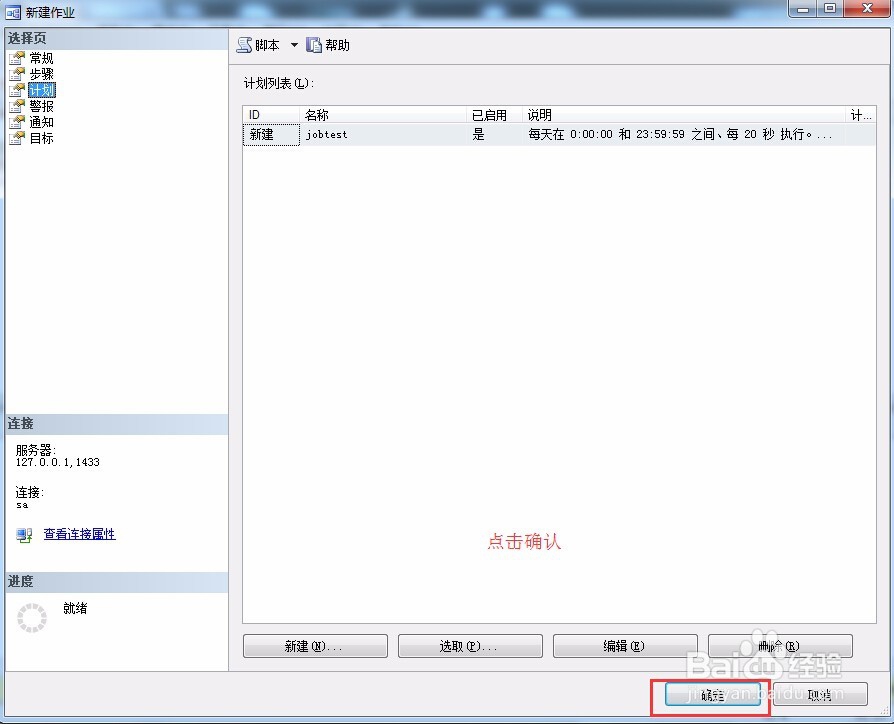
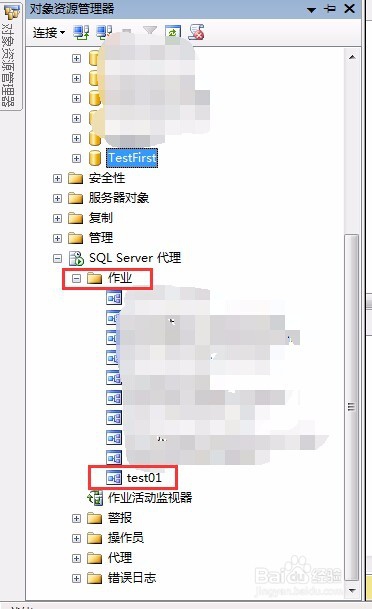
11、点击确认,作业添加成功,如图
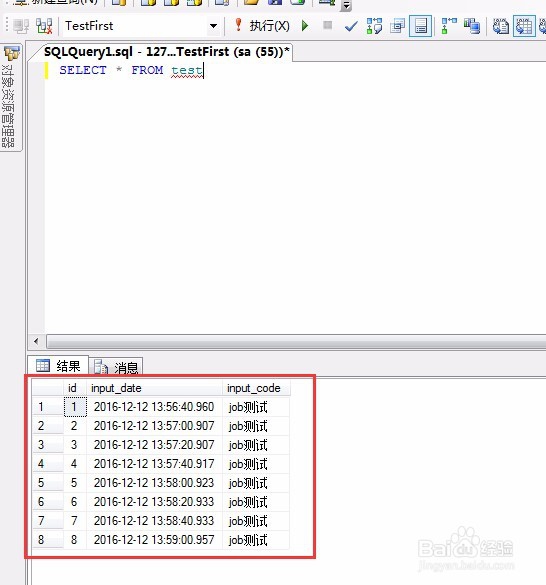
12、如图可以查看作业结果

时间:2026-04-29 07:07:12
1、我们需要先查看sqlserver代理服务是否开启。如图是没有开启代理服务的。
2、开启sqlserver代理服务,如图
3、成功开启代理服务,如图
4、选择作业,右键选择新建作业,如图
5、填写作业名称与说明
6、选择步骤,点击新建
7、填写,步骤名称,与执行语句,如图
8、注意:可以添加多个步骤,按照自己需求添加
9、步骤添加完成后,选择计划点击添加,如图
10、填写名称,根据具体业务需求选择 频率、每天频率、持续时间,如图
11、点击确认,作业添加成功,如图
12、如图可以查看作业结果
