Word文档表格中单元格的合并或拆分

 时间:2026-04-24 18:57:41

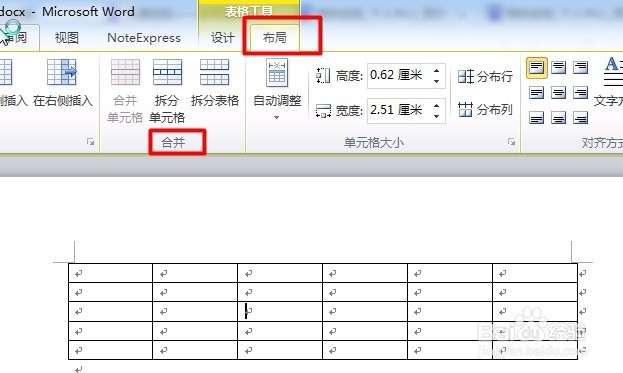
1、在表格处点击一下,就会出现表格工具上下文选项卡,我们切换到“布局”选项卡,里面有个合并组,我们将用这里面的功能实现表格的合并与拆分;
Word文档表格中单元格的合并或拆分

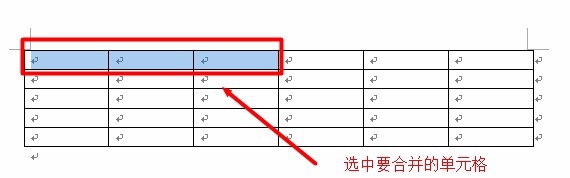
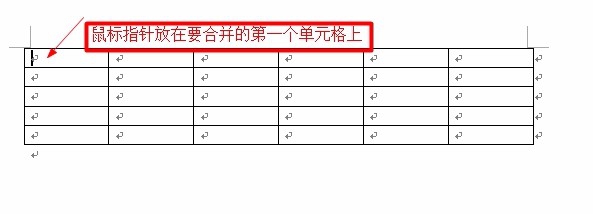
2、我们将鼠标指针定位在需要合并的第一个单元格中,然后按住鼠标左键进行拖动,选中要合并的所有单元格;
Word文档表格中单元格的合并或拆分

Word文档表格中单元格的合并或拆分

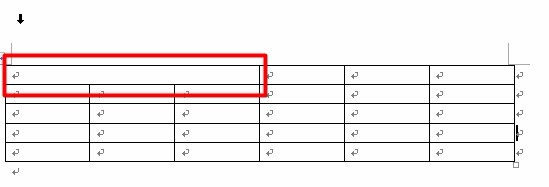
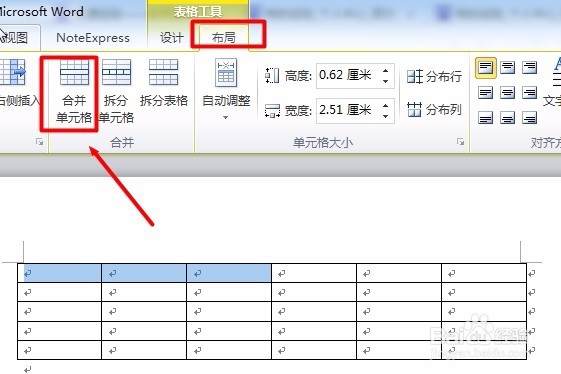
3、然后,我们单击表格工具中“布局”选项卡里面的“合并单元格”按钮,这样3个单元格就合并成了1个单元格;
Word文档表格中单元格的合并或拆分

Word文档表格中单元格的合并或拆分

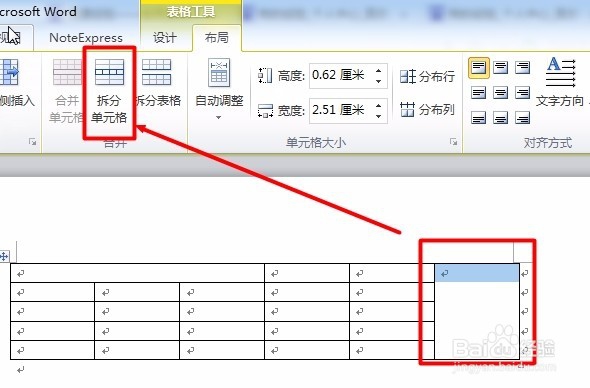
4、拆分单元格是相反的操作,也很简单,鼠标选中要拆分的单元格,单击“拆分单元格”按钮;
Word文档表格中单元格的合并或拆分

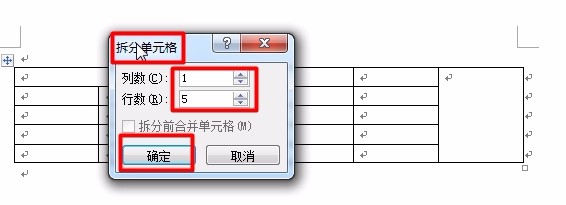
5、在弹出的的“拆分单元格”对话框中输入要拆成的列数和行数,然后单击“确定”即可完成单元格拆分操作。
Word文档表格中单元格的合并或拆分

Word文档表格中单元格的合并或拆分

  • 在word中如何进行插入表格的操作
  • Word2019怎么制作表格?
  • WORD中如何给文字添加双删除线
  • WPS文字中标尺如何运用
  • 怎么把word向下箭头批量变成回车符
  • 热门搜索
    灵山大佛旅游攻略 上海免费旅游景点大全 曼谷芭提雅旅游攻略 大梅沙旅游攻略 新星小学的学生去旅游 鸟巢水立方旅游攻略 沈阳到台湾旅游报价 陕西省旅游局政务网 柬埔寨旅游报价 海口旅游必去景点