使用Autodesk 3DS Max如何制作简单木质靠背椅

 时间:2026-02-14 16:02:13

1、安装并运行Autodesk 3DS Max软件,在右侧“图形”卷栏下选择“样条线”,并选择“线”型,进行木椅截面绘制;

使用Autodesk 3DS Max如何制作简单木质靠背椅

使用Autodesk 3DS Max如何制作简单木质靠背椅

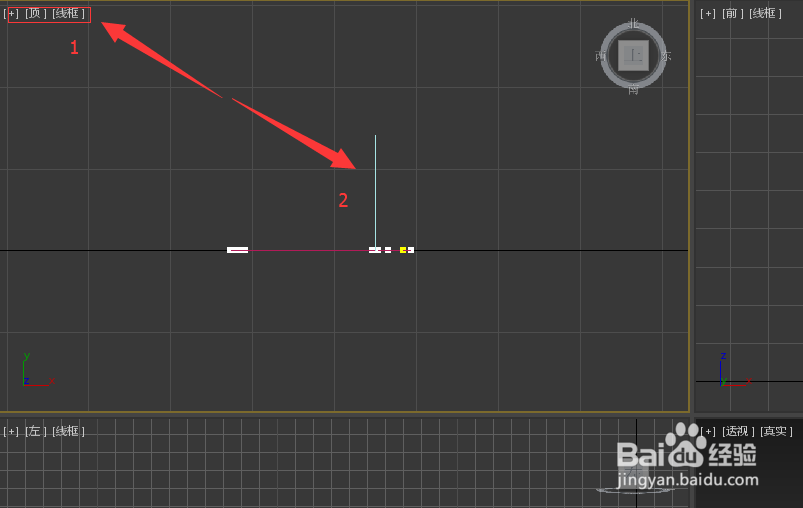
2、选择“线”型,在顶视图绘制450mm长的直线;

使用Autodesk 3DS Max如何制作简单木质靠背椅

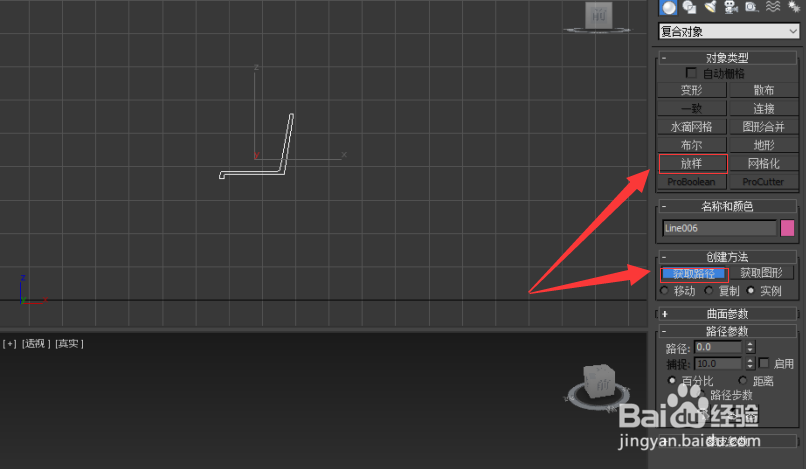
3、在“几何体”卷栏下,单击“复合对象”,打开“复合对象”菜单栏,单击“放样”按钮,点击拾取路径,拾取所画直线;

使用Autodesk 3DS Max如何制作简单木质靠背椅

使用Autodesk 3DS Max如何制作简单木质靠背椅

4、放样生成木质靠背椅的椅面和椅背;

使用Autodesk 3DS Max如何制作简单木质靠背椅

5、并使用“线”型工具,绘制出前后椅腿,绘制35mm线段;

使用Autodesk 3DS Max如何制作简单木质靠背椅

使用Autodesk 3DS Max如何制作简单木质靠背椅

6、按照步骤3所示进行放样生成靠背椅的前后腿,并按住shift键复制生成其余2条椅腿;

使用Autodesk 3DS Max如何制作简单木质靠背椅

7、添加脚蹬,脚蹬位置如下图;

使用Autodesk 3DS Max如何制作简单木质靠背椅

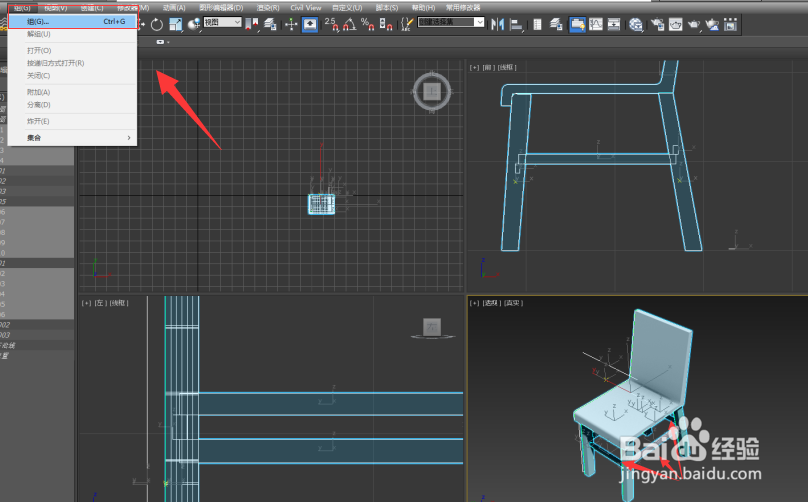
8、全选靠背椅所有组件,单击组菜单栏下的“组”按钮,或按键盘快捷键“Ctrl+G”键进行成组;
使用Autodesk 3DS Max如何制作简单木质靠背椅

9、调整材质并进行渲染;

使用Autodesk 3DS Max如何制作简单木质靠背椅

  • 如何引导孩子更加阳光自信?
  • 百度推广-简单的介绍登陆及操作
  • 番茄丸子汤(Q弹小丸子)
  • 山药红枣饼的做法
  • 肌肉撕裂了怎么办
  • 热门搜索
    十渡旅游 五月份适合去哪旅游 迪庆旅游 广州五一旅游 成都到云南旅游团 鼓浪屿旅游路线 江浙旅游 免费旅游 抚仙湖旅游攻略 昆明旅游地图