1、将u盘启动盘插到主机usb接口上,开机后按F2键打开bios,然后切换至“Security”,将光标移至“Secure BOOT Control”选项,回车,在弹框中选择“Disabled”,这样电脑就可以识别u盘启动系统的安装了,如图所示

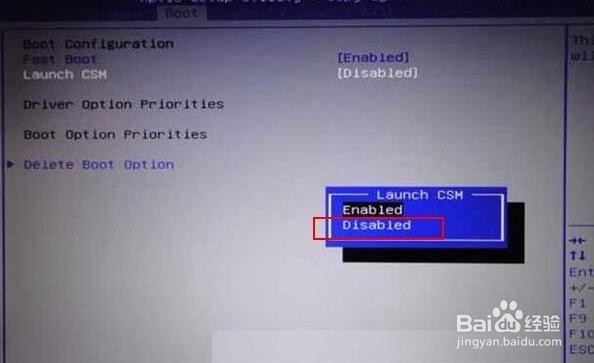
2、接下来切换到“Boot”,将光标移至“Launch CSM”,同样回车将其设置为“Disabled”,如图所示
3、然后移动光标至“Boot Option Priorities”,将u盘设置为开机首选,根据右下角快捷键提示保存,如图所示

4、待电脑进入老毛桃菜单后,选择老毛桃win8pe,如图所示

5、进入win8pe系统后,在老毛桃pe一键装机工具中的映像文件路径中选择所要安装的版本,以win7旗舰版为例,如图所示

6、紧接着选择c盘存放镜像,确定进入下一步,如图所示

7、在询问框中点击“确定”,如图所示

8、接下来开始还原为win7旗舰版,在此过程中请耐心等待直至电脑重启,如图所示