onenote怎么修改页面颜色?怎么设置网格?

 时间:2026-02-15 17:12:12

1、CTRL+N,

新建页面;页面默认是无颜色的

onenote怎么修改页面颜色?怎么设置网格?

2、假设, 现在要把页面设置为蓝色;

我们可以这样操作,

点开视图选项卡

onenote怎么修改页面颜色?怎么设置网格?

3、在展开的各项中,找到:页面颜色

再点下拉按钮

展开的面板中,选择目标颜色

onenote怎么修改页面颜色?怎么设置网格?

onenote怎么修改页面颜色?怎么设置网格?

1、我们同样是点开:视图

在展开的功能区中,选择:基准线

onenote怎么修改页面颜色?怎么设置网格?

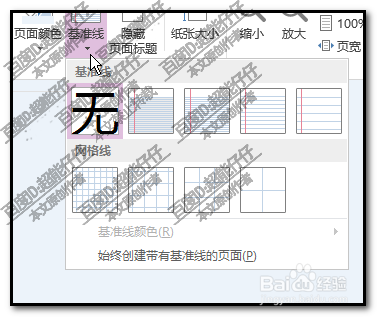
2、点击基准线的下拉按钮

弹出的面板中选择自己想要的网格样式;

比如,方格的
onenote怎么修改页面颜色?怎么设置网格?

3、方格样式也有大方格,中方格 ,小方格;

比如,中方格的,我们点选:中网格,这一项

看,页面显示出方格的样式。

onenote怎么修改页面颜色?怎么设置网格?

1、网格颜色,我们同样是可以修改的。

顺序点:视图,基准线,基准线颜色

onenote怎么修改页面颜色?怎么设置网格?

2、右侧弹出各种的颜色,

从中选择自己想要的。

onenote怎么修改页面颜色?怎么设置网格?

  • HBuilderX如何扩大选区
  • 怎样用命令行启动mysql服务
  • VS2019如何使用托管兼容模式
  • DW格式化首行如何设置为粗体
  • PHP教程 学生类的定义与创建对象
  • 热门搜索
    最佳旅游景点 佰程旅游网 中原旅游 旅游意外伤害险 到黄山旅游 乌镇旅游攻略一日游 香港旅游介绍 东方旅游网 旅游政策法规 郊区旅游