1、新建一个画布,新建图层1,选择“渐变工具”,渐变颜色从黑色到白色,渐变方式为“径向渐变”,中间为白色球体形状。

2、点击“滤镜”-“扭曲”-“玻璃”,调整参数设置。
按住shift绘制正圆后,反选删除。


3、点击“滤镜”-“扭曲”-“球面化”。
点击“图像”-“调整”-“亮度/对比度”。


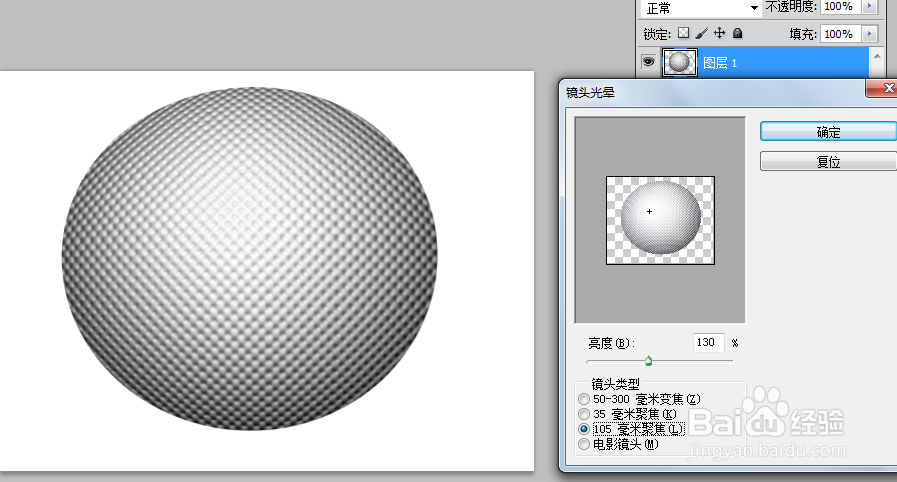
4、点击“滤镜”-“渲染”-“镜头光晕”,设置参数。
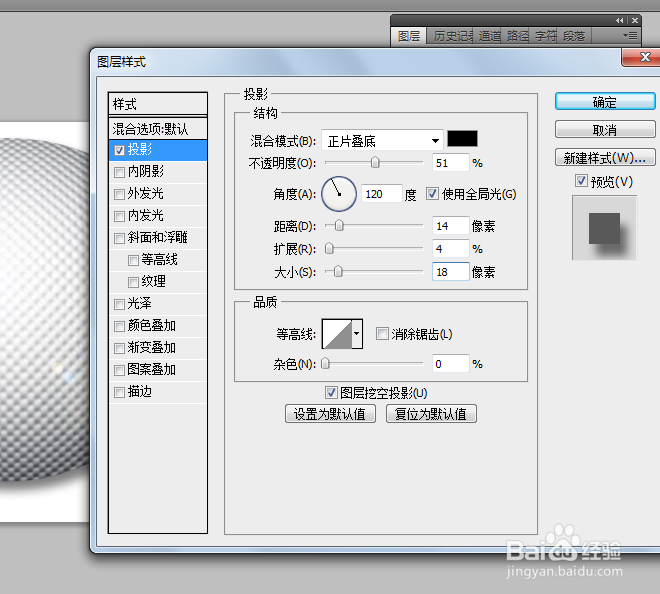
5、为图层1添加图层样式,设置投影。
6、将背景层填充为绿色,按住ctrl+t缩小高尔夫球的大小。
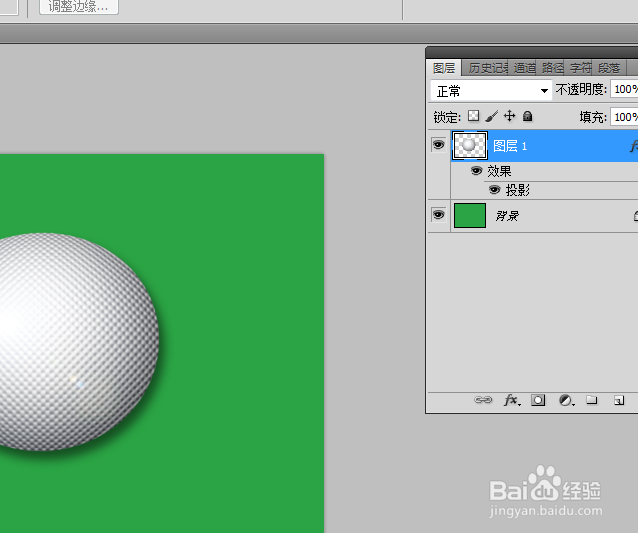
7、最后看下最终效果。

时间:2026-04-25 19:17:53
1、新建一个画布,新建图层1,选择“渐变工具”,渐变颜色从黑色到白色,渐变方式为“径向渐变”,中间为白色球体形状。
2、点击“滤镜”-“扭曲”-“玻璃”,调整参数设置。
按住shift绘制正圆后,反选删除。
3、点击“滤镜”-“扭曲”-“球面化”。
点击“图像”-“调整”-“亮度/对比度”。
4、点击“滤镜”-“渲染”-“镜头光晕”,设置参数。
5、为图层1添加图层样式,设置投影。
6、将背景层填充为绿色,按住ctrl+t缩小高尔夫球的大小。
7、最后看下最终效果。
