1、在文档中插入图片。

2、选中图片,在【图片工具】浮动栏,选中【格式】选项,在【调整】组中单击【矫正】按钮。

3、在弹出的下拉菜单中选中需要的样式,如选择【亮度:+40% 对比度:0(正常)】。
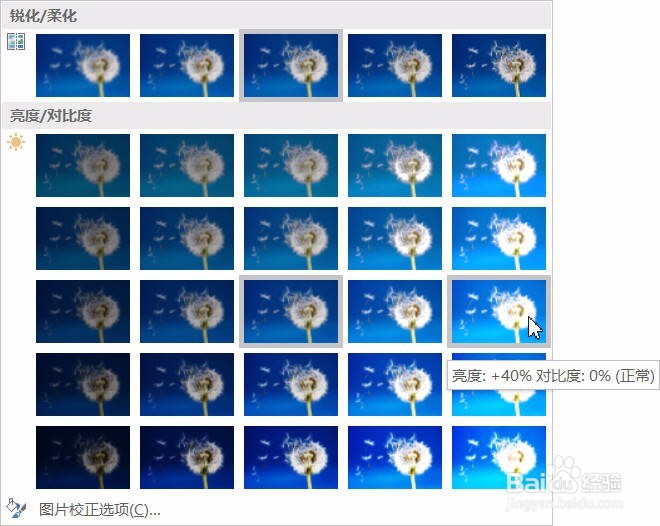
4、此时图片的亮度就发生变化,如下图。

5、在【调整】组中单击【矫正】按钮,在弹出的下拉菜单中选中【图片矫正选项】按钮。

6、在文档右侧弹出【设置图片格式】窗口,用户可以根据需要设置图片的亮度、对比度和清晰度。调整为亮度20%、对比度-40%和清晰度30%,效果如下图。

时间:2026-04-30 02:24:34
1、在文档中插入图片。
2、选中图片,在【图片工具】浮动栏,选中【格式】选项,在【调整】组中单击【矫正】按钮。
3、在弹出的下拉菜单中选中需要的样式,如选择【亮度:+40% 对比度:0(正常)】。
4、此时图片的亮度就发生变化,如下图。
5、在【调整】组中单击【矫正】按钮,在弹出的下拉菜单中选中【图片矫正选项】按钮。
6、在文档右侧弹出【设置图片格式】窗口,用户可以根据需要设置图片的亮度、对比度和清晰度。调整为亮度20%、对比度-40%和清晰度30%,效果如下图。
