win7电脑如何加密文件或文件夹

 时间:2026-04-21 15:48:17

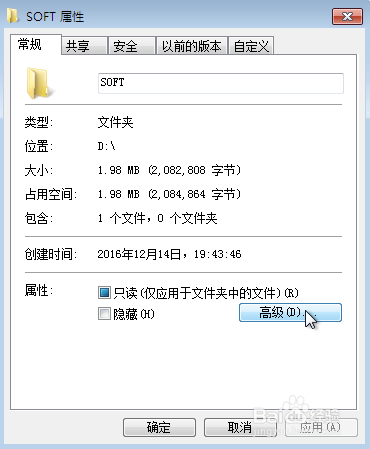
1、选择要加密的文件夹并单击鼠标右键,在弹出的菜单中选择【属性】命令

win7电脑如何加密文件或文件夹

2、在弹出的属性对话框中单击【高级】按钮

win7电脑如何加密文件或文件夹

3、弹出【高级属性】对话框。单击选中【加密内容以便保护数据】复选框,然后单击【确定】按钮

win7电脑如何加密文件或文件夹

4、返回到属性对话框,单击【应用】按钮,弹出【确认属性更改】对话框,单击【将更改应用于此文件夹、子文件夹和文件】单选项。单击【确定】按钮

win7电脑如何加密文件或文件夹

5、弹出【应用属性】窗口,系统开始自动对所选的文件夹进行加密操作

win7电脑如何加密文件或文件夹

6、单击【确定】按钮,关闭属性对话框。加密完成后,可以看到被加密的文件夹名称为绿色。其他用户将不能随意更改该文件夹

win7电脑如何加密文件或文件夹

  • 如何使用老毛桃u盘坏道修复告别电脑假死机
  • NTFS格式出现问题怎么修复
  • Windows10如何启用BitLocker驱动器加密
  • win10怎么隐藏文件夹
  • 怎样到微软官网下载系统补丁
  • 热门搜索
    上海到北京旅游 旅游支票 井冈山旅游地图 坝上旅游 渭南旅游景点大全 厦门地图旅游地图 深圳南澳岛旅游攻略 山西晋城旅游 南湖旅游 坝美最佳旅游时间