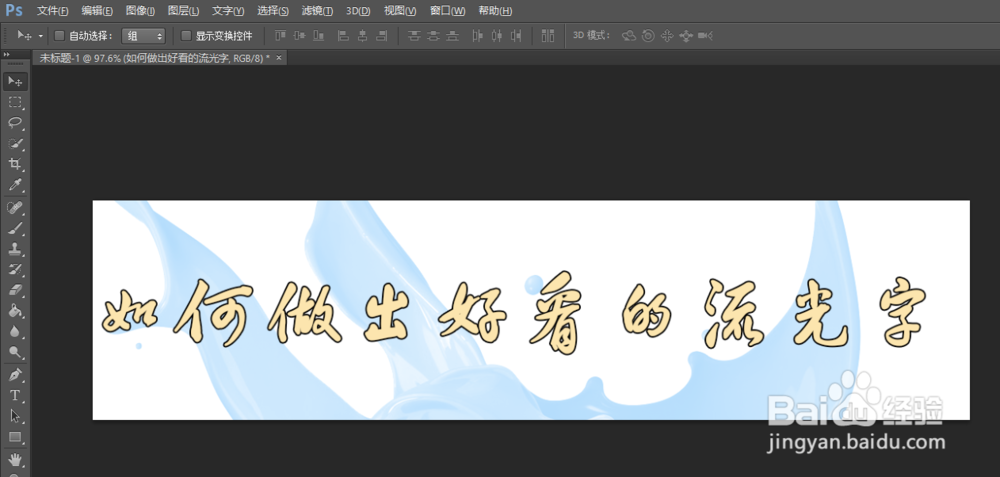
1、首先,新建一个图层,打上咱们需要的文字。
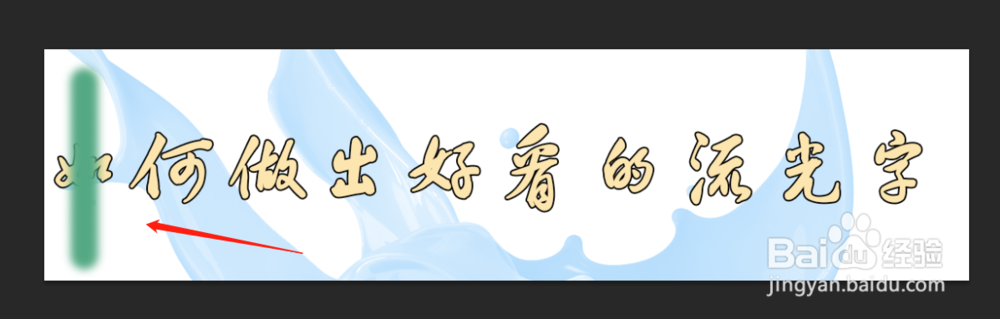
2、点击画笔工具,按住shift,选择自己喜欢的颜色画一条直线。如果喜欢斜的,可以根据喜好按ctrl+T来旋转线的方向。

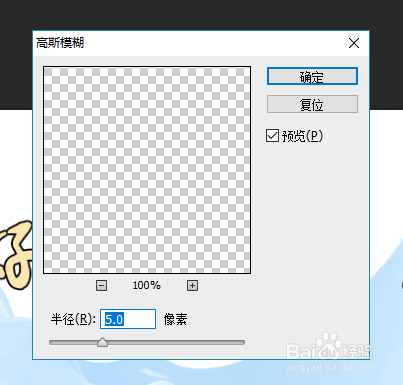
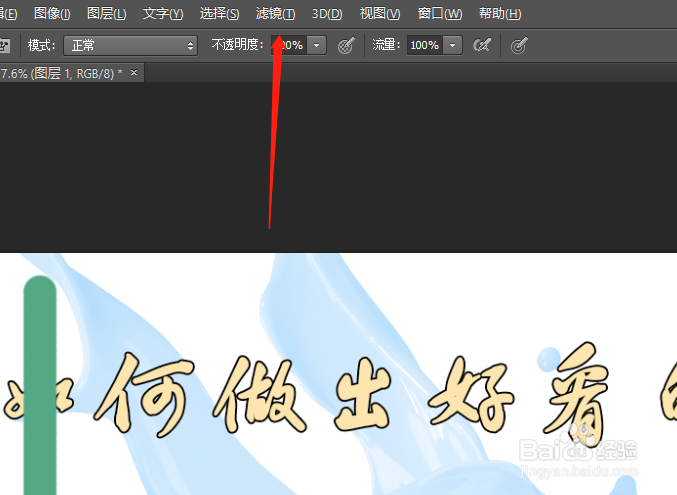
3、之后点击滤镜-模糊-高斯模糊,会得到这样的效果。
4、点击时间轴,创建动画,然后复制一帧。

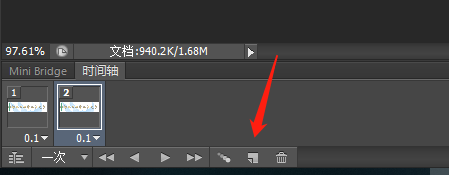
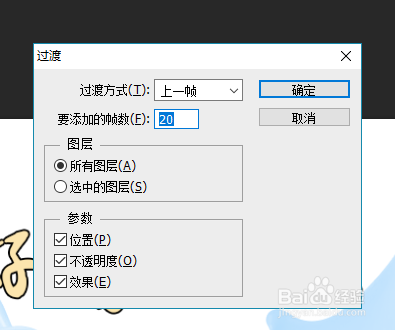
5、将第二帧的直线移到文字的最后方,后创建20帧。
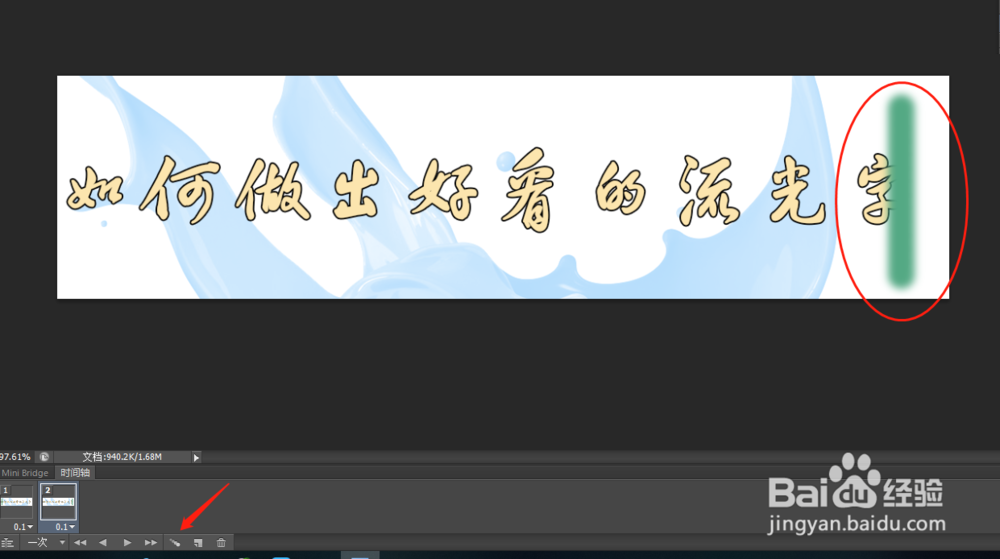
6、之后右键直线的图层,选择“创建剪贴模板”,这样的话直线就只会在文字上显示了哦。
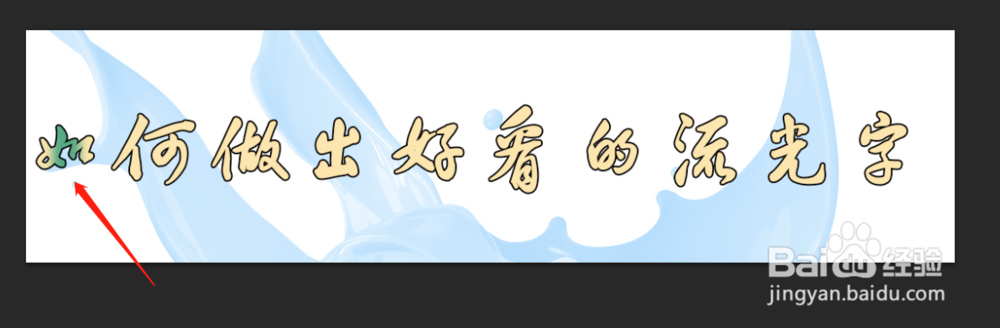
7、最后点击存储,“存储为WEB用格式”就可以存动图啦,是不是很简单,小伙伴们有木有学到呢?

时间:2026-04-21 19:47:29
1、首先,新建一个图层,打上咱们需要的文字。
2、点击画笔工具,按住shift,选择自己喜欢的颜色画一条直线。如果喜欢斜的,可以根据喜好按ctrl+T来旋转线的方向。
3、之后点击滤镜-模糊-高斯模糊,会得到这样的效果。
4、点击时间轴,创建动画,然后复制一帧。
5、将第二帧的直线移到文字的最后方,后创建20帧。
6、之后右键直线的图层,选择“创建剪贴模板”,这样的话直线就只会在文字上显示了哦。
7、最后点击存储,“存储为WEB用格式”就可以存动图啦,是不是很简单,小伙伴们有木有学到呢?
