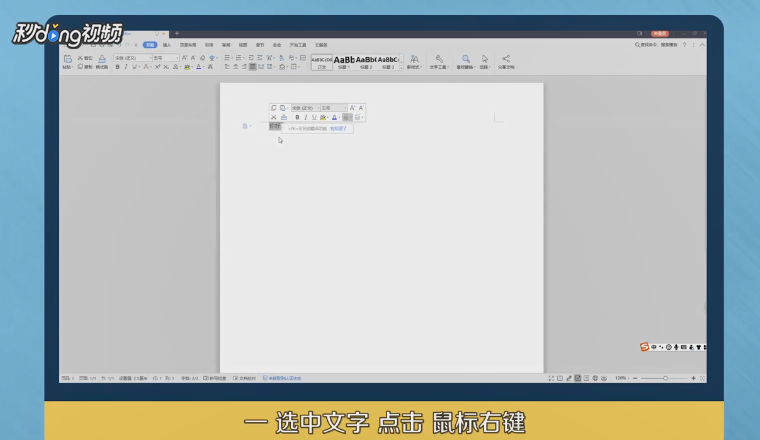
1、文字下加下划线,首先选中文字,点击鼠标右键。
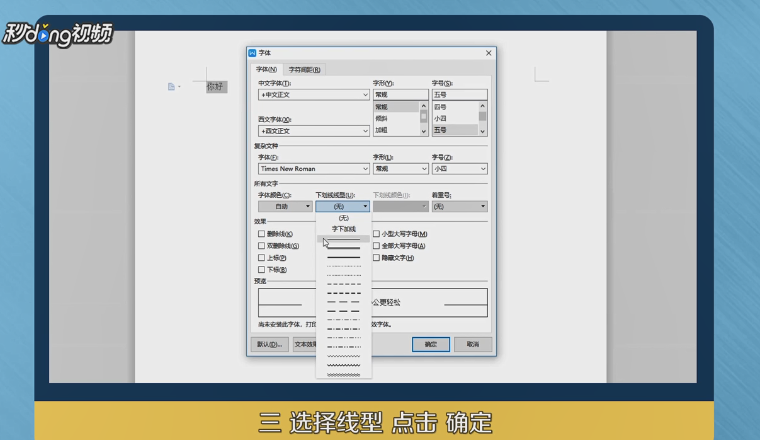
2、选择“字体”,在字体中选择下划线线型。

3、选择线型,点击“确定”。
4、下划线上加上文字,键盘上同时按Ctrl键与u键后点击空格键。
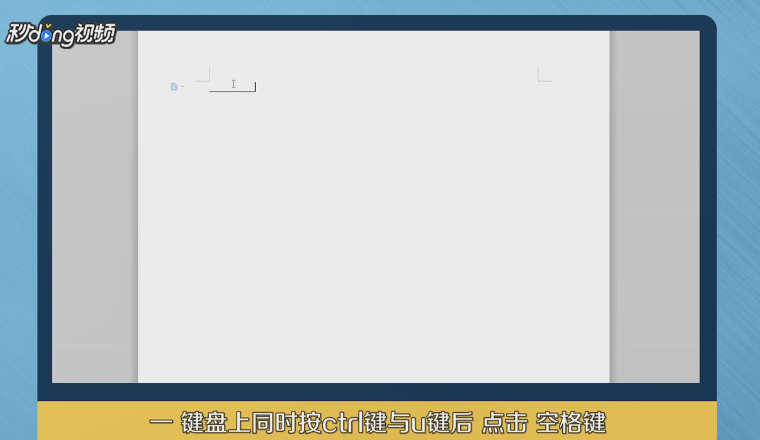
5、移动光标至下划线上任意位置,输入文字即可。

6、总结如下。

时间:2026-05-03 18:04:36
1、文字下加下划线,首先选中文字,点击鼠标右键。
2、选择“字体”,在字体中选择下划线线型。
3、选择线型,点击“确定”。
4、下划线上加上文字,键盘上同时按Ctrl键与u键后点击空格键。
5、移动光标至下划线上任意位置,输入文字即可。
6、总结如下。
