详细教你电脑如何设置定时开机和关机

 时间:2024-10-12 19:20:42

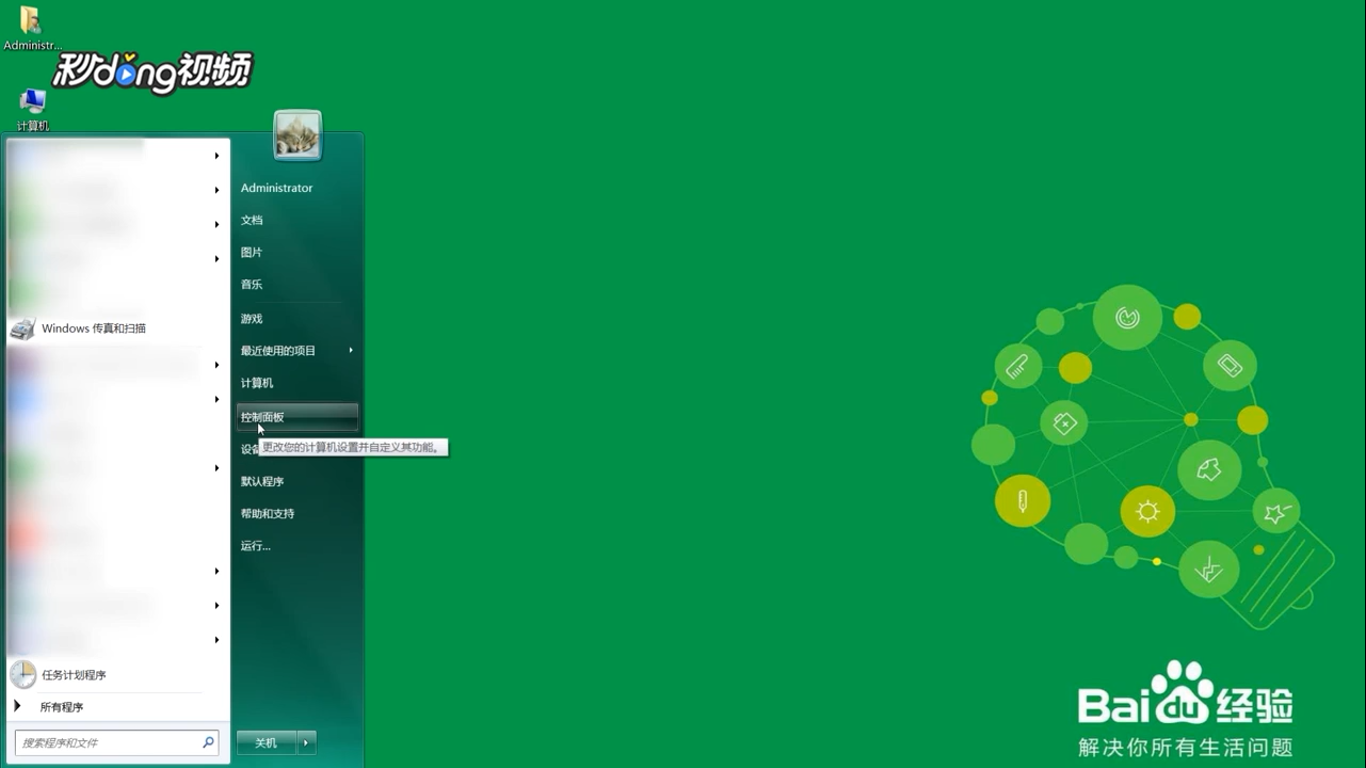
1、点击桌面左下角“开始”,点击“控制面板”。
详细教你电脑如何设置定时开机和关机

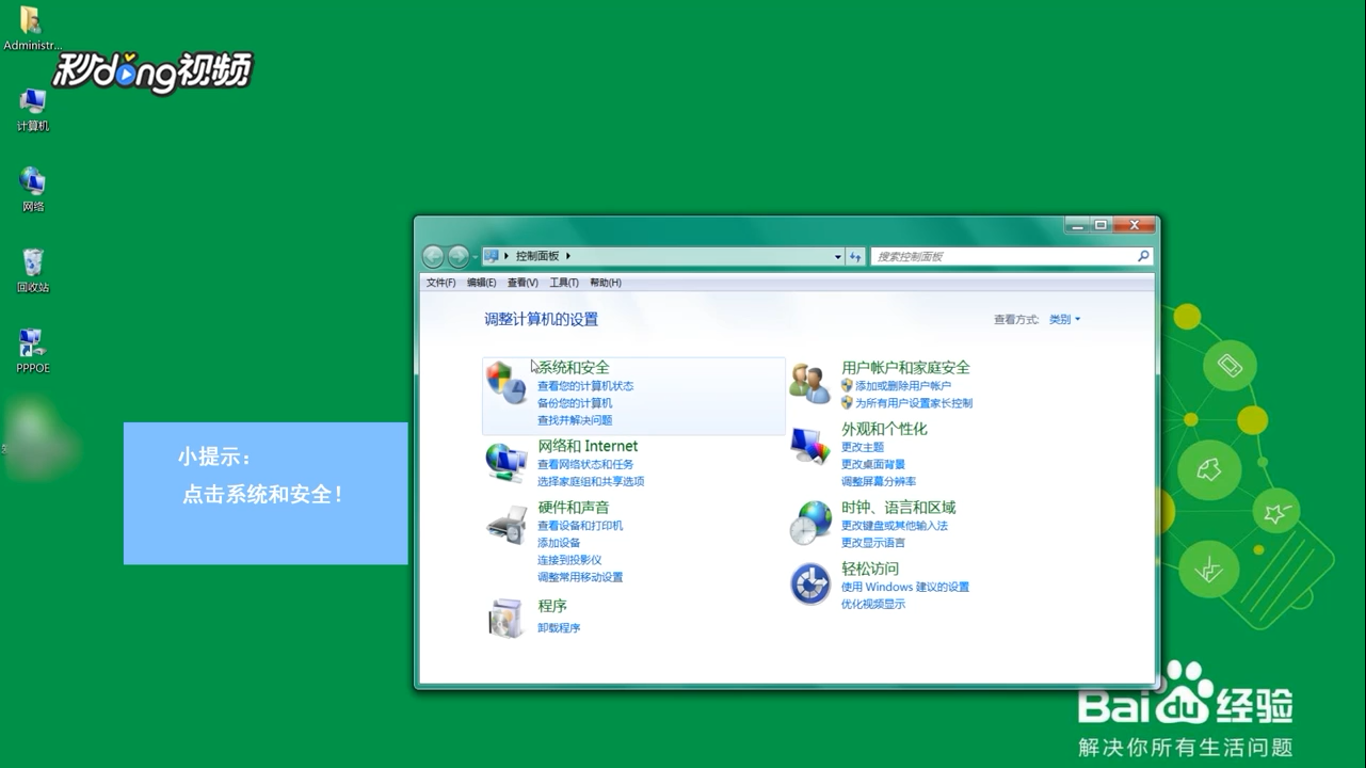
2、在控制面板中,点击“系统和安全”。

详细教你电脑如何设置定时开机和关机

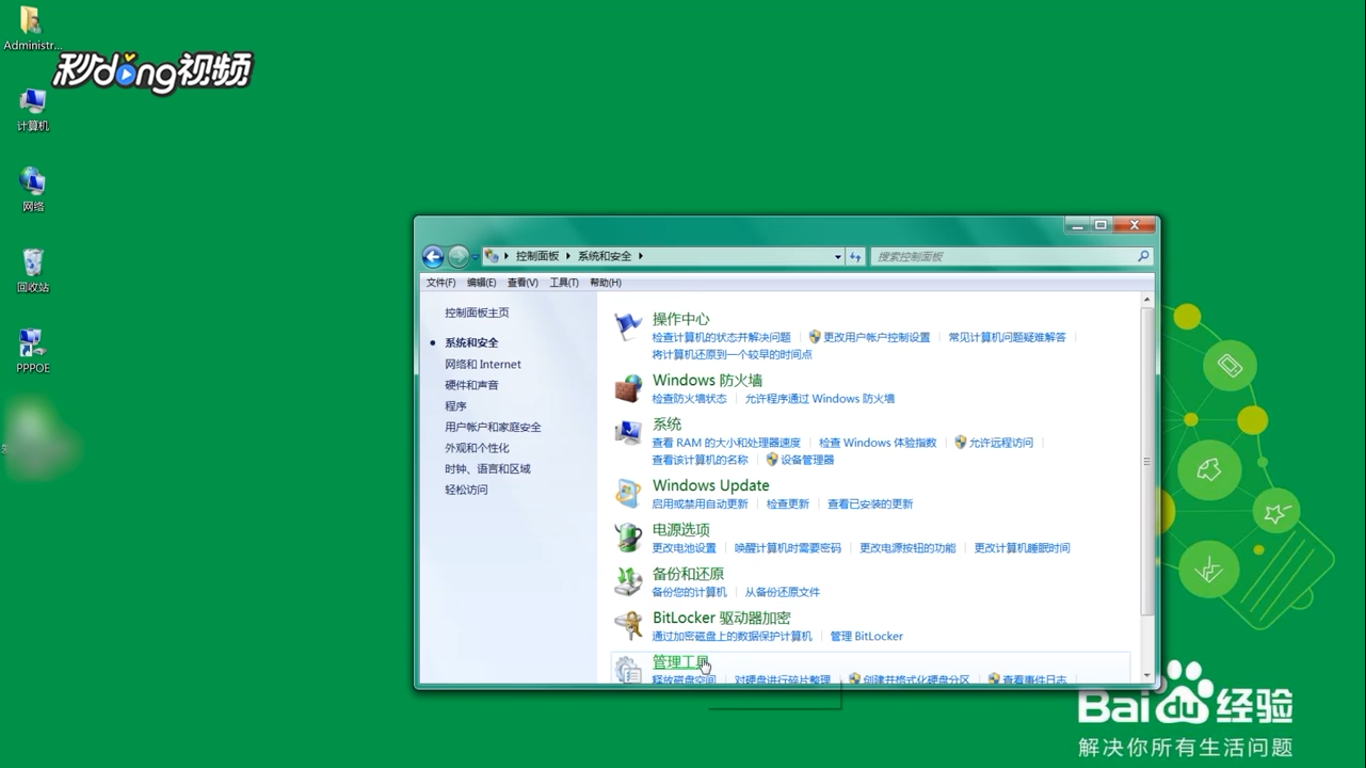
3、点击“管理工具”。

详细教你电脑如何设置定时开机和关机

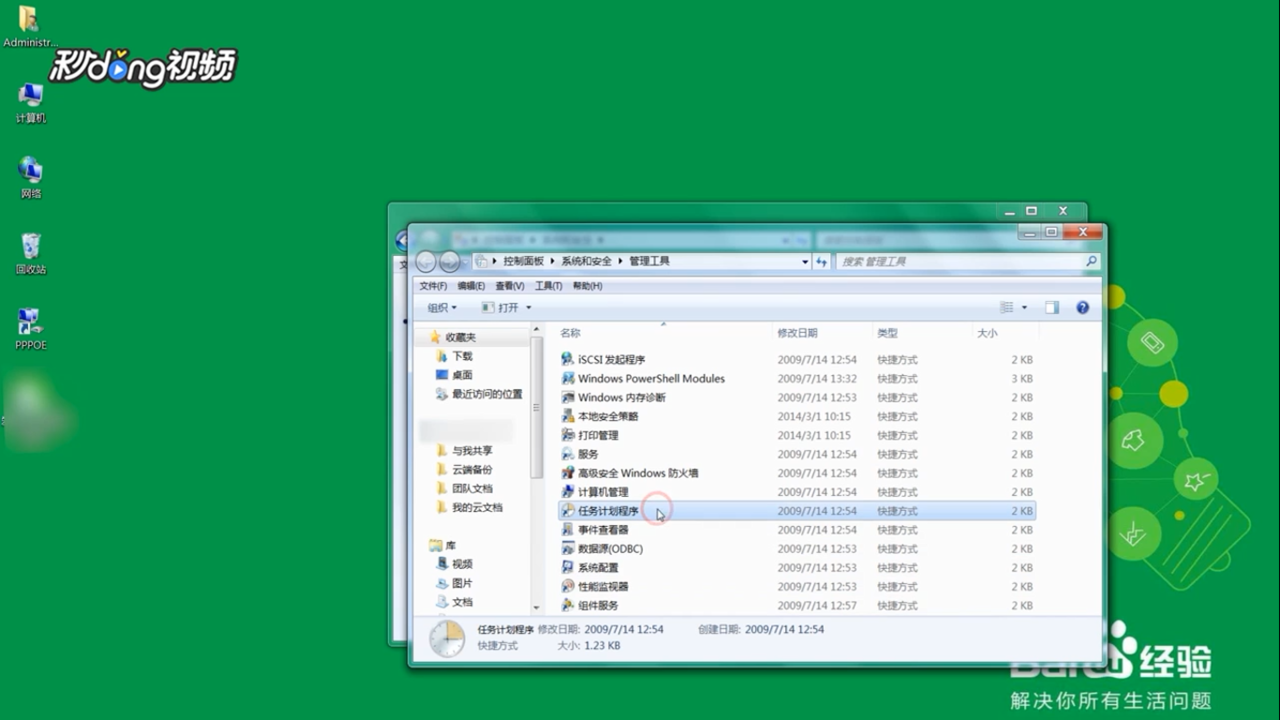
4、双击“任务计划程序”。

详细教你电脑如何设置定时开机和关机

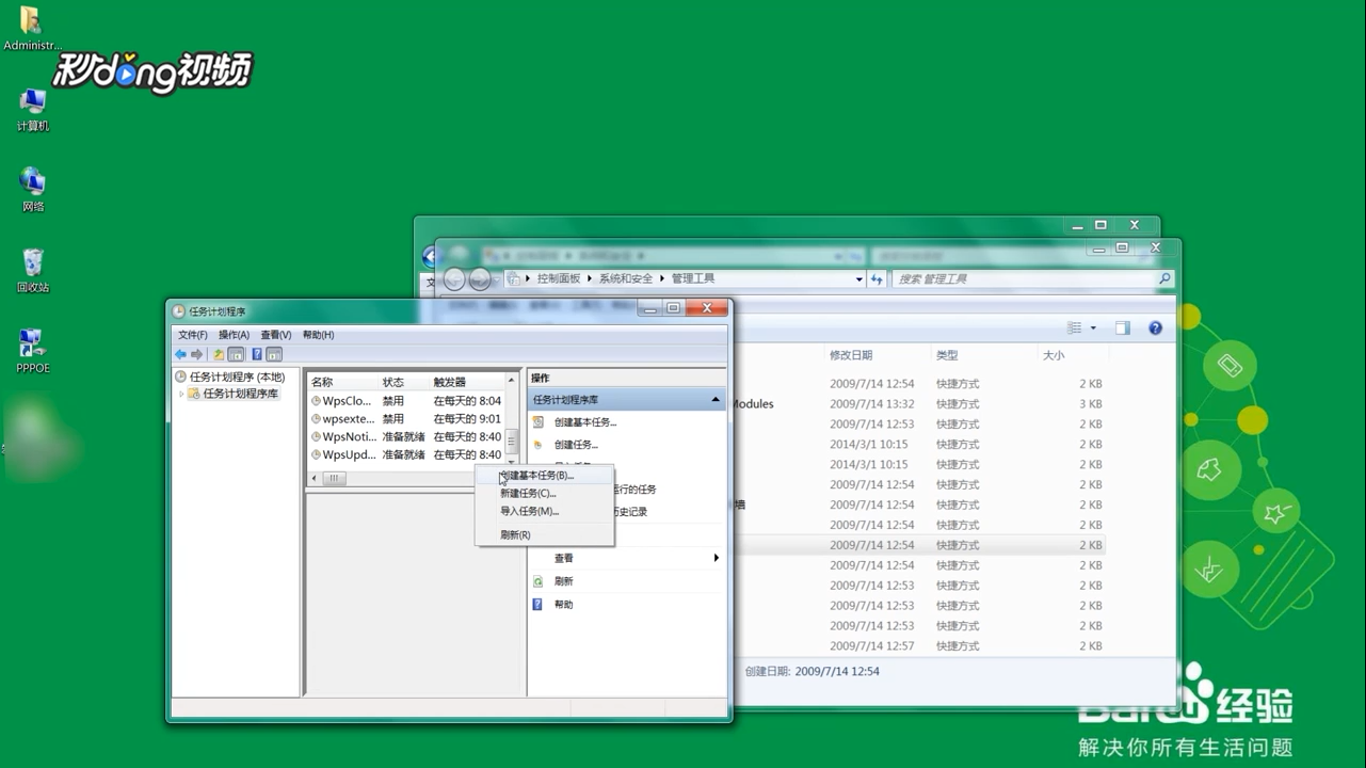
5、点击“任务计划程序库”,在右侧空白处,单击鼠标右键,选择“创建基本任务”。
详细教你电脑如何设置定时开机和关机

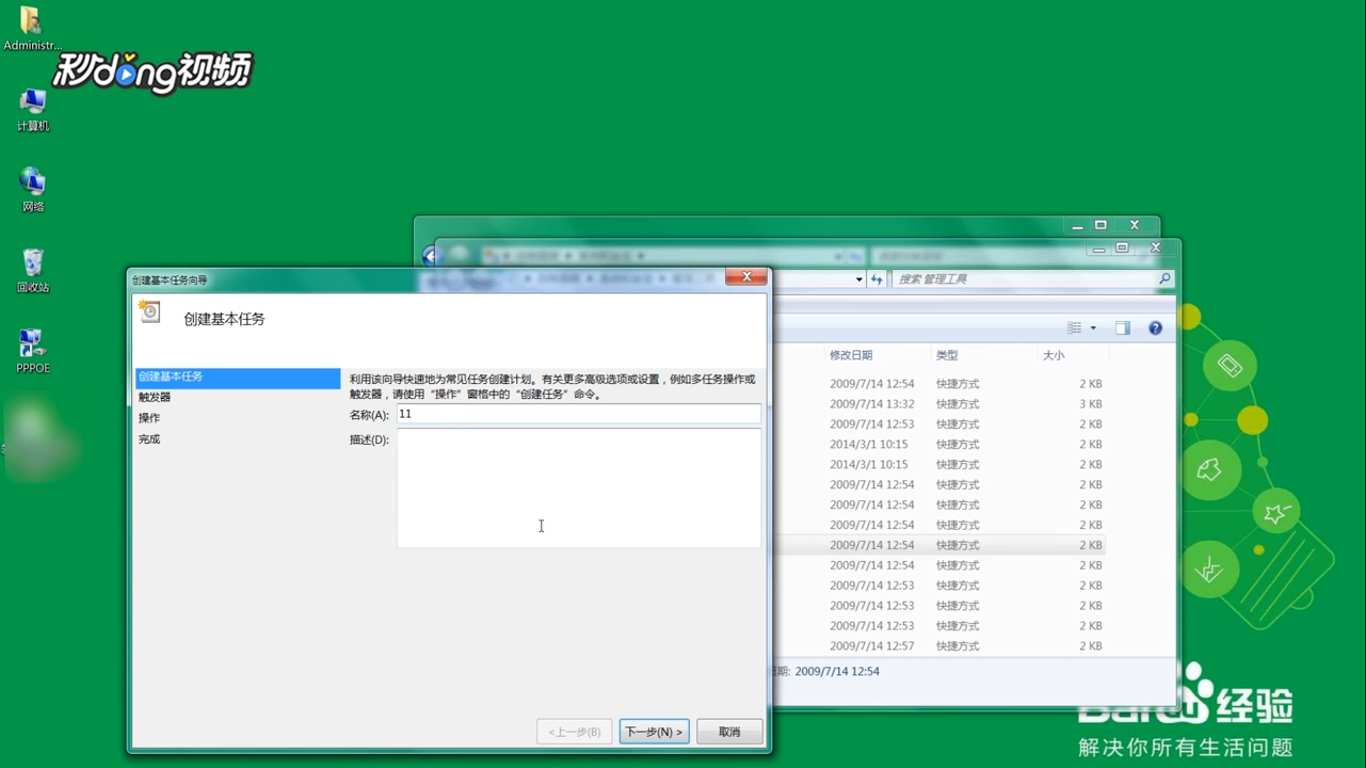
6、在名称处输入想要设置的名称,选择“下一步”。

详细教你电脑如何设置定时开机和关机

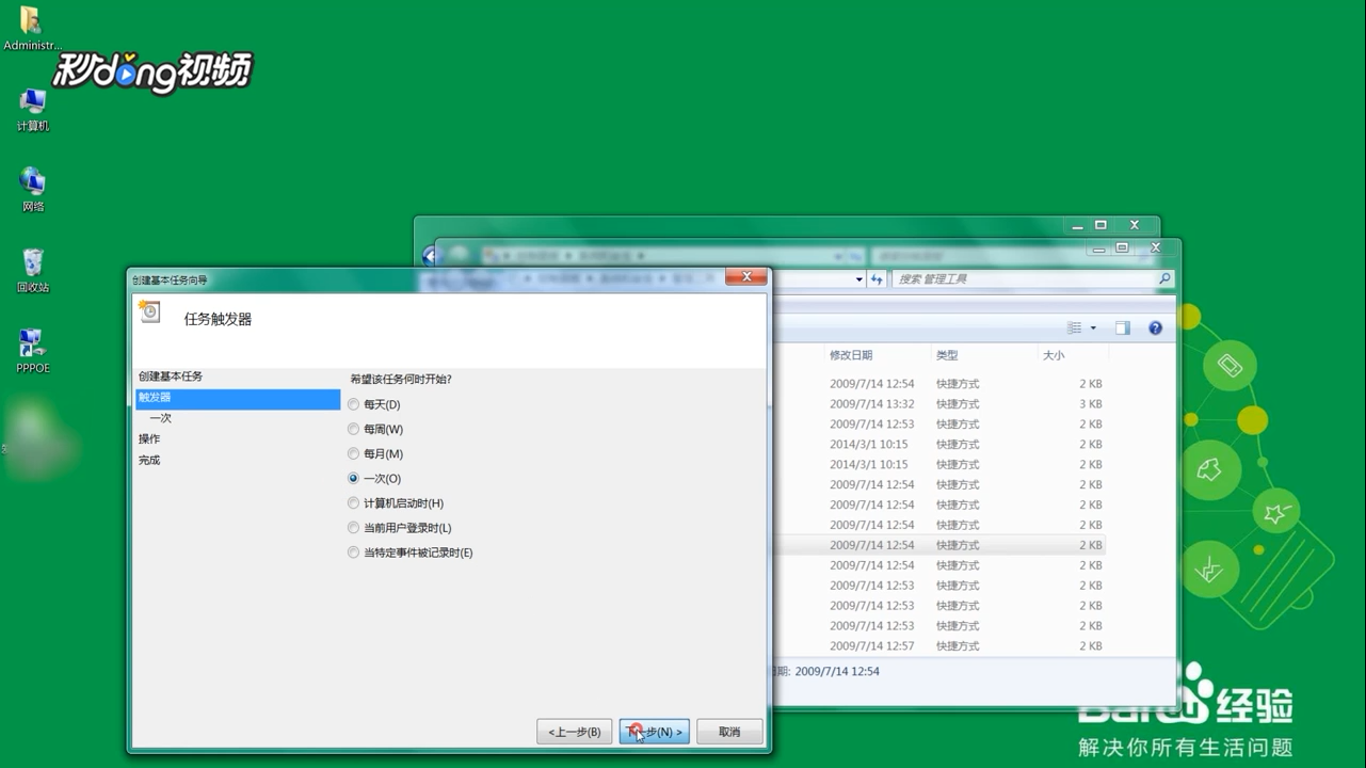
7、选择“该任务的频率”,点击“下一步”。

详细教你电脑如何设置定时开机和关机

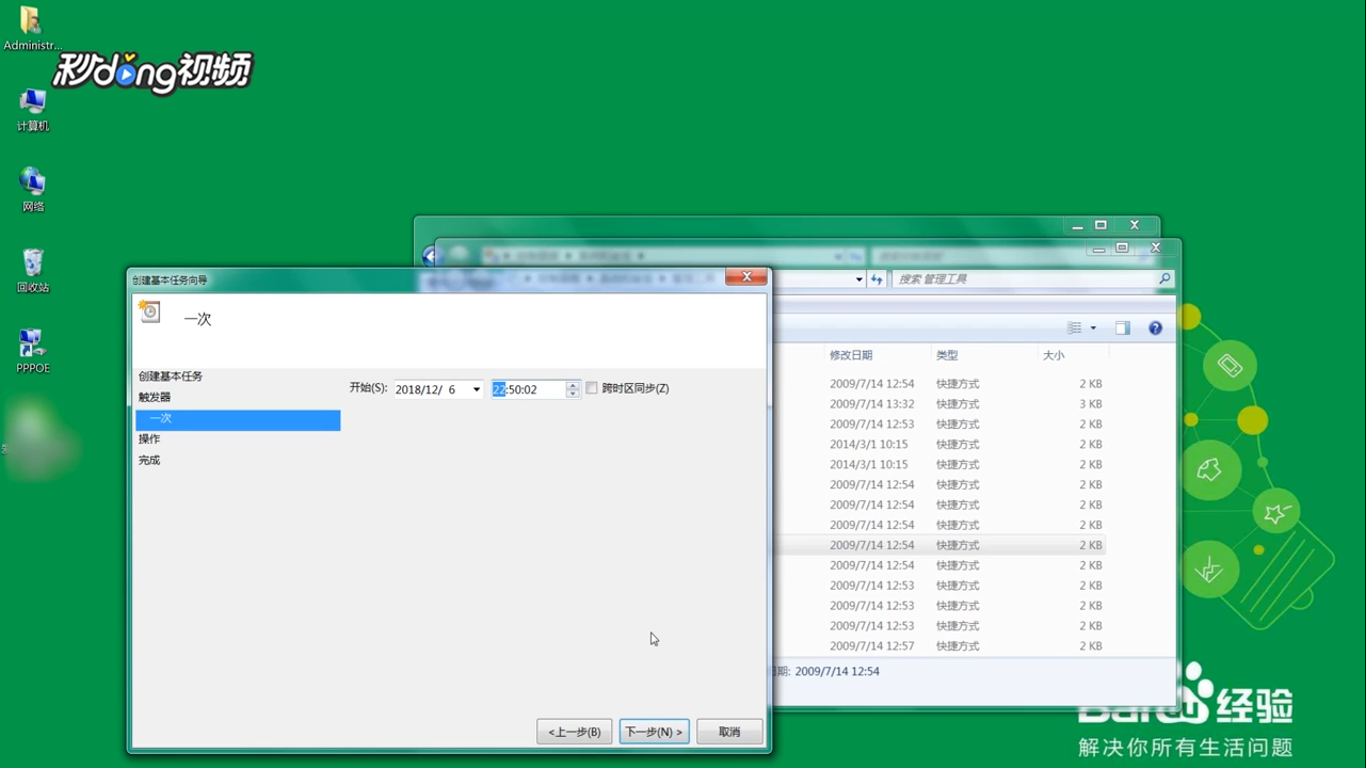
8、选择“从几点开始”,点击“下一步”。

详细教你电脑如何设置定时开机和关机

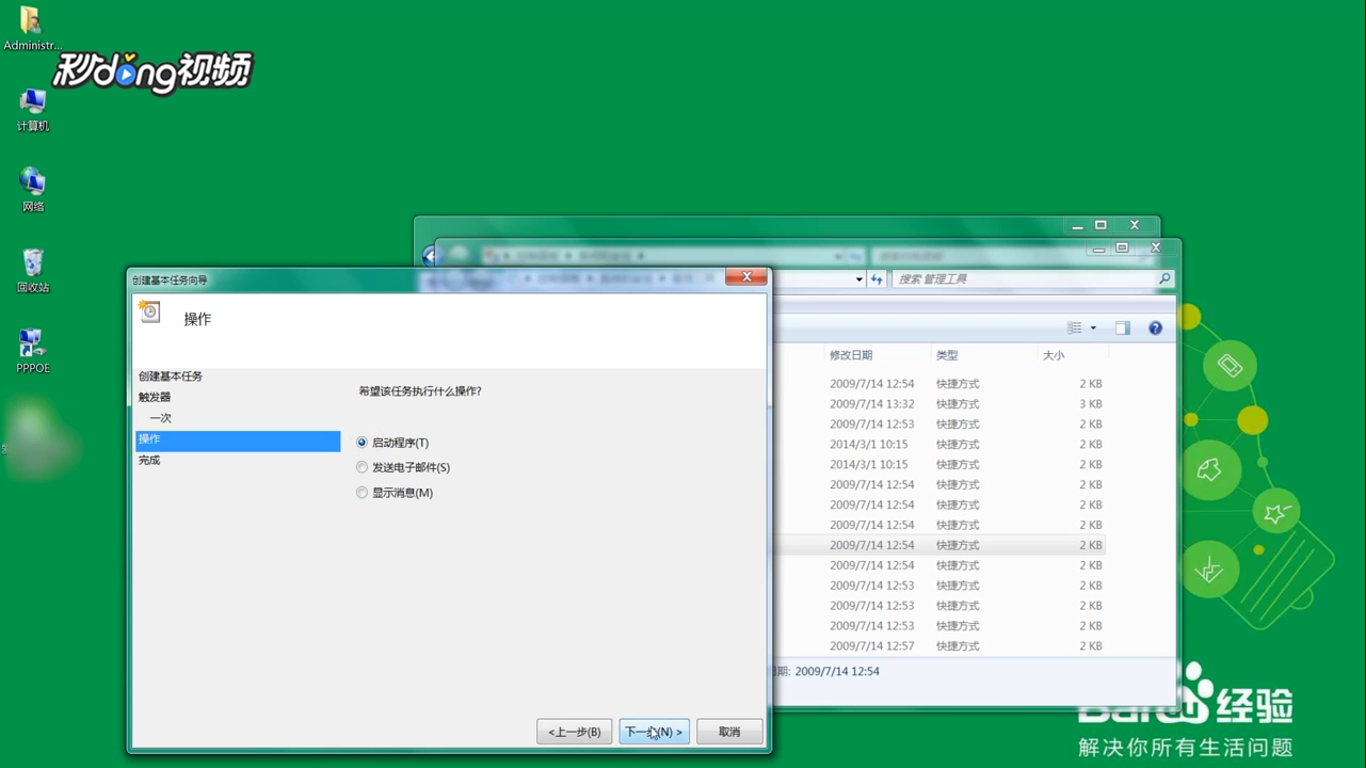
9、选择“启动程序”,选择“下一步”。

详细教你电脑如何设置定时开机和关机

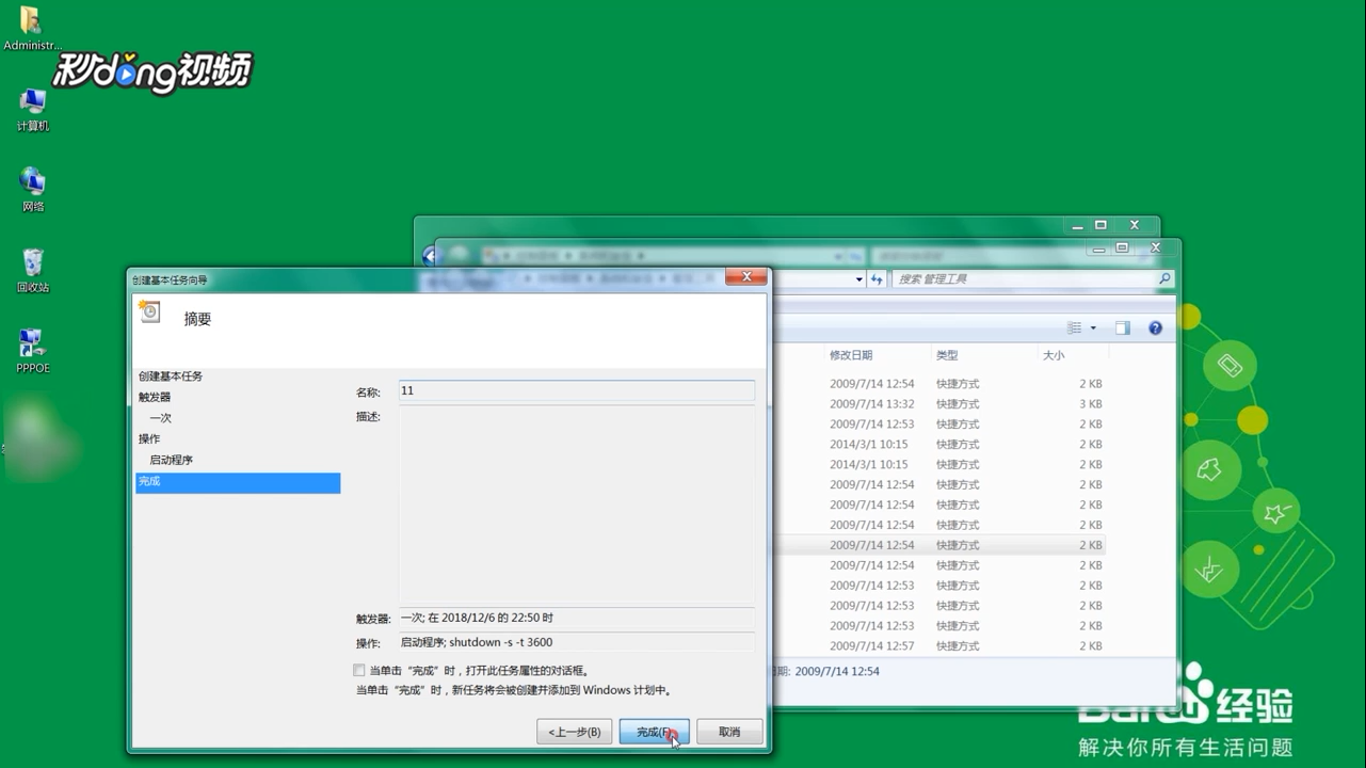
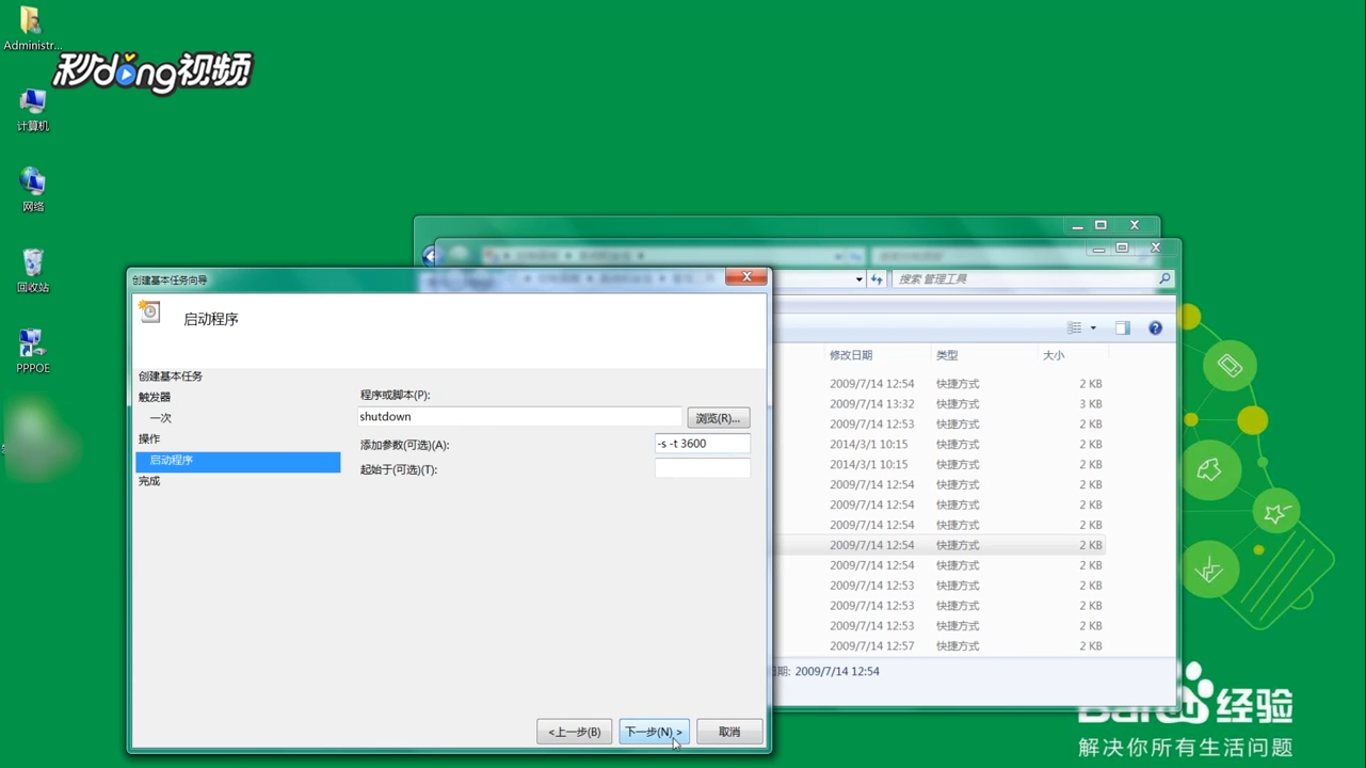
10、程序输入“shutdown”命令,参数设置“-s-t 3600”,点击“下一步”。
详细教你电脑如何设置定时开机和关机

11、点击“完成”即可成功。

详细教你电脑如何设置定时开机和关机
  • 电脑如何设置定时开机
  • 电脑怎样设置定时开机
  • 电脑如何设置自动开关机
  • 电脑设置定时开机
  • 电脑怎样设置定时开机?
  • 热门搜索
    新都桥旅游攻略 旅游投资 斯里兰卡旅游攻略 江浙沪旅游景点排行 有品位旅游卡 旅游预订 安溪旅游景点大全 山西旅游景点地图 库页岛旅游 旅游卫视美丽俏佳人