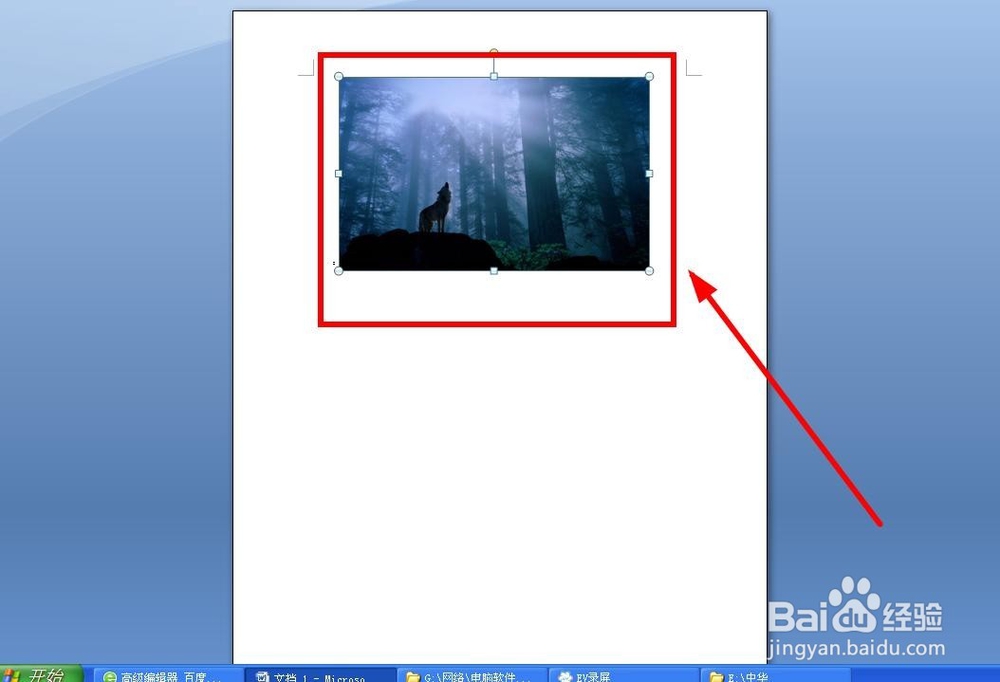
1、我们在Word默认状态下插入插入一张图片,可以看到图片是无法直接移动的,只有修改环绕方式以后才能移动。
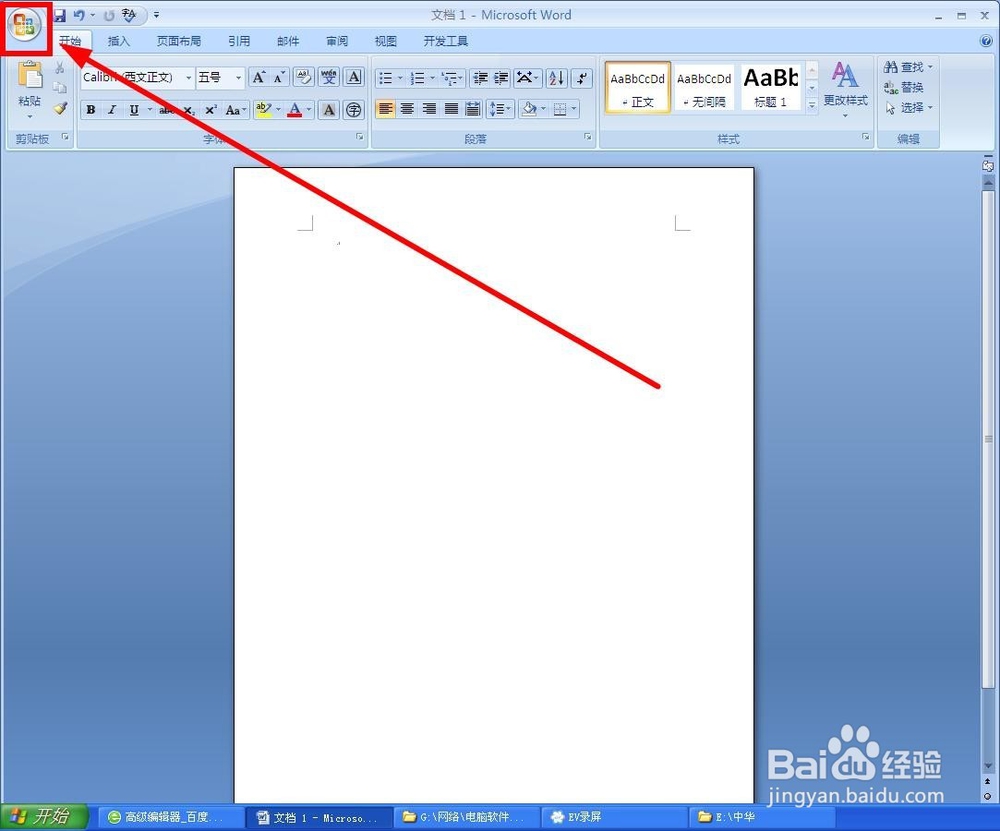
2、删掉刚才插入的图片,单击程序左上角的程序徽标
3、在弹出页面的右下角找到“Word选项”单击

4、找到左边功能选项中的“高级”单击

5、向下拖动滚动条,找到“剪切、复制和粘贴”大项

6、其中的“将图片插入/粘贴为”后面默认是“嵌入型”。我们单击这里的下拉箭头
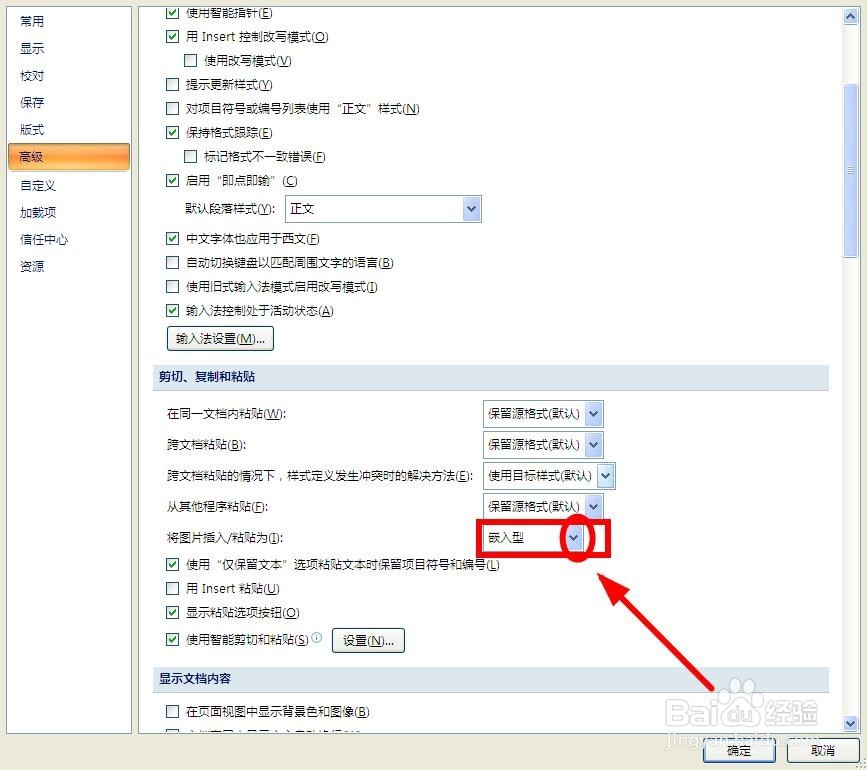
7、在下拉菜单中选择“四周型”单击,选择完成,单击“确定”

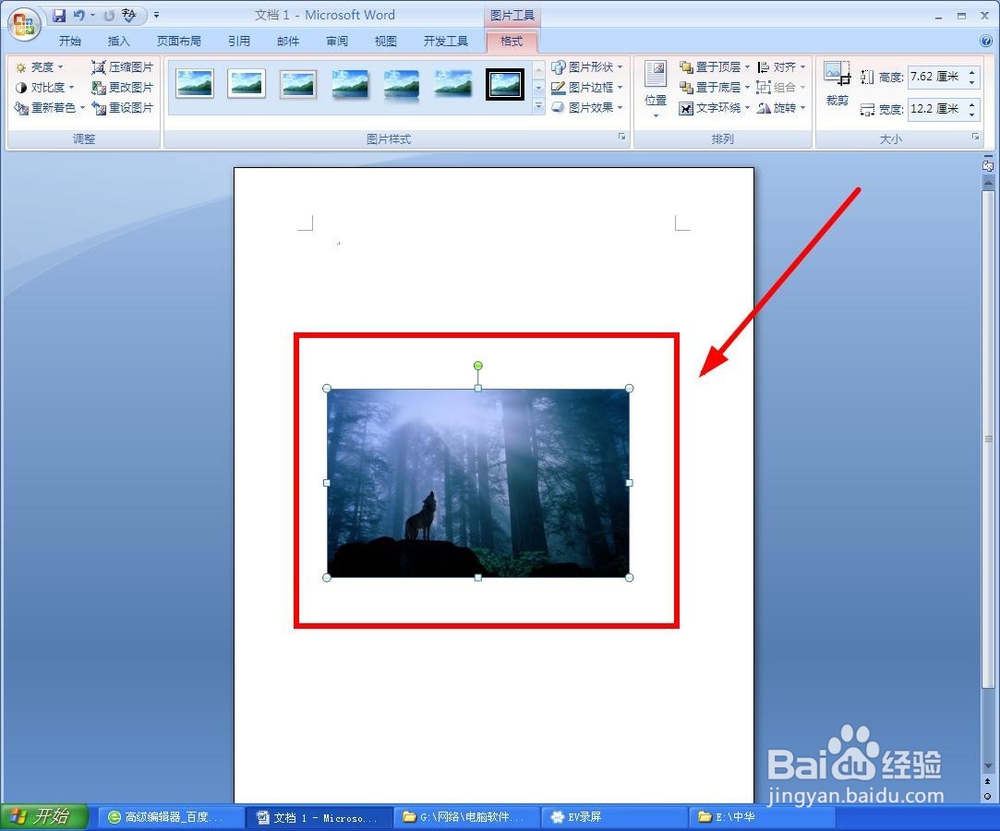
8、现在我们插入图片就可以随意拖动位置了
时间:2026-04-22 14:12:40
1、我们在Word默认状态下插入插入一张图片,可以看到图片是无法直接移动的,只有修改环绕方式以后才能移动。
2、删掉刚才插入的图片,单击程序左上角的程序徽标
3、在弹出页面的右下角找到“Word选项”单击
4、找到左边功能选项中的“高级”单击
5、向下拖动滚动条,找到“剪切、复制和粘贴”大项
6、其中的“将图片插入/粘贴为”后面默认是“嵌入型”。我们单击这里的下拉箭头
7、在下拉菜单中选择“四周型”单击,选择完成,单击“确定”
8、现在我们插入图片就可以随意拖动位置了
