SolidWorks中的填充阵列怎么操作?

 时间:2026-02-14 12:00:24

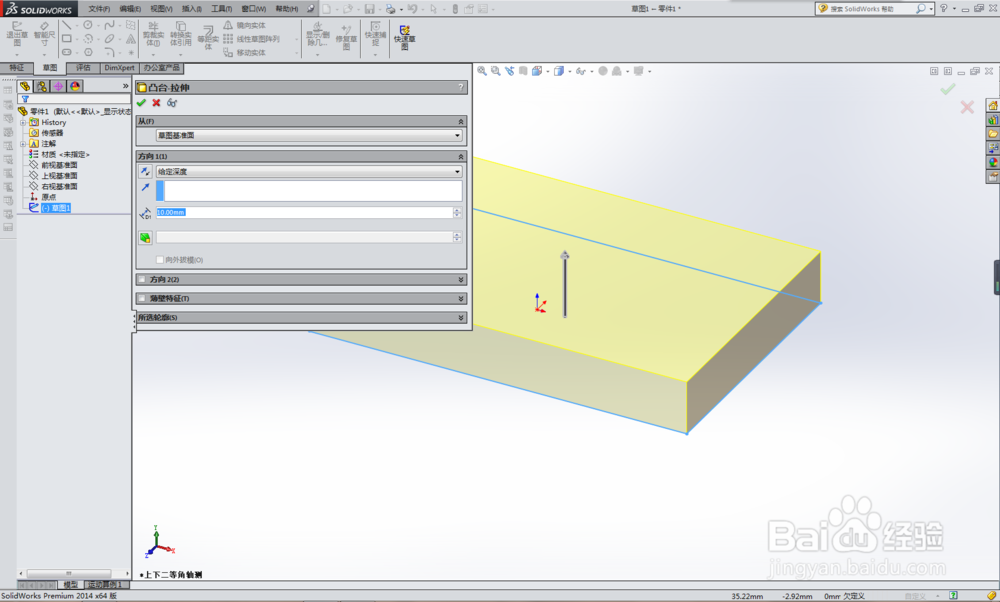
1、打开SolidWorks软件,新建一个零件文件。

SolidWorks中的填充阵列怎么操作?

2、拉伸一个长方体作为演示所用。

SolidWorks中的填充阵列怎么操作?

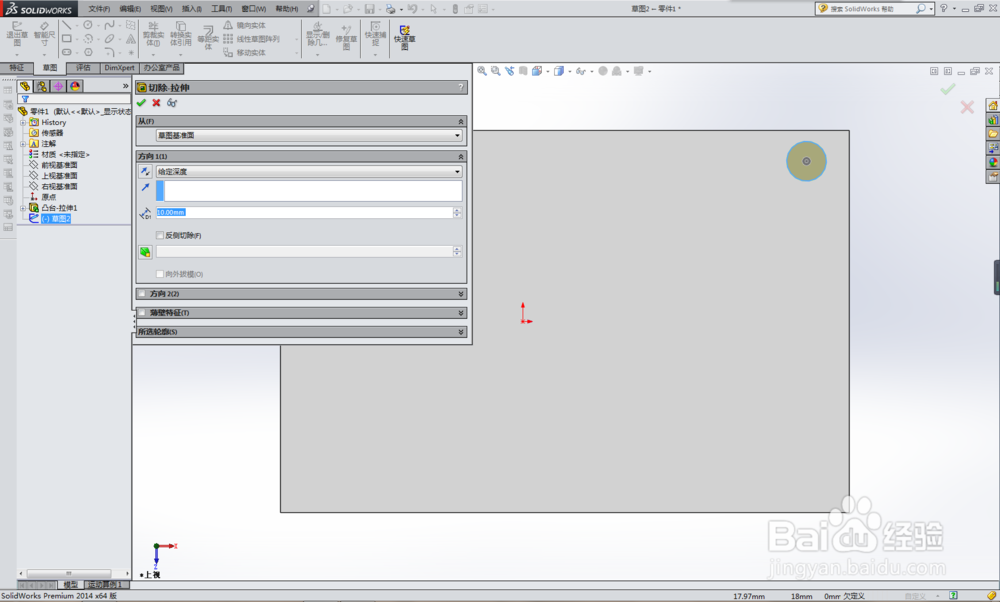
3、在长方体上拉伸切除一个孔作为演示所用。

SolidWorks中的填充阵列怎么操作?

4、找到“填充阵列”。

如下图所示,执行【插入】【阵列/镜向】【填充阵列】

当然还有别的方式,你们自己去摸索,笔者只能提示:工具栏中的快捷图标。

SolidWorks中的填充阵列怎么操作?

5、在弹出的‘填充阵列’对话框中,首先看到的是选择“要阵列的特征”,因为刚刚拉伸切除了孔,所以它默认的就是那个孔,这里就不需要重复去选择了。

如果是别的特征,则需要手动去选择。

SolidWorks中的填充阵列怎么操作?

6、“填充边界”,选择长方体的上表面,就可以了。

SolidWorks中的填充阵列怎么操作?

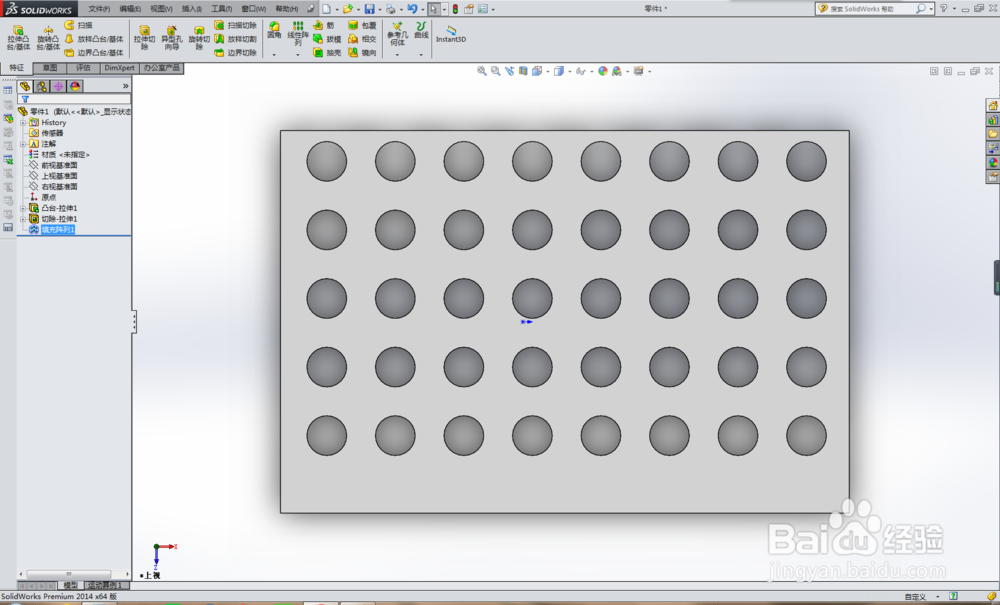
7、选择完填充边界,则预览的效果就出来了,那么这里就可以选择“阵列布局”,它将决定你阵列的方式,笔者选择的是“方形”。

SolidWorks中的填充阵列怎么操作?

8、设置好阵列的参数,就点击左上角的√,填充阵列就完成了。

SolidWorks中的填充阵列怎么操作?

  • Solidworks怎么切除实体重合的部分
  • solidworks如何修改文字高度
  • SolidWorks如何通过自顶向下设计电脑机箱3?
  • SW 2018如何选取弯曲的边线来创建边线法兰
  • SW如何修改包覆的方法为样条曲面
  • 热门搜索
    西安旅游论坛 中原旅游 2人被列入全国旅游市场黑名单 新马泰旅游价格 沈阳旅游网 厦门旅游局 水泊梁山旅游网 敦煌旅游路线 3月份国外旅游 淘宝网旅游鞋