1、双击Excel文件。

2、打开Excel文件,如图。

3、为了方便大家看清楚,我创建的是不是很醒目啊。

4、单击选中这个单元格。

5、右键选择合并,再选择取消合并单元格

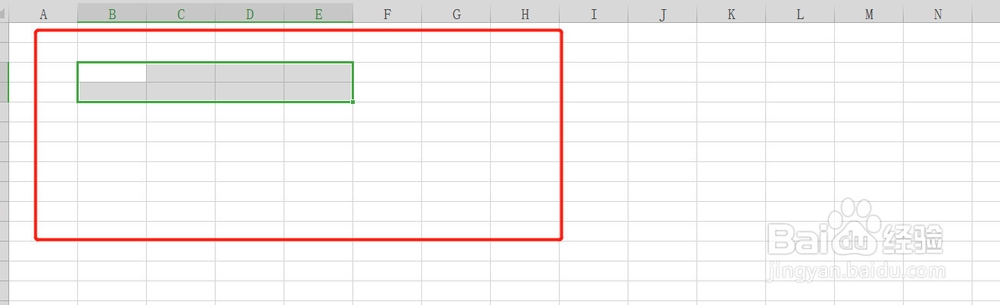
6、取消后是这样的

7、然后将文字,颜色去掉,就拆分出单元格了。

1、双击Excel软件
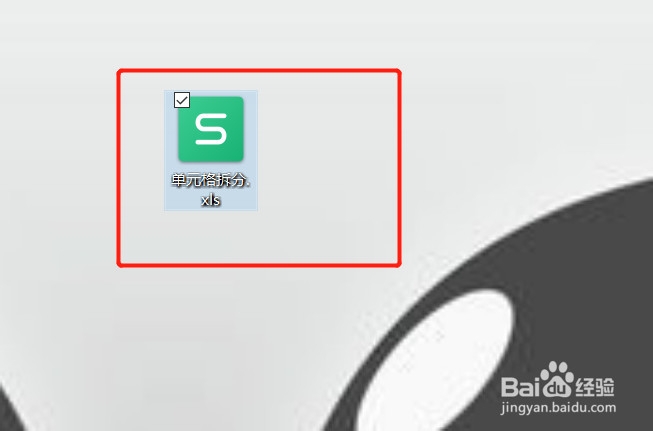
2、打开Excel文件
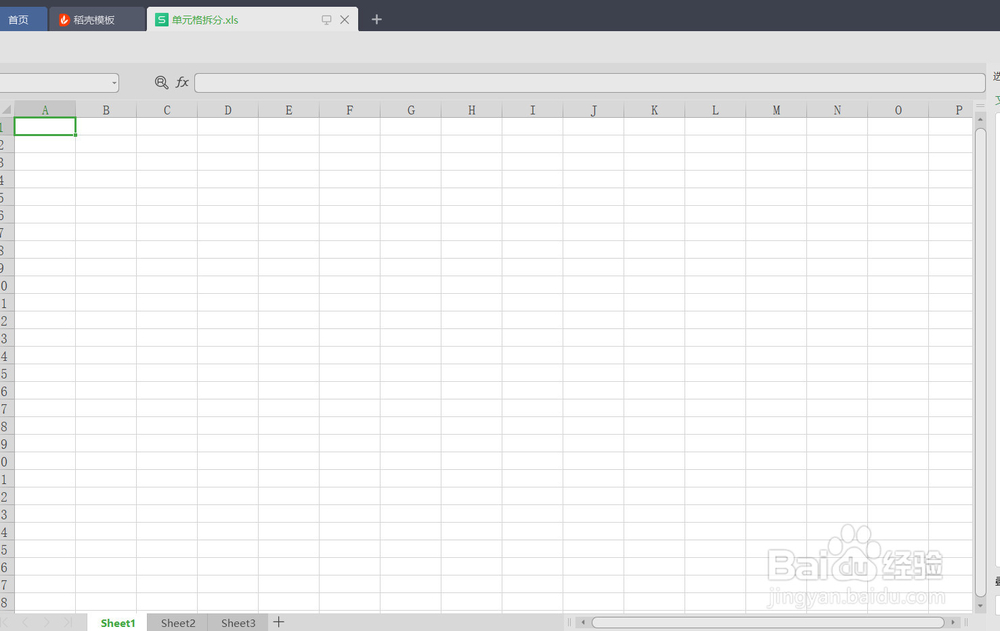
3、选中要拆分的单元格
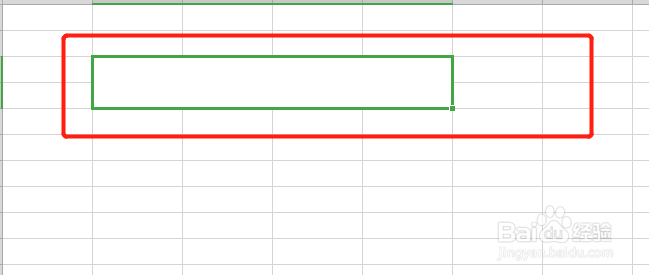
4、点击开始 选择合并居中
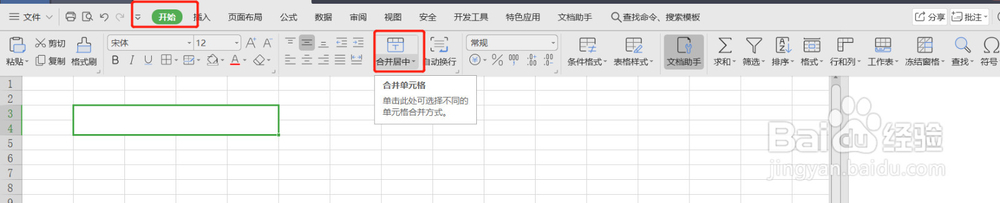
5、点击取消合并单元格
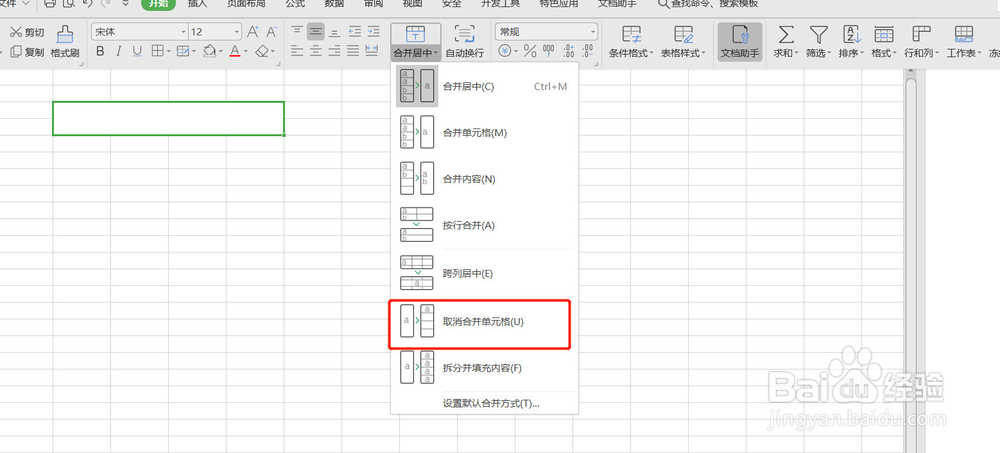
6、另一种是点击下面的 拆分并填充内容,也可以达到效果
7、好了,我们这样就可以拆分单元格了,是不是很简单啊。
时间:2026-04-22 00:54:11
1、双击Excel文件。
2、打开Excel文件,如图。
3、为了方便大家看清楚,我创建的是不是很醒目啊。
4、单击选中这个单元格。
5、右键选择合并,再选择取消合并单元格
6、取消后是这样的
7、然后将文字,颜色去掉,就拆分出单元格了。
1、双击Excel软件
2、打开Excel文件
3、选中要拆分的单元格
4、点击开始 选择合并居中
5、点击取消合并单元格
6、另一种是点击下面的 拆分并填充内容,也可以达到效果
7、好了,我们这样就可以拆分单元格了,是不是很简单啊。
