1、首先,打开视频分割合并软件后,选择“视频分割”

2、接着,拖拽视频文件添加

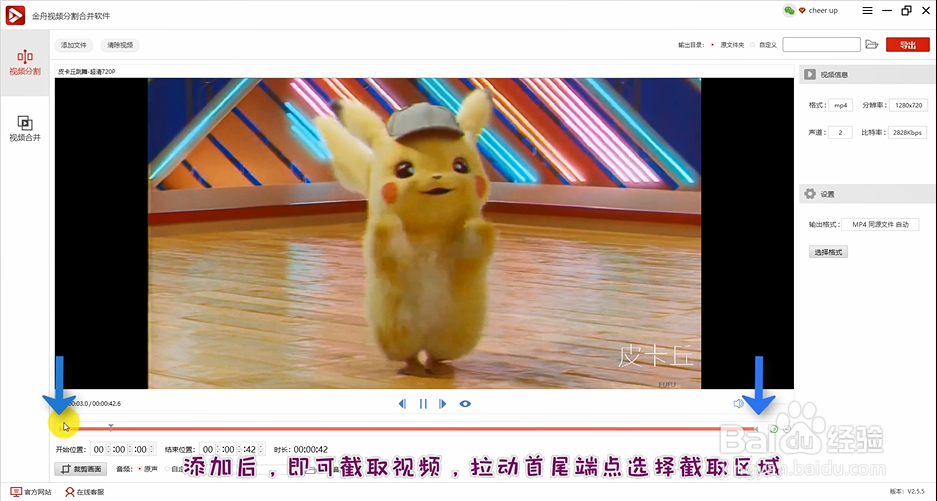
3、添加后,即可截取视频,拉动首尾端点选择截取区域
4、截取好一段后,点击尾端加号

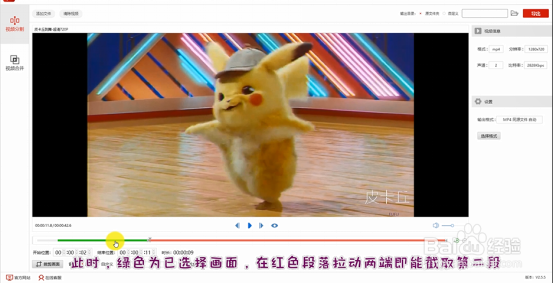
5、此时,绿色为已选择画面,在红色段落拉动两端即能截取第二段
6、截取完成,可点击“播放”查看效果

7、可选择视频输出格式

8、接着,根据需要,可自定义文件输出目录

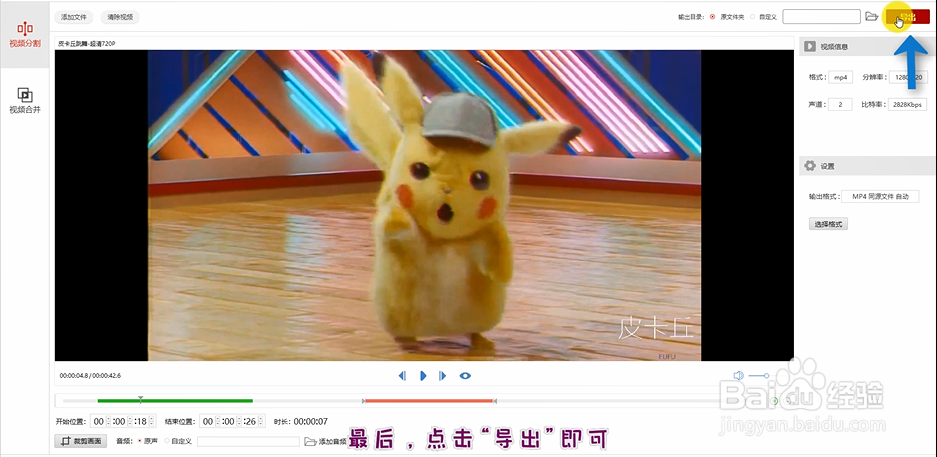
9、最后,点击“导出”即可
时间:2026-04-23 10:17:55
1、首先,打开视频分割合并软件后,选择“视频分割”
2、接着,拖拽视频文件添加
3、添加后,即可截取视频,拉动首尾端点选择截取区域
4、截取好一段后,点击尾端加号
5、此时,绿色为已选择画面,在红色段落拉动两端即能截取第二段
6、截取完成,可点击“播放”查看效果
7、可选择视频输出格式
8、接着,根据需要,可自定义文件输出目录
9、最后,点击“导出”即可
