1、首先,打开WPS Office Excel数据表格;

2、在表格单元格【K3】输入数值【-1】,为后面的步骤做准备;

3、右键单击单元格【K3】,选项菜单列表中的【复制】;

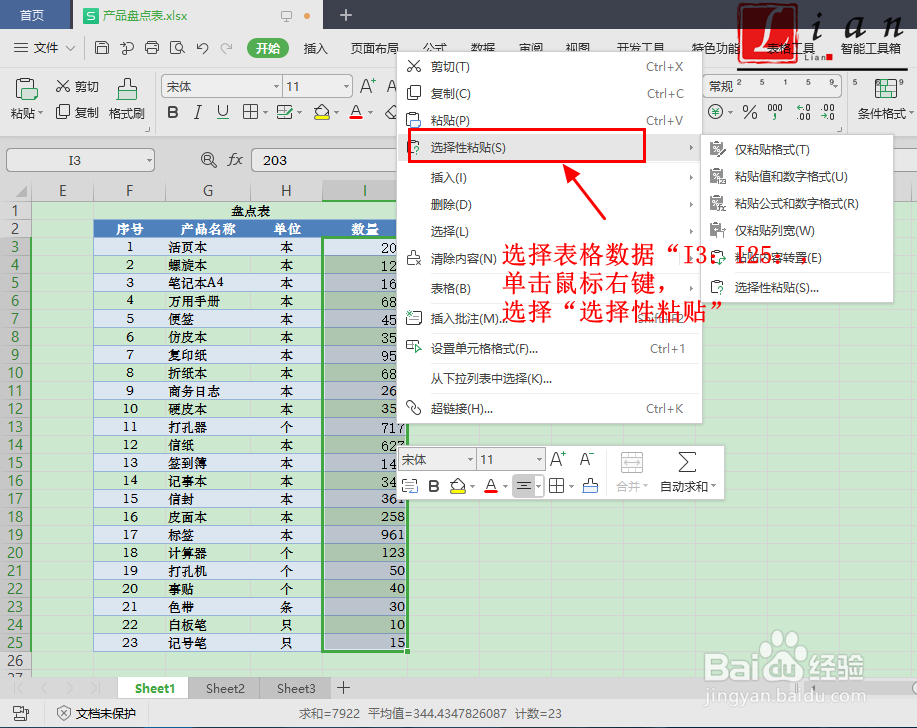
4、选择数据区域【I3:I25】,单击鼠标【右键】,选择【选择性粘贴】;
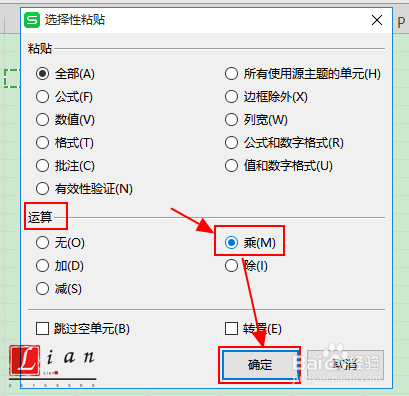
5、在“选择性粘贴”页面,选择【运算区域】→【乘】,点击【确定】;
6、单击任意单元格,点击菜单栏【数据】→【合并计算】;

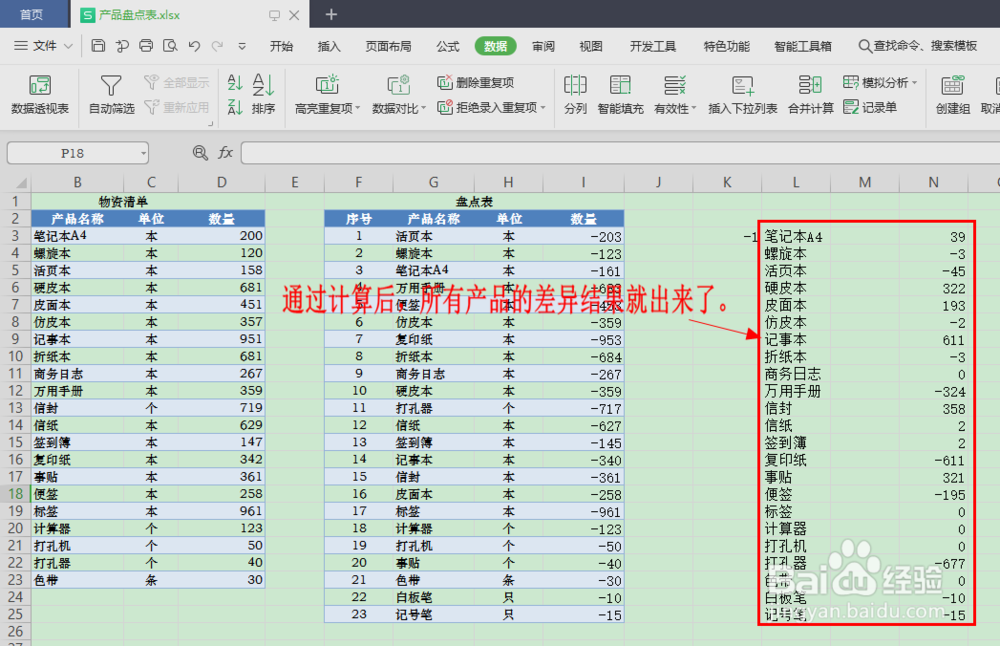
7、在“合并计算”页面,引用位置对话框,输入数据源【A3:D23】和【F1:I25】,点击【添加】→【确定】即可完成;

时间:2026-05-11 21:52:46
1、首先,打开WPS Office Excel数据表格;
2、在表格单元格【K3】输入数值【-1】,为后面的步骤做准备;
3、右键单击单元格【K3】,选项菜单列表中的【复制】;
4、选择数据区域【I3:I25】,单击鼠标【右键】,选择【选择性粘贴】;
5、在“选择性粘贴”页面,选择【运算区域】→【乘】,点击【确定】;
6、单击任意单元格,点击菜单栏【数据】→【合并计算】;
7、在“合并计算”页面,引用位置对话框,输入数据源【A3:D23】和【F1:I25】,点击【添加】→【确定】即可完成;
