word中如何将上下两行间字、字符、数字分别对齐

 时间:2026-04-29 23:55:15

1、首先,打开word文档,并且输入内容,如图所示;
word中如何将上下两行间字、字符、数字分别对齐

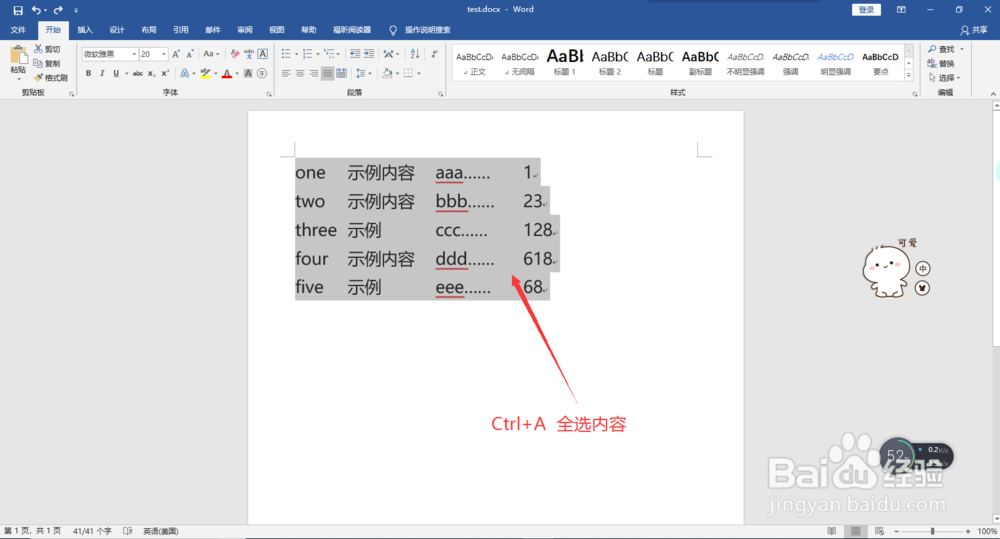
2、按下键盘快捷键Ctrl+A,全选文字内容,如图所示;

word中如何将上下两行间字、字符、数字分别对齐

3、点击鼠标右键,点击“段落”,如图所示;

word中如何将上下两行间字、字符、数字分别对齐

4、点击“制表位”,打开制表位窗口,如图所示;

word中如何将上下两行间字、字符、数字分别对齐

5、在“制表位位置”中输入“2”,其他的设置均默认即可,点击确定按钮,如图所示;

word中如何将上下两行间字、字符、数字分别对齐

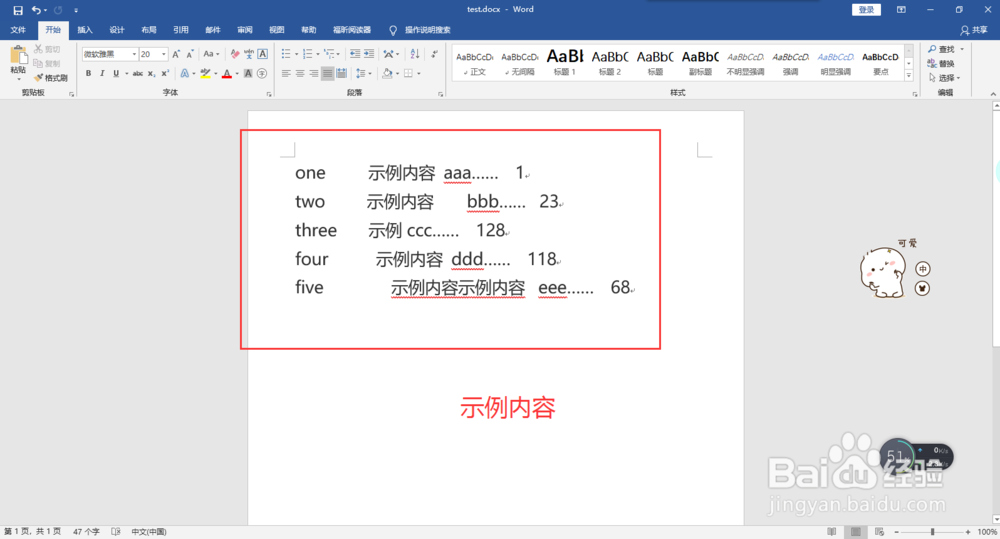
6、最后,通过键盘的“tab”键,调整间距,对齐文字内容即可。

word中如何将上下两行间字、字符、数字分别对齐

7、总结:

1、打开word文档,并且输入内容;

2、按下键盘快捷键Ctrl+A,全选;

3、鼠标右键,点击“段落”;

4、点击“制表位”,打开制表位窗口;

5、在“制表位位置”中输入“2”,其他默认设置,点击确定按钮;

6、最后,通过键盘的“tab”键,调整间距,对齐文字即可。

  • word上下两行文字怎么对齐
  • WORD一列文字如何对齐
  • 怎么在WORD中使每列对齐?
  • word下一行与上一行文字对齐
  • word几行文字长短不—怎么对齐
  • 热门搜索
    同城旅游网 北京郊区旅游景点大全 韩国首尔旅游攻略 太原到北京旅游 大嵛山岛旅游攻略 海南国际旅游岛规划 云南腾冲旅游攻略 冬天去哪旅游好 有品位旅游卡 4月旅游