1、首先,打开登录手机上面的微博,如图所示。
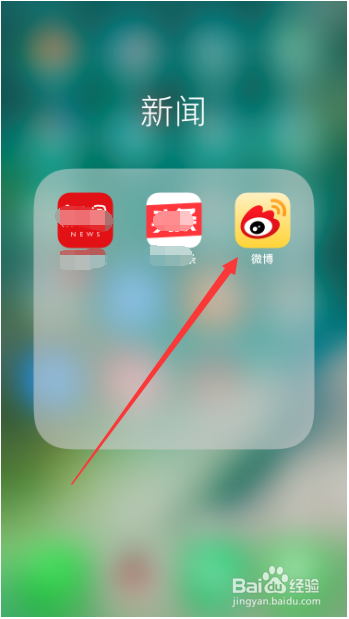
2、进入微博的之后,找到要下载的视频,点击进入视频播放页,如图所示。

3、进入视频播放页之后,点击右上角的“下拉菜单”按钮,如图所示。
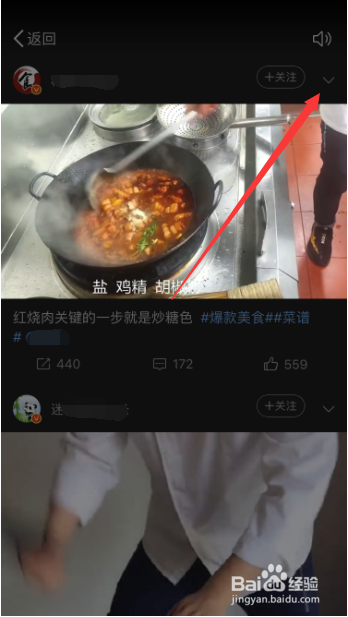
4、然后选择弹出菜单中的“离线缓存”即可,此时视频就可以离线下载,如图所示。

5、那么下载完的视频在哪里呢,我们可以点击微博下面的“视频”,如图所示。

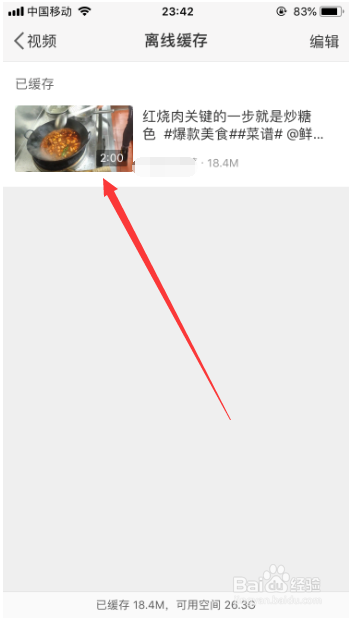
6、进入视频页面之后,点击上面的“下载”按钮,如图所示。

7、然后就可以看到刚刚离线下载好的视频,如图所示。
1、微博怎么找到离线缓存的视频
1、打开登录手机上面的微博。
2、进入微博的之后,找到要下载的视频,点击进入视频播放页。
3、进入视频播放页之后,点击右上角的“下拉菜单”按钮,选择弹出菜单中的“离线缓存”即可。
4、点击微博下面的“视频”,点击上面的“下载”按钮,就可以看到刚刚离线下载好的视频。
