wps word如何快速设置段落右对齐的方法

 时间:2026-02-17 12:17:12

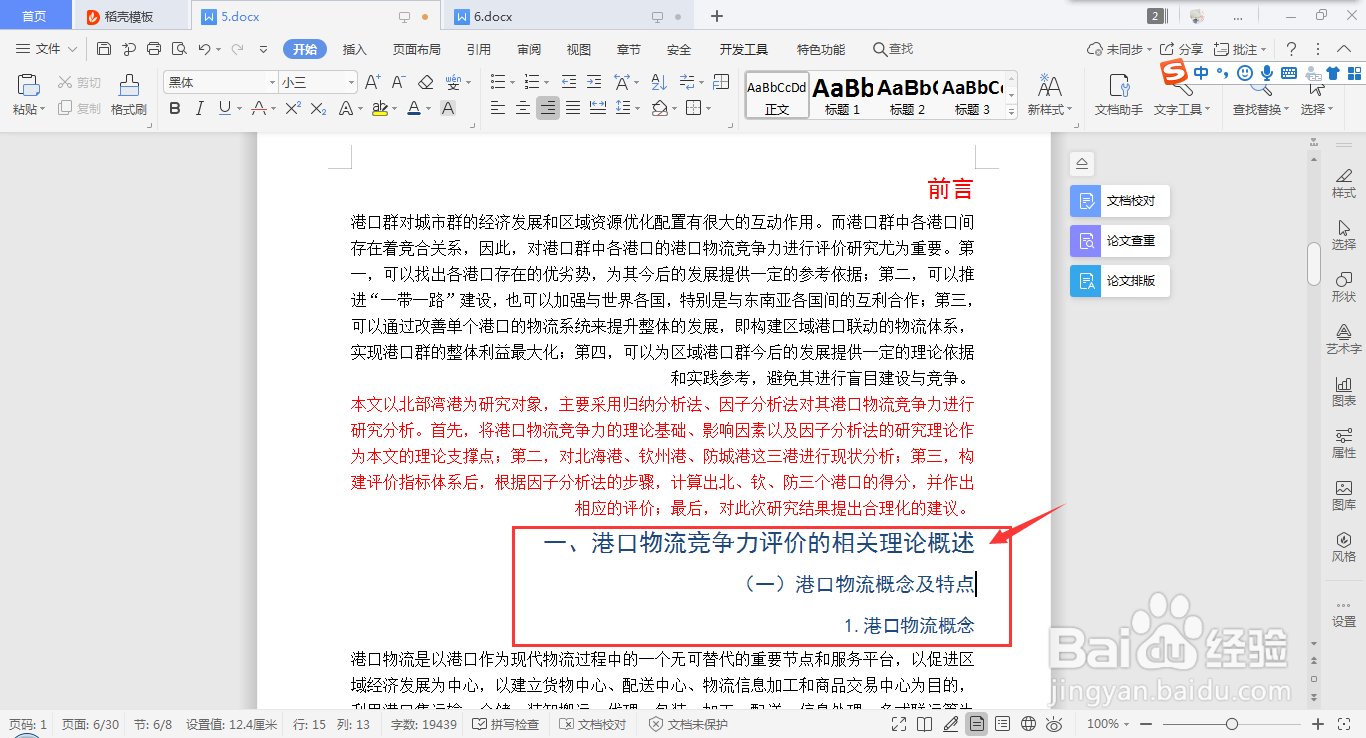
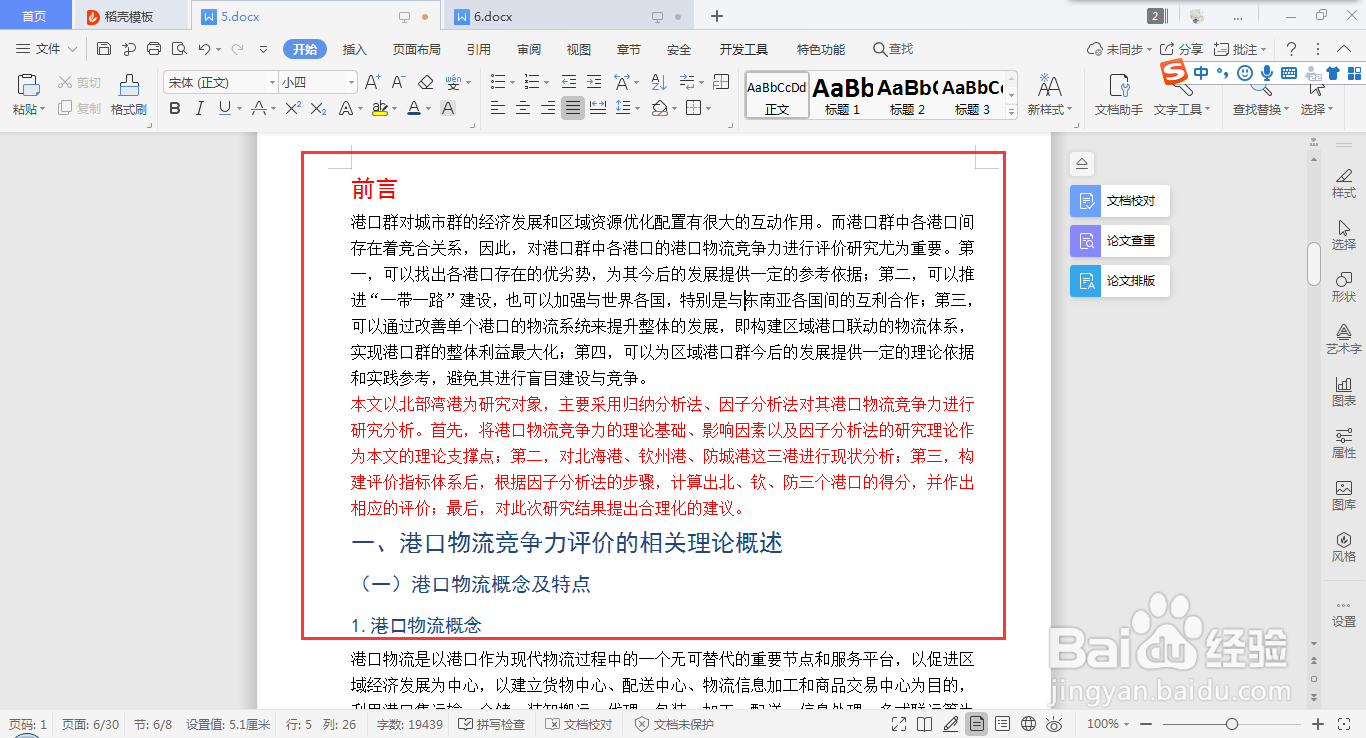
1、首先,利用wps Word打开需要进行编辑的文档;
wps word如何快速设置段落右对齐的方法

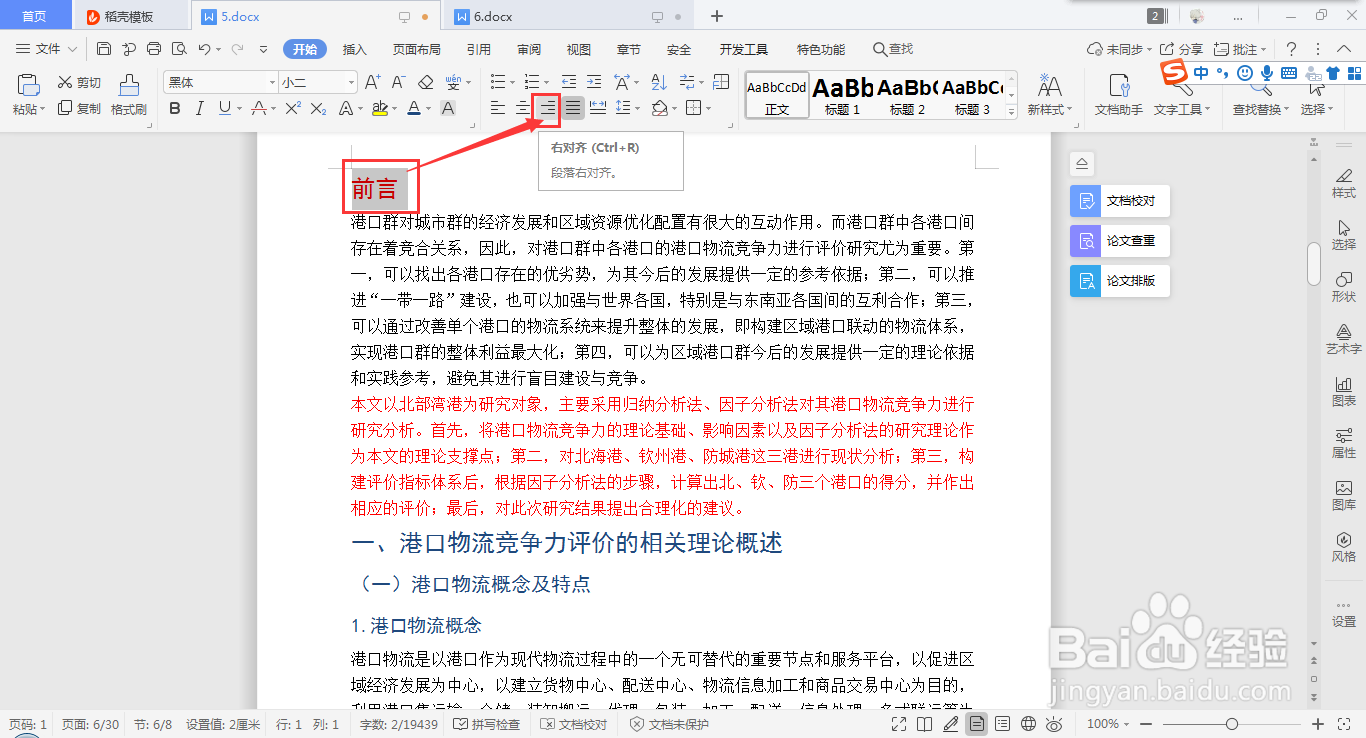
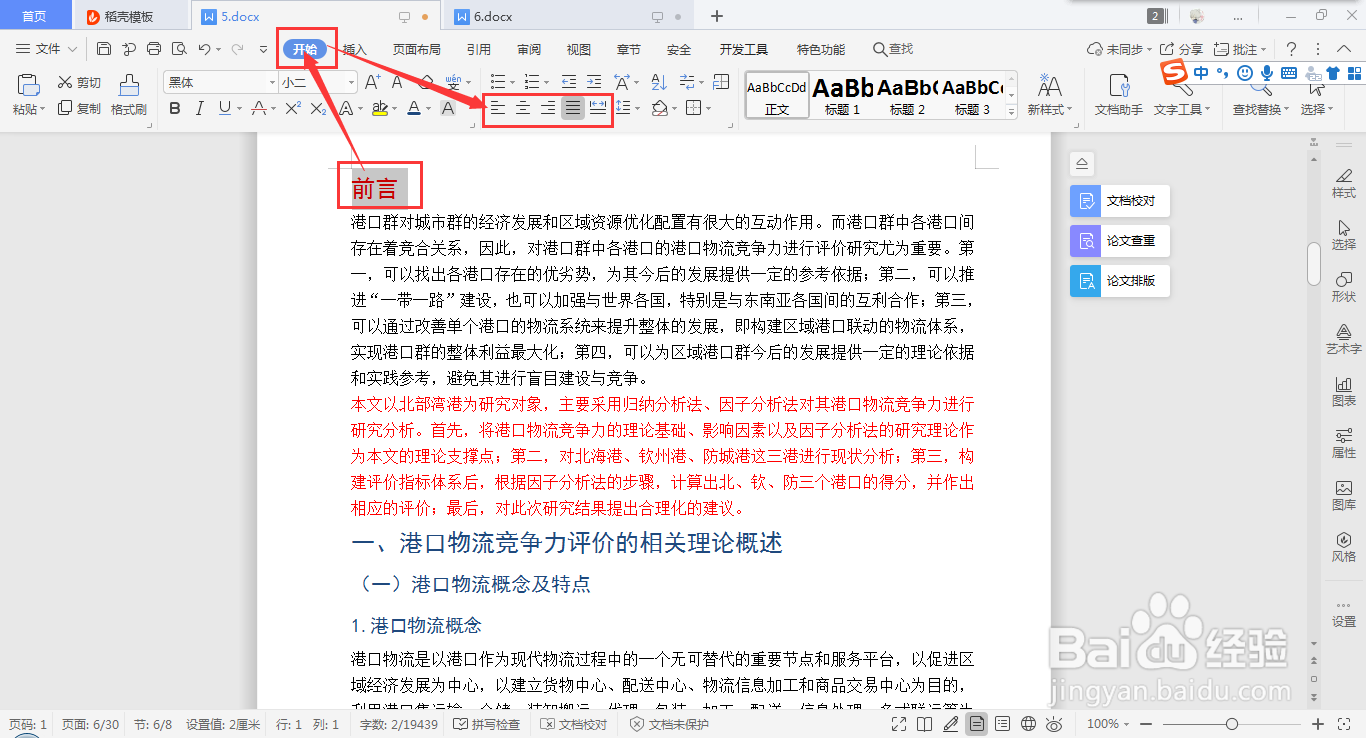
2、第一种方法,选中需要调整的内容,从“开始”进囊温墨入第三个工具栏,如下图所示;
wps word如何快速设置段落右对齐的方法

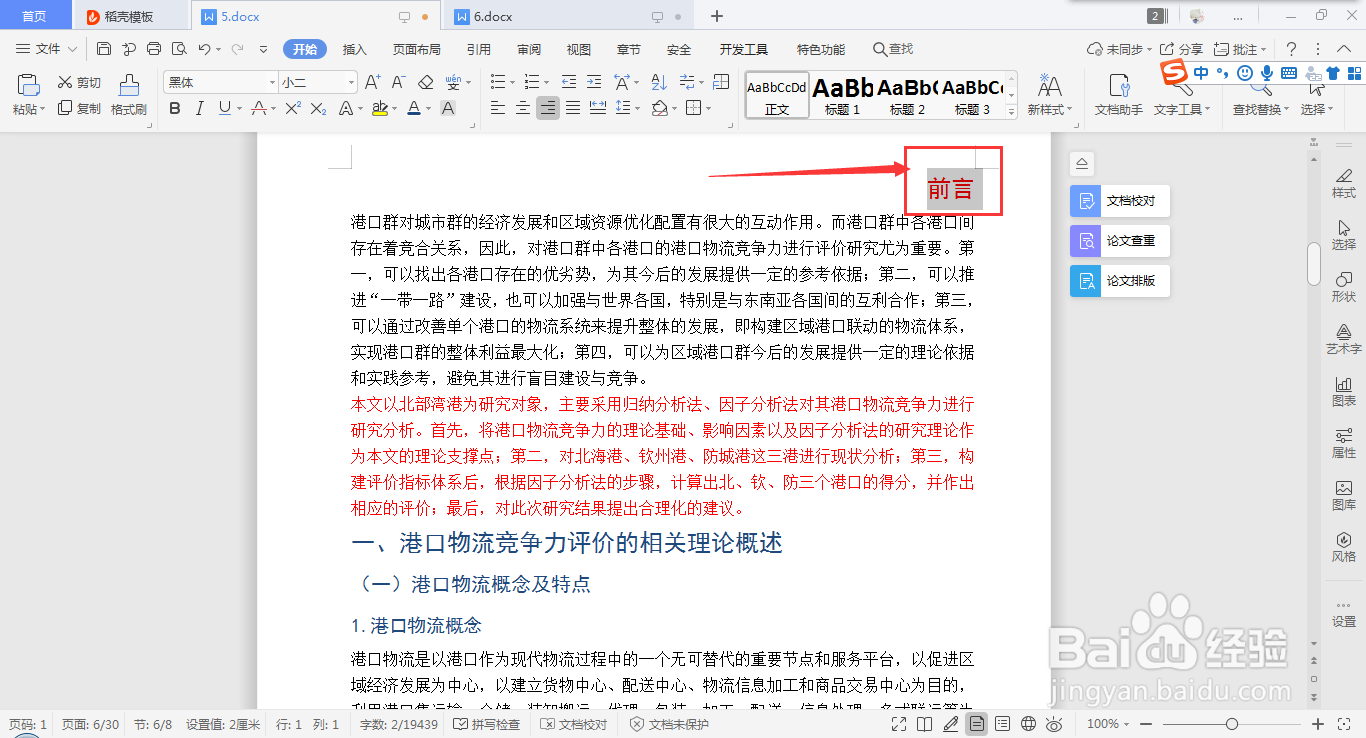
3、选中第三个“右对齐”,即可看到选中文档的段落位置变成右对齐;

wps word如何快速设置段落右对齐的方法

wps word如何快速设置段落右对齐的方法

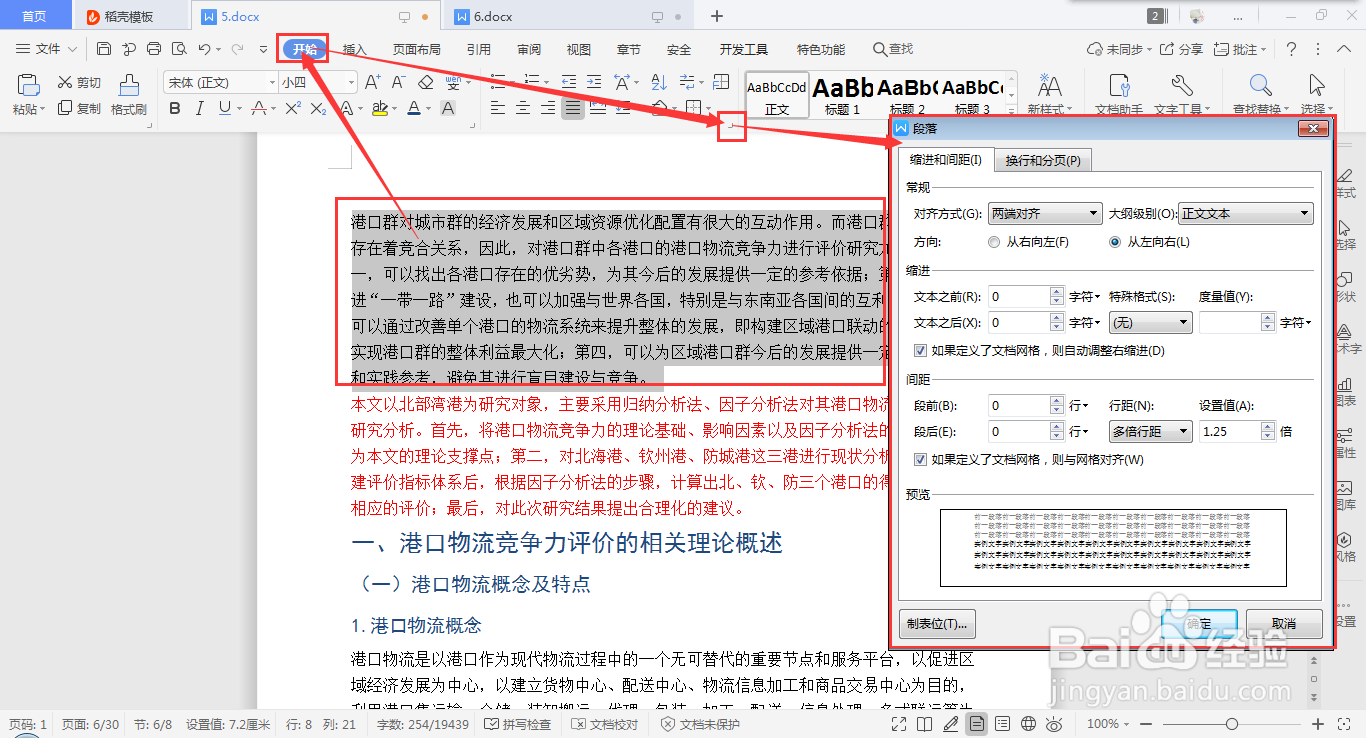
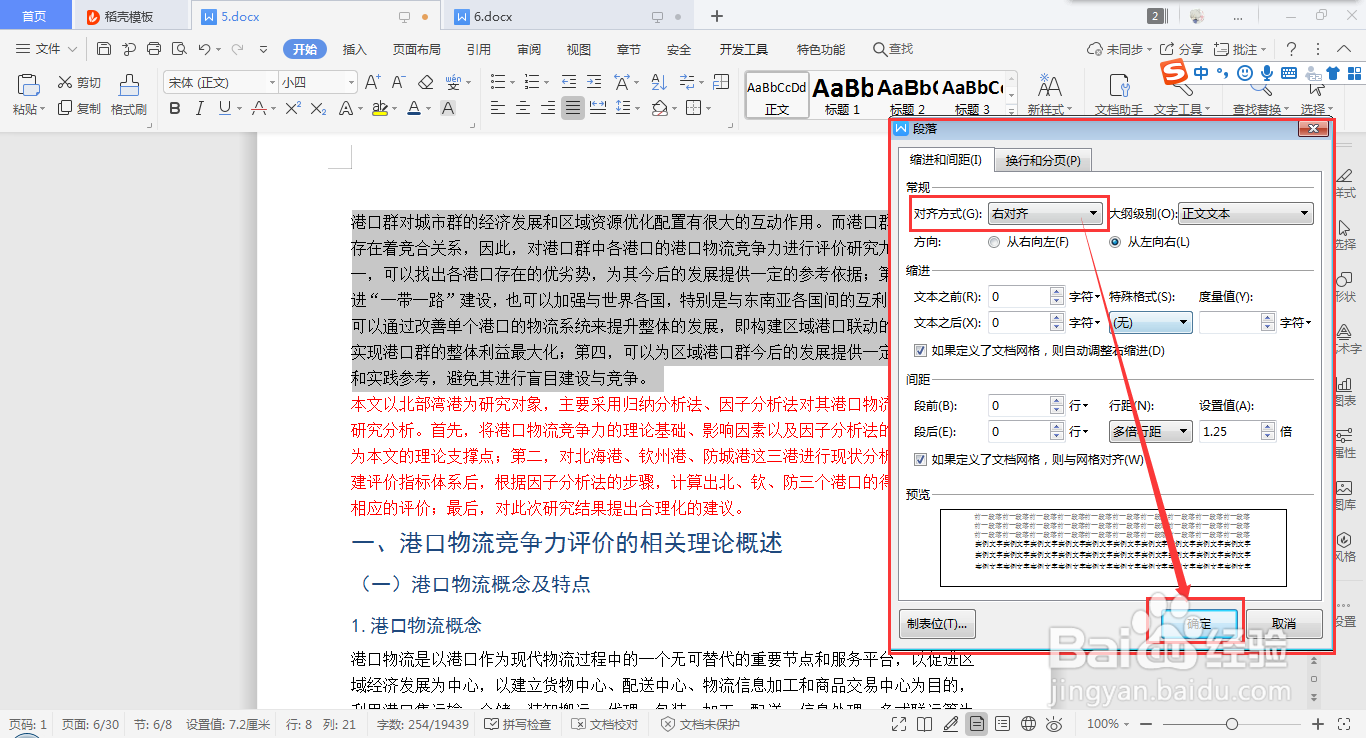
4、第二种方法,选中需要调整的内容,从”开始“→”第三个工具栏右下角图标𠃎“进入段落设置;
wps word如何快速设置段落右对齐的方法

5、选择对齐方式为”右对齐“,点击”确定“,即可看到选中内容变戴裹成右对齐位置;
wps word如何快速设置段落右对齐的方法

wps word如何快速设置段落右对齐的方法

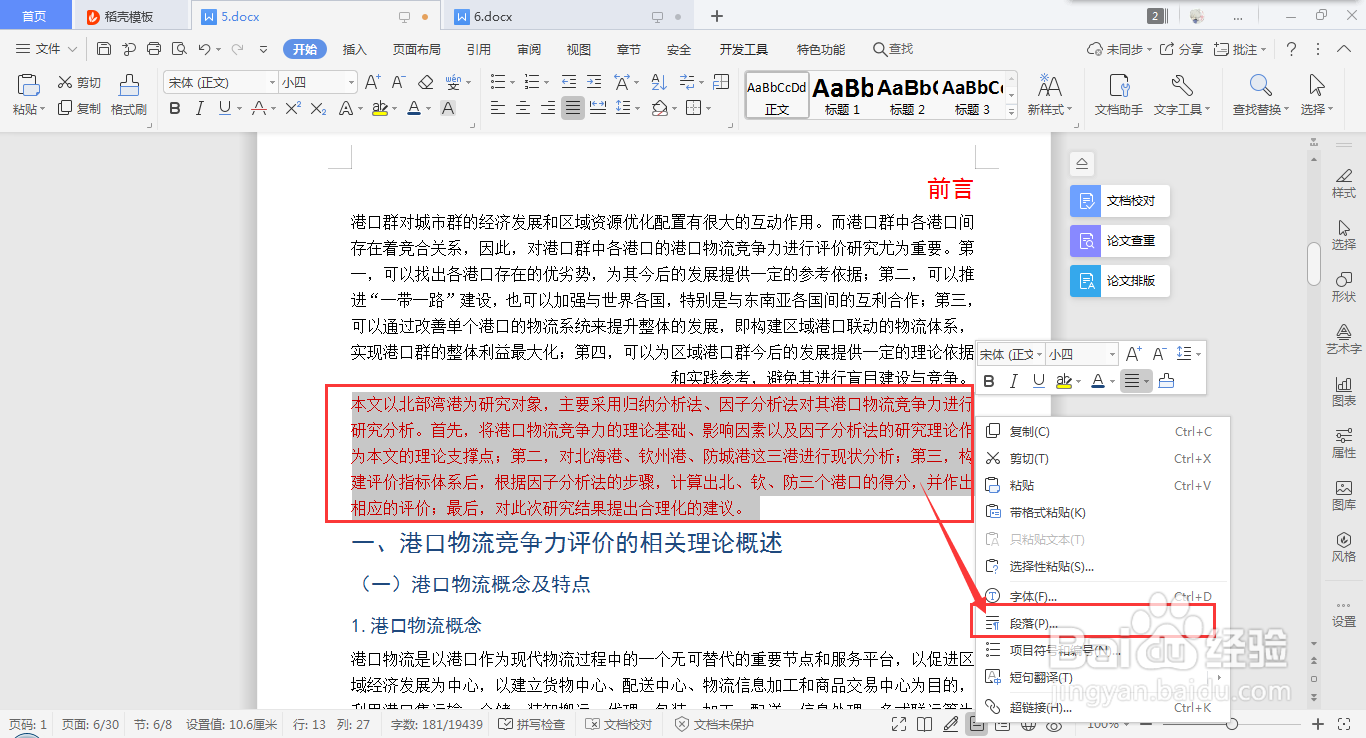
6、第三种方法,选中需要调整的内容,单击鼠标右键,选中”段落“,进入段落设置;
wps word如何快速设置段落右对齐的方法

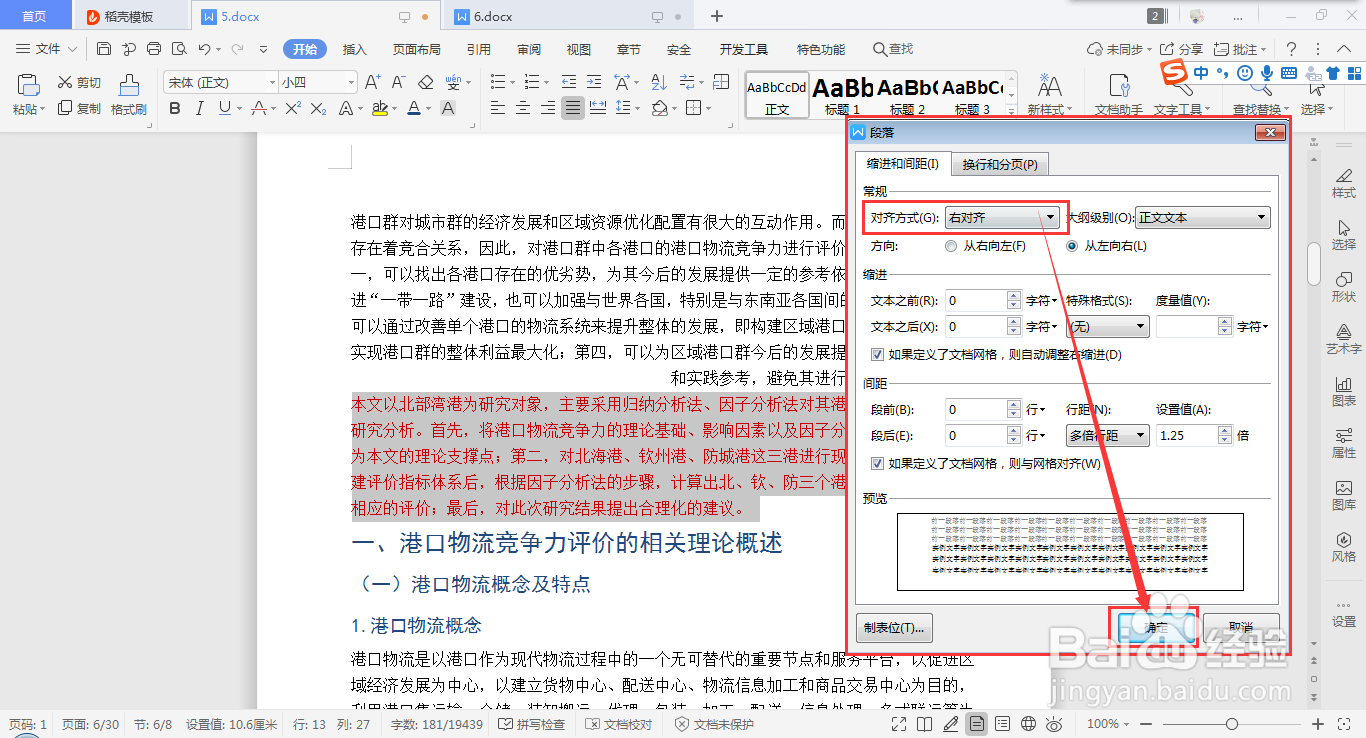
7、选择对齐方式为”右对齐“,点击”确定“,即可看到段落位置变成右对匠雁齐位置;
wps word如何快速设置段落右对齐的方法

wps word如何快速设置段落右对齐的方法

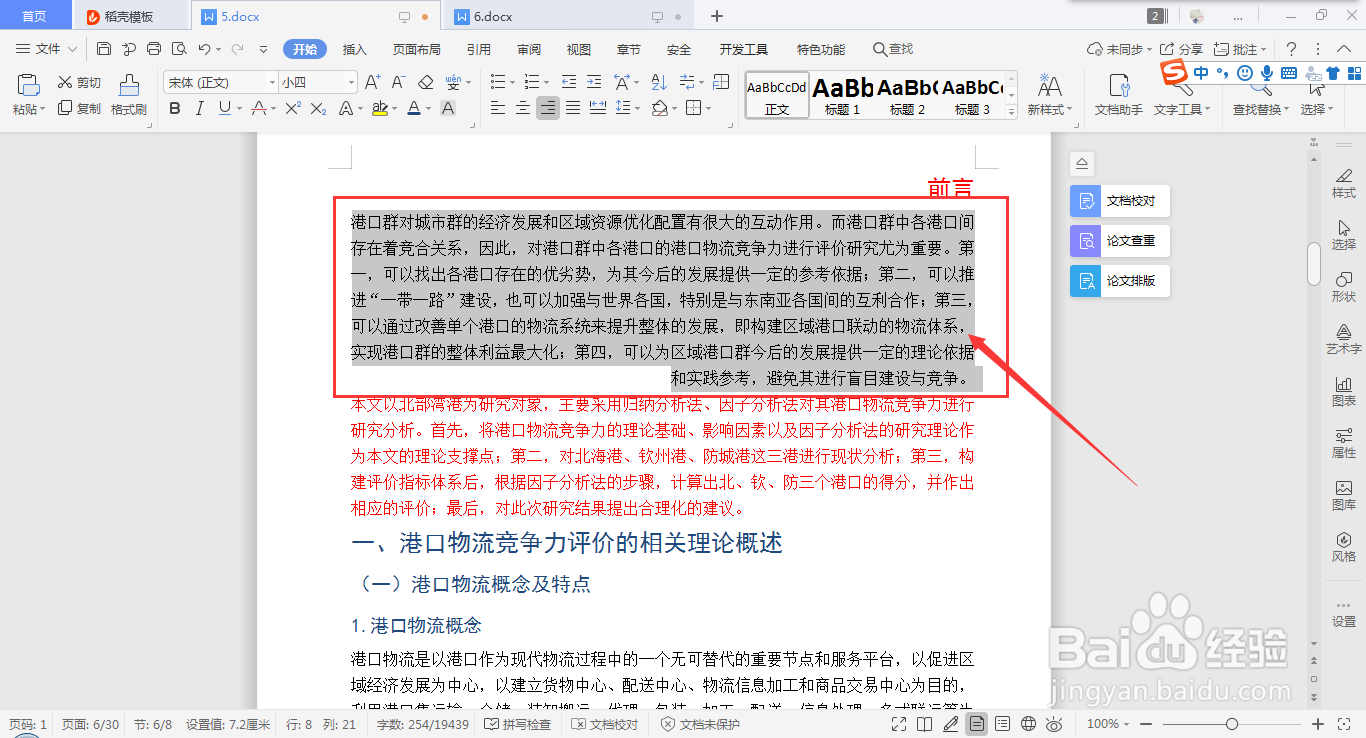
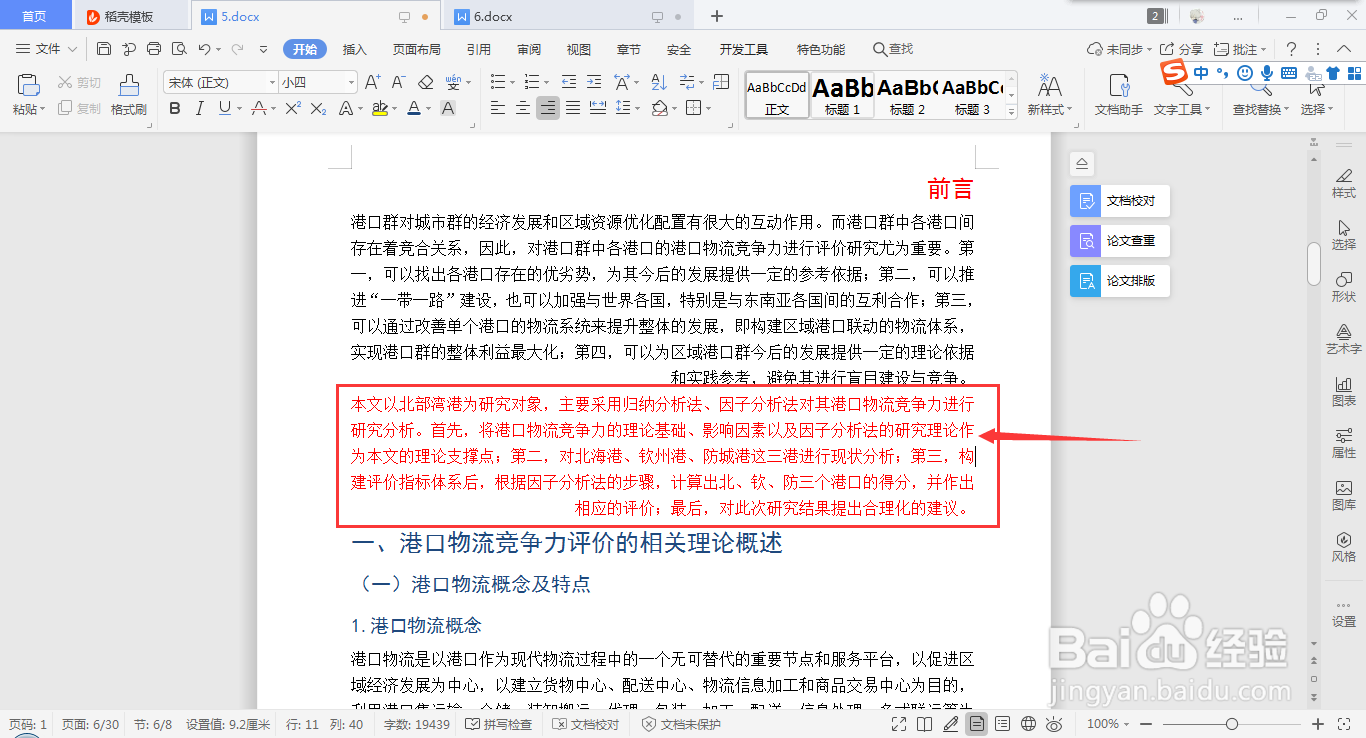
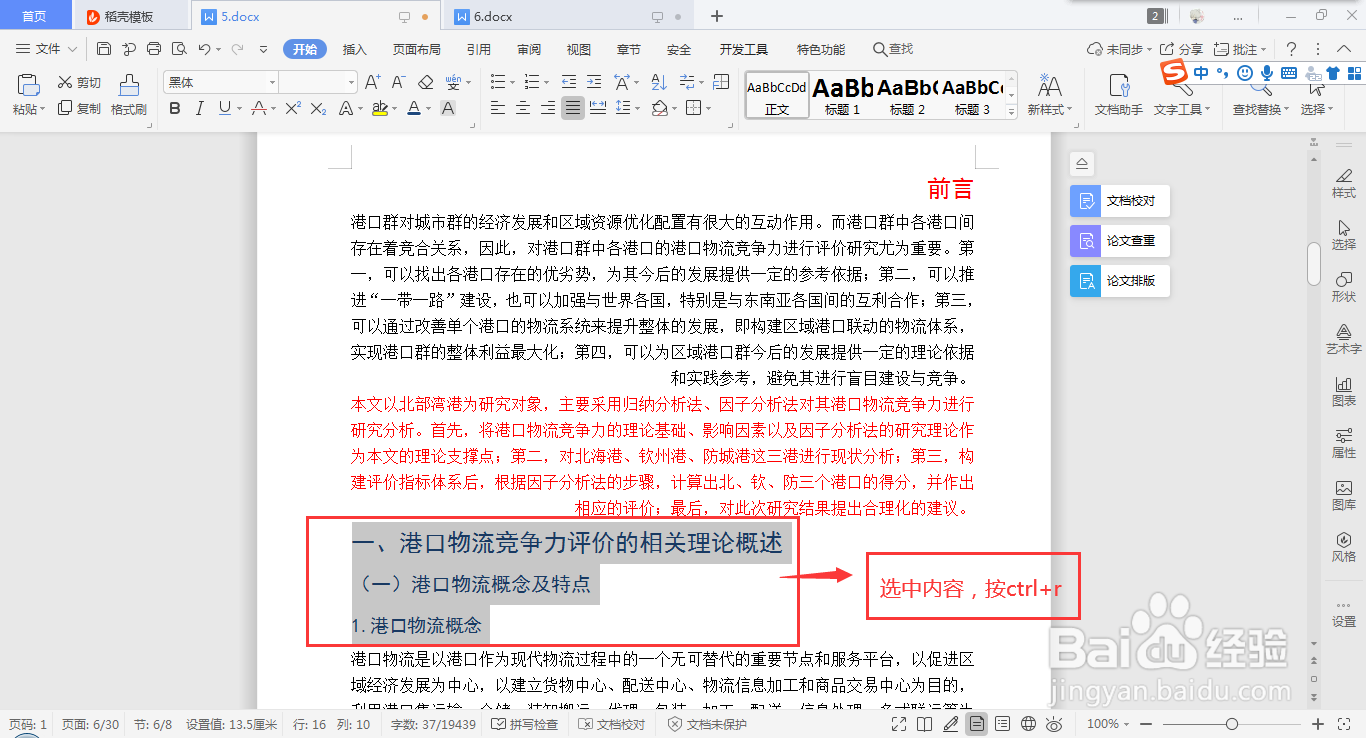
8、第四种方法,选中需要调整的内容,直接按ctrl+r,即可将选中内容的段落位置变成右对齐位置。
wps word如何快速设置段落右对齐的方法

wps word如何快速设置段落右对齐的方法

  • PPT如何设置段落1.3倍行距?
  • 演示幻灯片切换页面【形状】效果的设置方法
  • 如何在幻灯片左下角添加固定时间
  • 如何给wps演示中文本添加“发光”效果
  • ppt怎么给文本添加超链接
  • 热门搜索
    蜜月旅游 汕头旅游景点大全 云南昆明旅游景点 上海旅游高等专科学校教务处 四川旅游路线 帕劳旅游费用 海南旅游景点大全 河北省旅游景点 澳大利亚旅游攻略 旅游基础设施