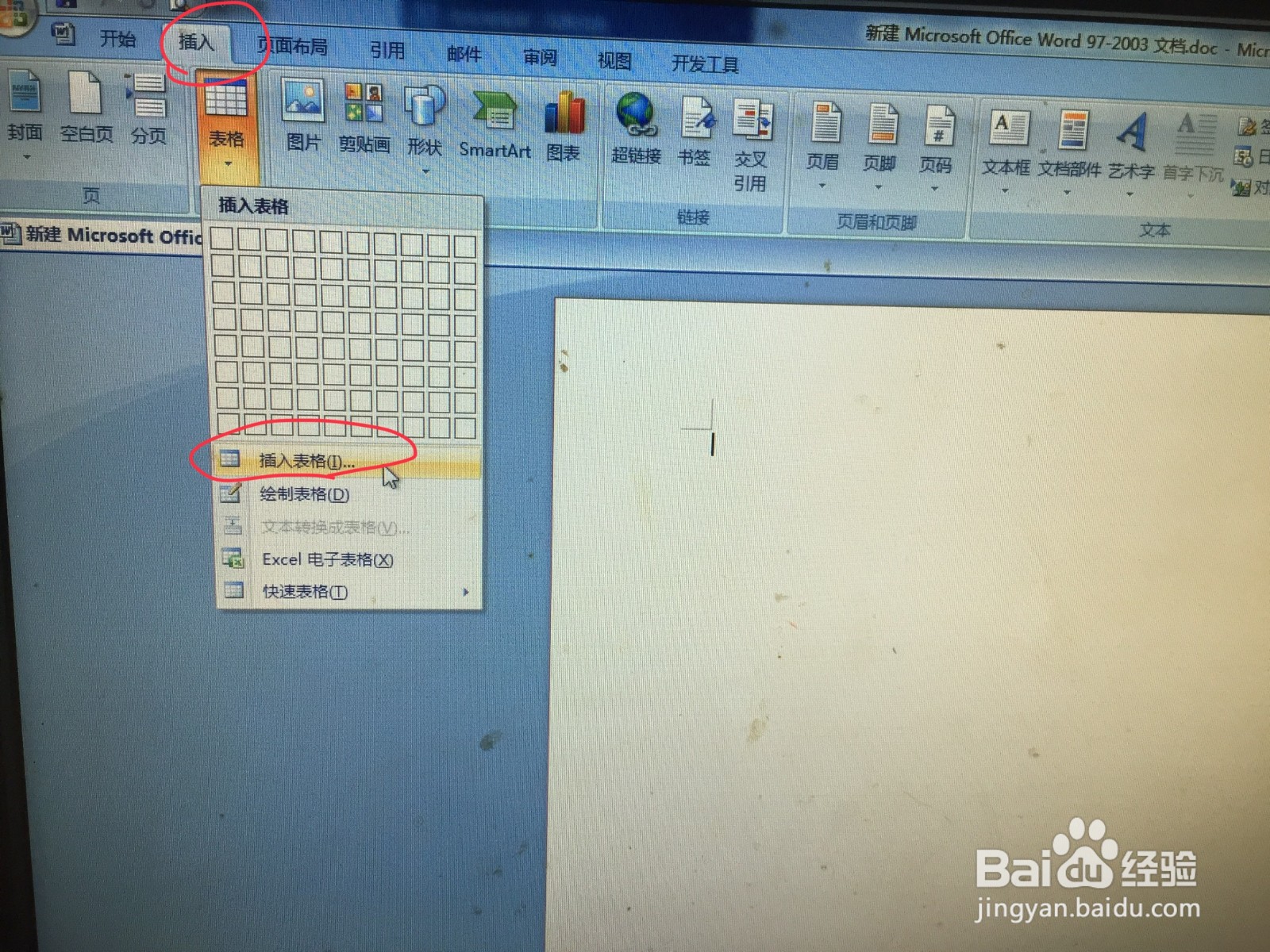
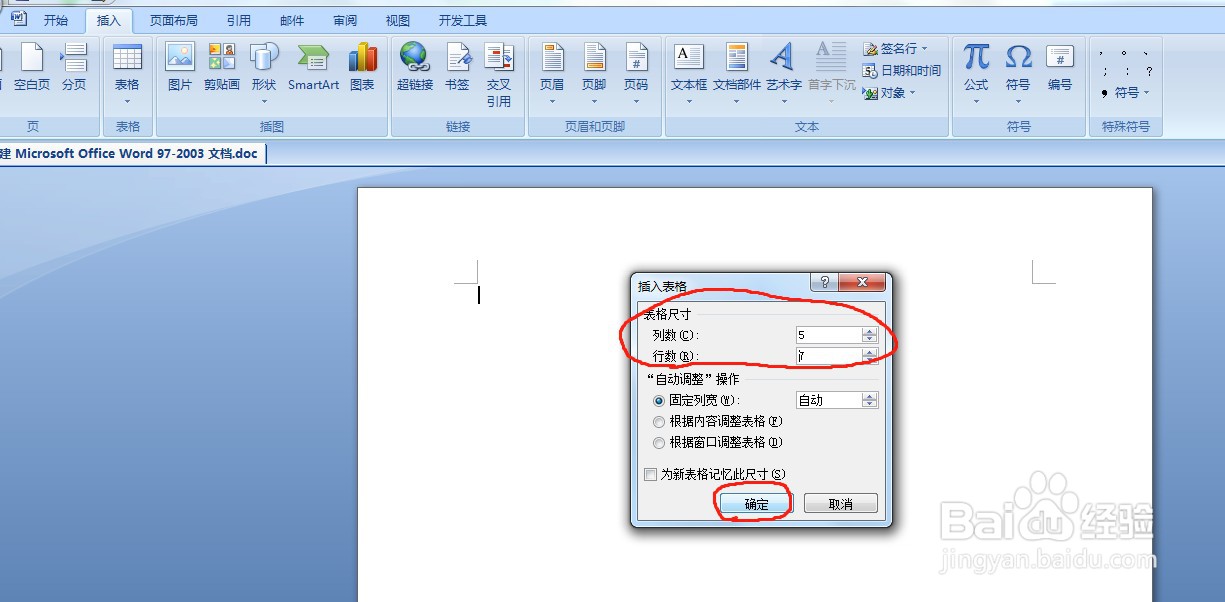
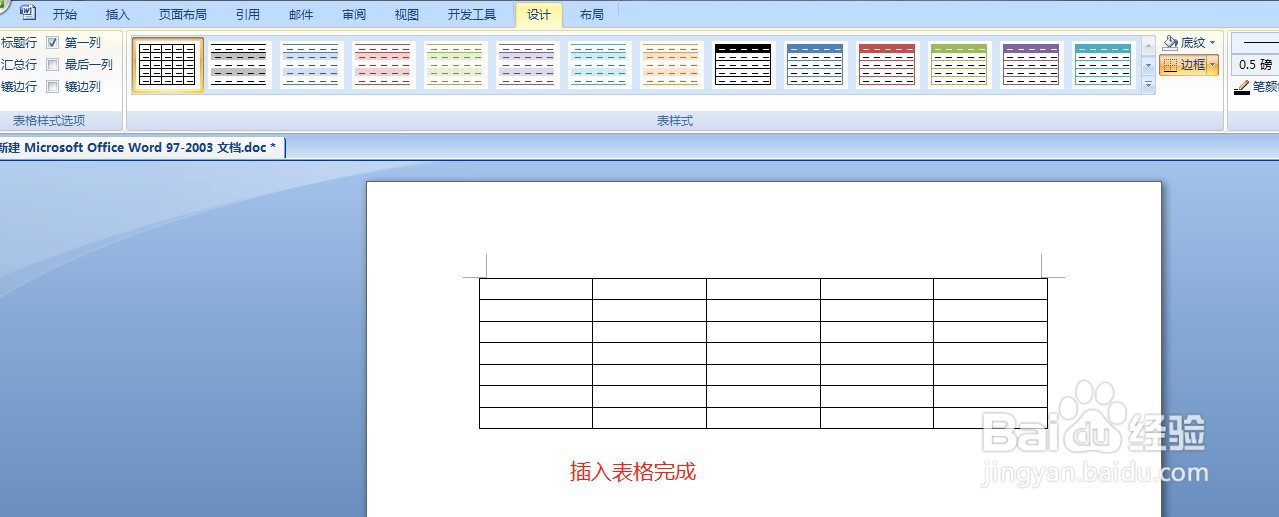
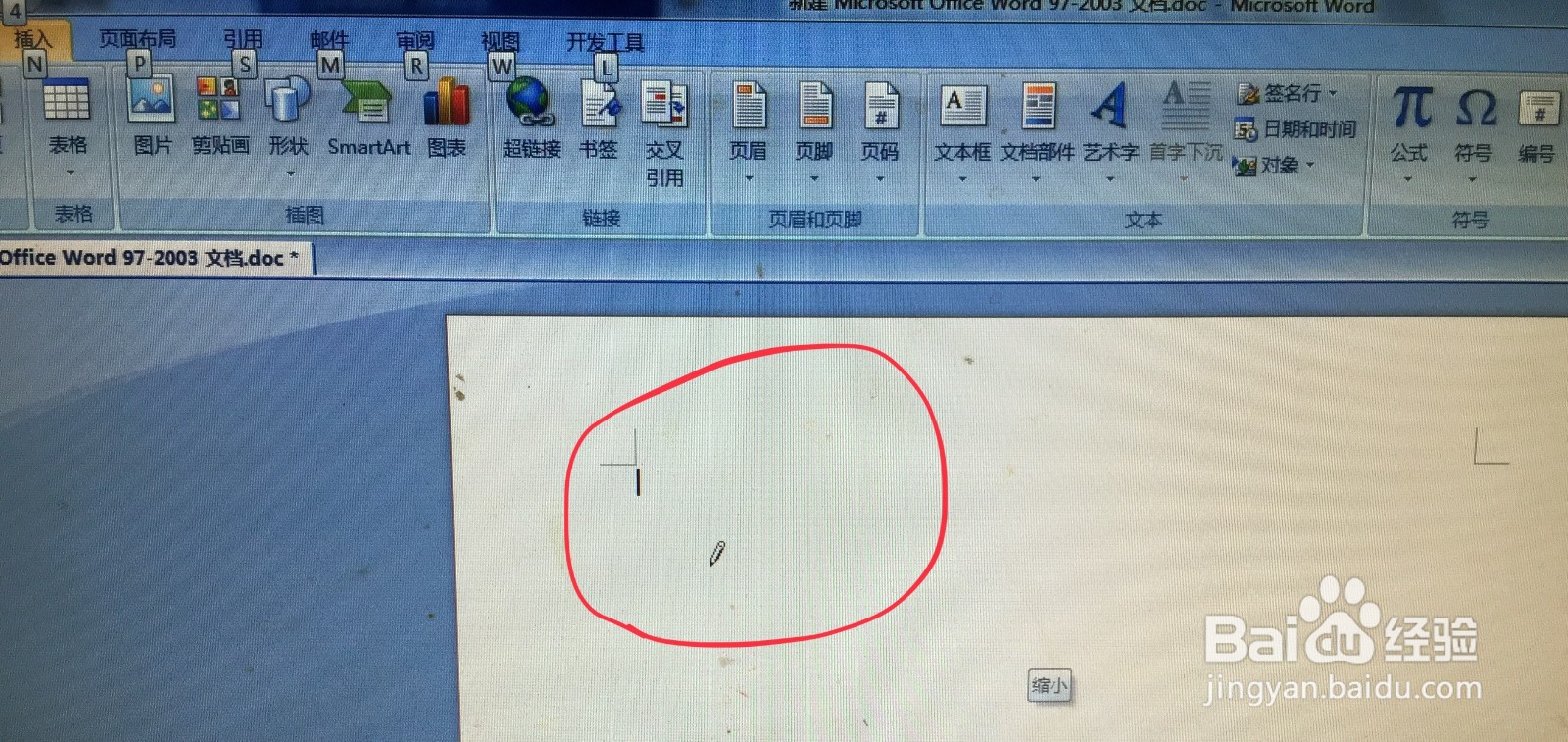
1、首先打开文档,找到菜单栏里面的插入;选择插入表格/绘制表格,选择自己想要的行数和列数就可以了。

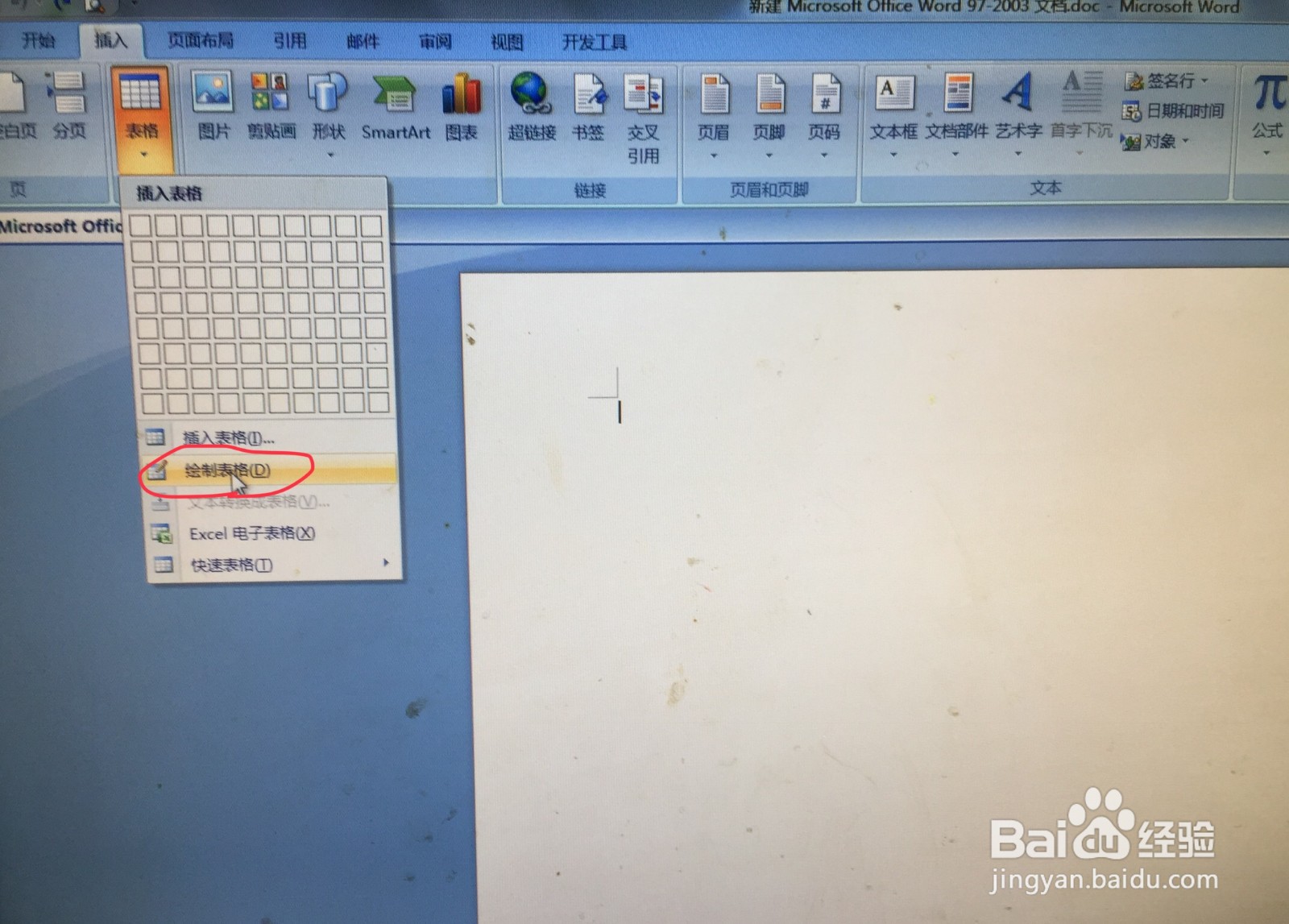
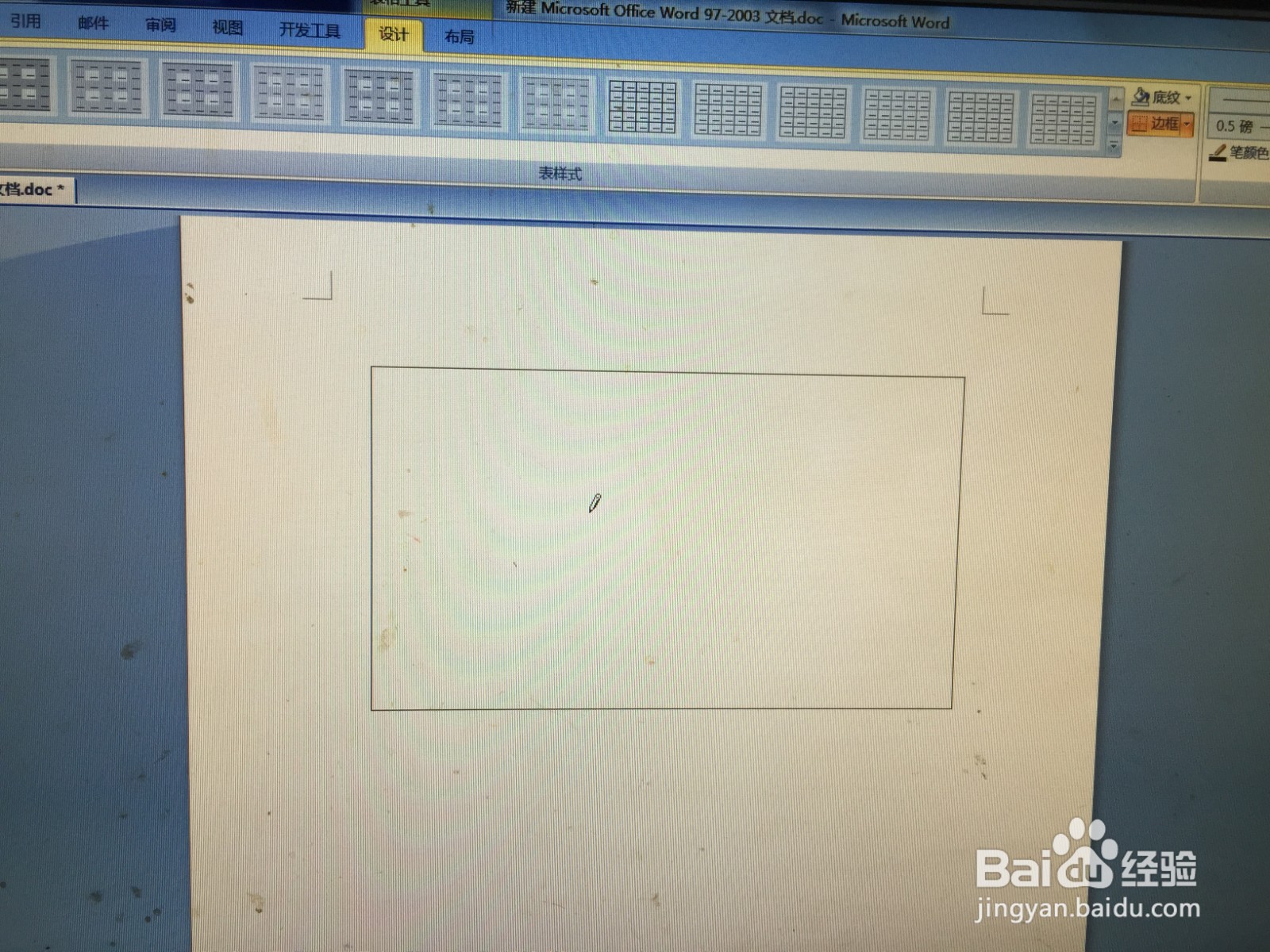
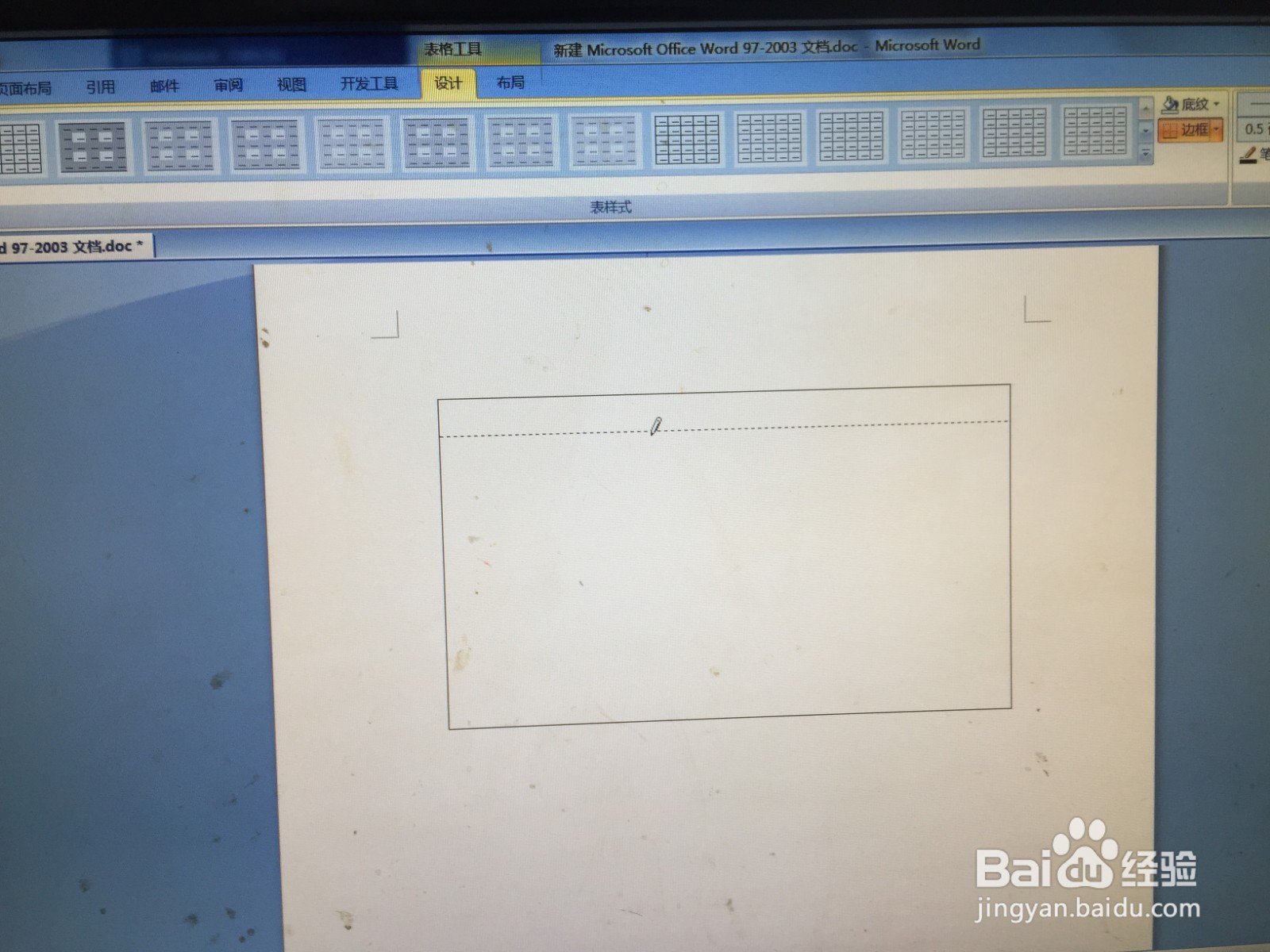
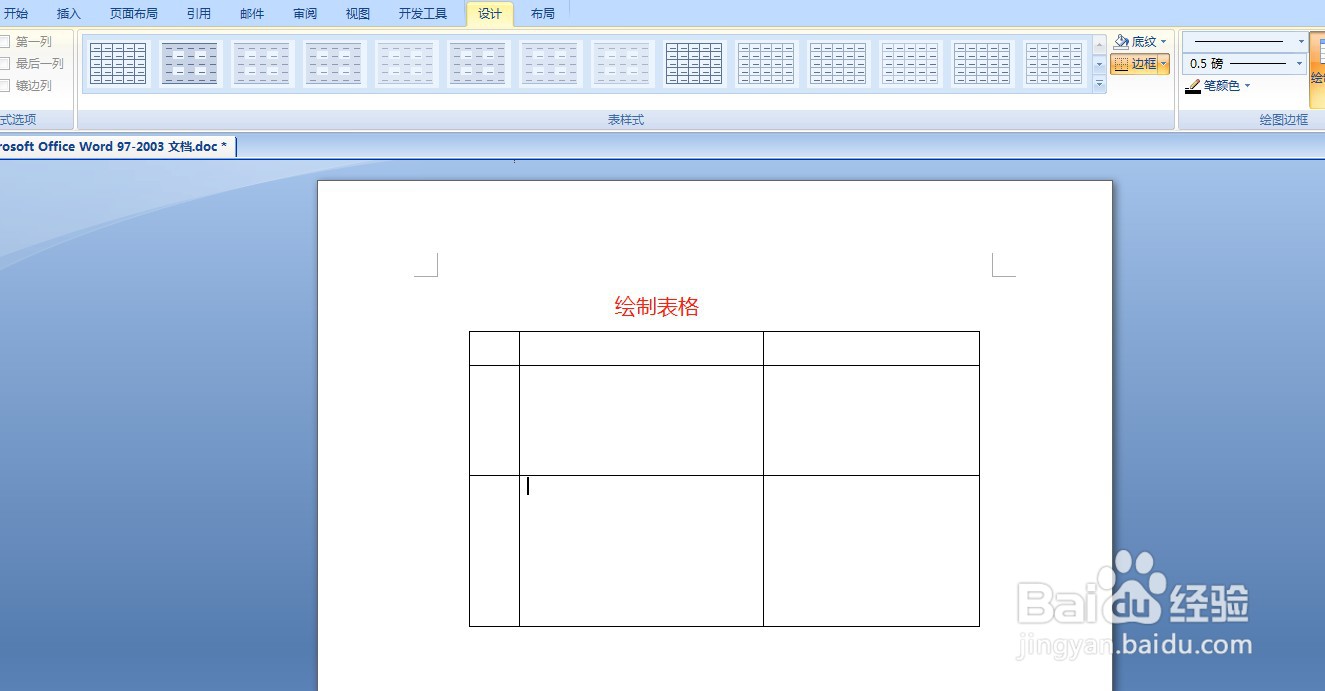
2、上面是插入表格,我们也可以自己绘制,前面步骤同上,只是插入的时候选择绘制表格就可以了。选择绘制表格后,鼠标就变成了一支笔,按住鼠标左键往右拖动就可以绘制了。可以根据自己需要随意画

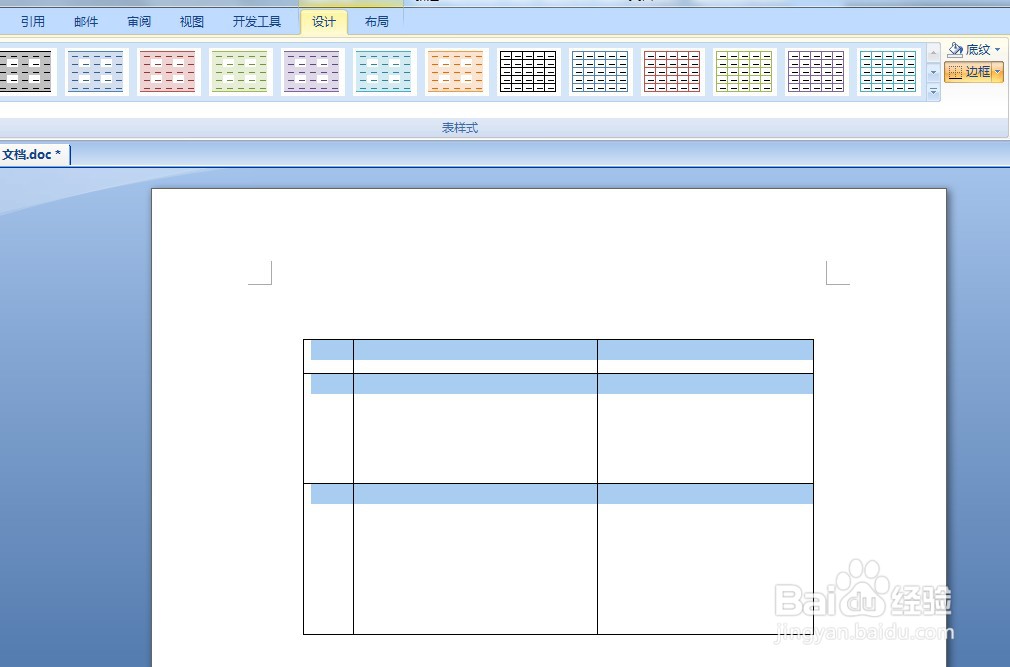
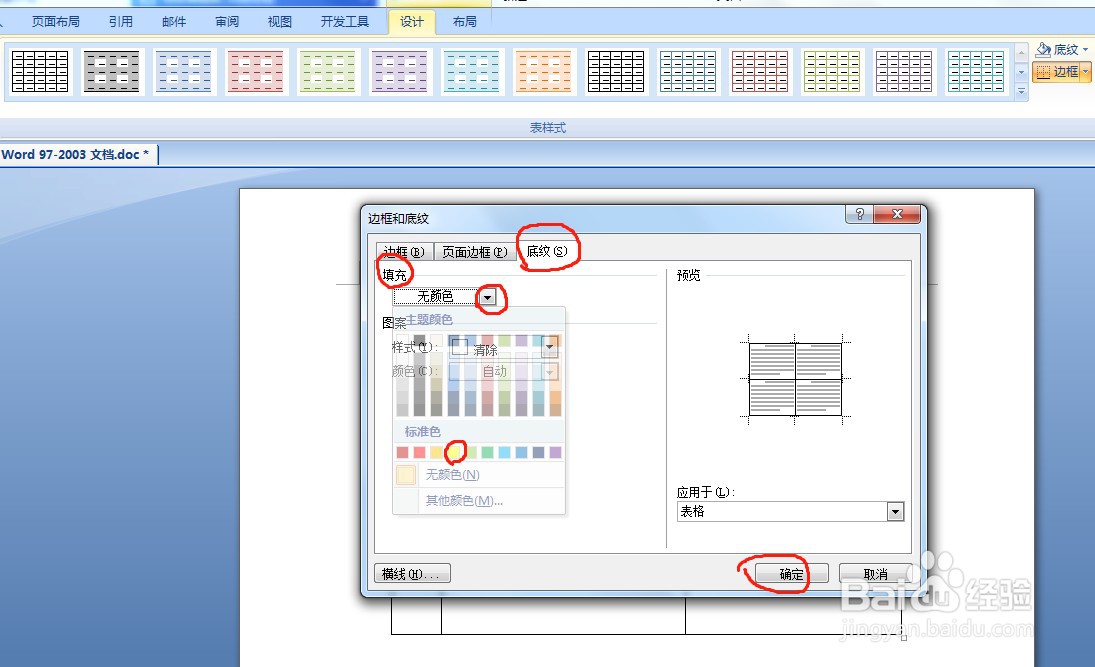
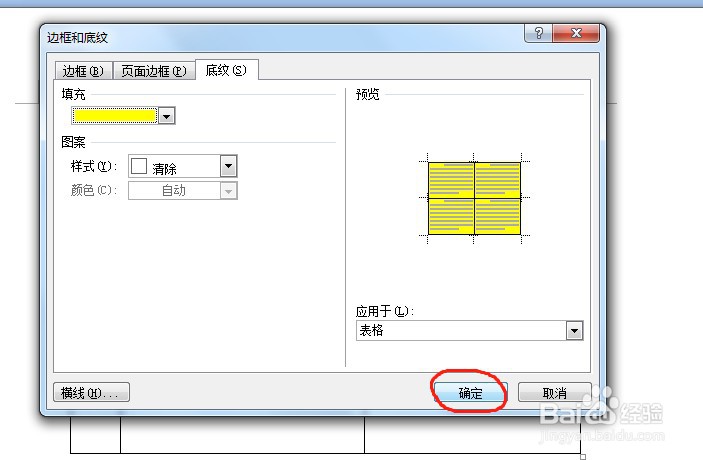
3、如果要对表格填充底色的话,我们首先选中要填充的表格,然后点击右键选择边框和底纹,出现界面后选择填充上自己喜欢的颜色,再点确定就好了。如图所示


时间:2026-05-01 14:18:48
1、首先打开文档,找到菜单栏里面的插入;选择插入表格/绘制表格,选择自己想要的行数和列数就可以了。
2、上面是插入表格,我们也可以自己绘制,前面步骤同上,只是插入的时候选择绘制表格就可以了。选择绘制表格后,鼠标就变成了一支笔,按住鼠标左键往右拖动就可以绘制了。可以根据自己需要随意画
3、如果要对表格填充底色的话,我们首先选中要填充的表格,然后点击右键选择边框和底纹,出现界面后选择填充上自己喜欢的颜色,再点确定就好了。如图所示
