PS修图磨皮之后如何让人物面部边缘明显?

 时间:2026-04-25 04:38:54

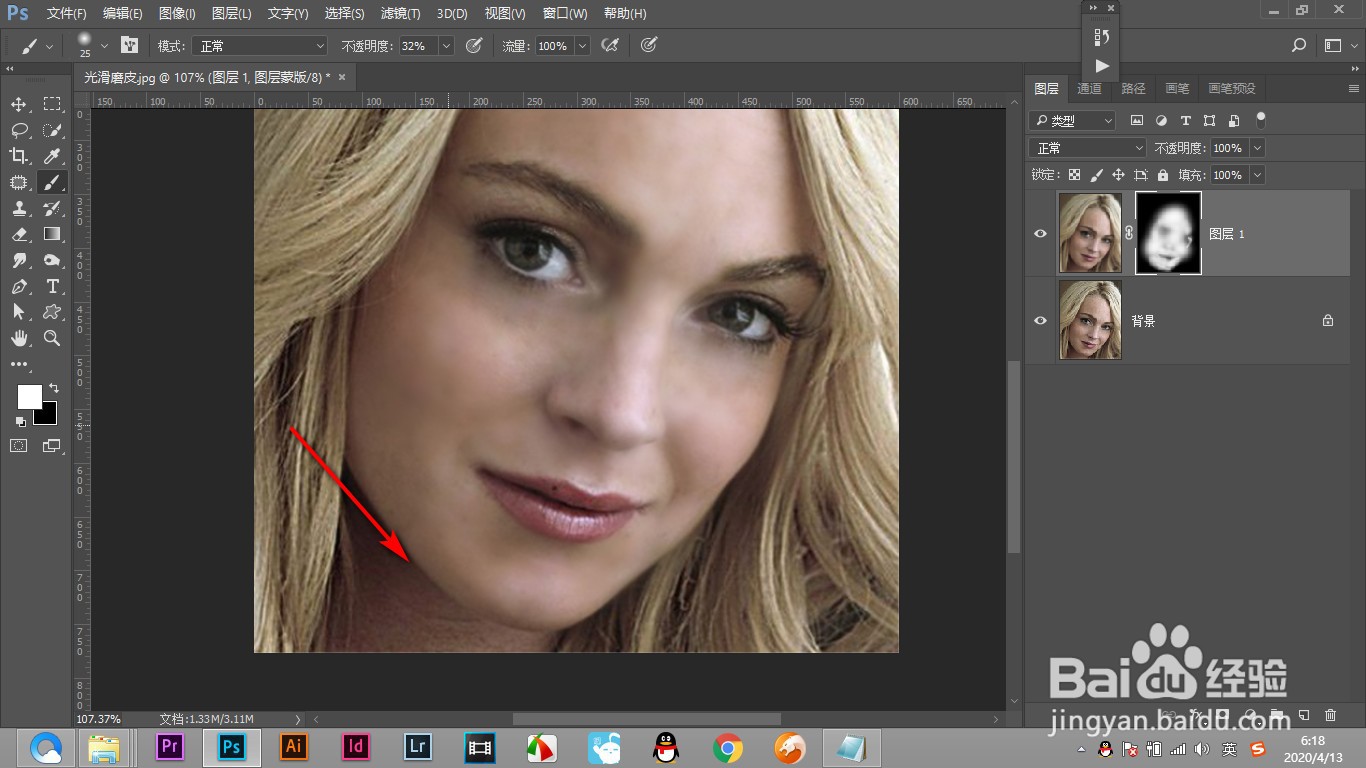
1、1.可以看到在图中的边缘是虚化的,下面来看看如何解决。
PS修图磨皮之后如何让人物面部边缘明显?

2、2.将所有的可见图层进行盖印,快捷键三个热键+E。

PS修图磨皮之后如何让人物面部边缘明显?

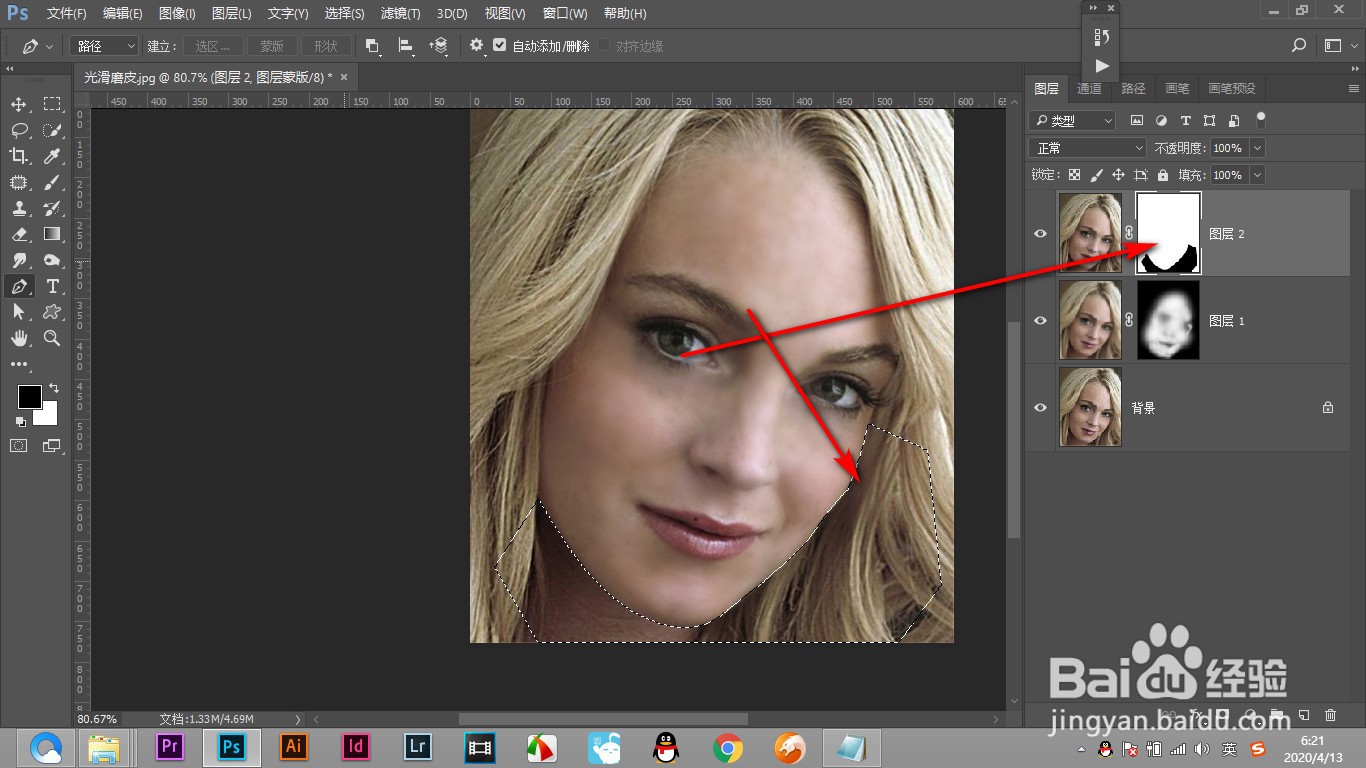
3、3.添加一个图层,使用钢笔工具。

PS修图磨皮之后如何让人物面部边缘明显?

4、4.用钢笔将人物面部下方的边缘框选出来建立选区。

PS修图磨皮之后如何让人物面部边缘明显?

5、5.然后将蒙版填充为黑色。

PS修图磨皮之后如何让人物面部边缘明显?

6、6.在选中图层,使用涂抹工具,将强度降低。

PS修图磨皮之后如何让人物面部边缘明显?

7、7.将边缘进行涂抹一下即可。

PS修图磨皮之后如何让人物面部边缘明显?

1、1.可以看到在图中的边缘是虚化的,下面来看看如何解决。

2.将所有的可见图层进行盖印,快捷键三个热键+E。

3.添加一个图层,使用钢笔工具。

4.用钢笔将人物面部下方的边缘框选出来建立选区。

5.然后将蒙版填充为黑色。

6.在选中图层,使用涂抹工具,将强度降低。

7.将边缘进行涂抹一下即可。

  • 如何利用美图秀秀保存抠图后的前景素材
  • PS制作会发光变色的花灯动态图
  • 小羊秘籍会员退款点哪里
  • PS基本操作之如何调整缩略图的大小?
  • 剪映怎么添加黑白场
  • 热门搜索
    适合老年人旅游的地方 驴妈妈旅游网优惠券 深圳五一去哪旅游好 汕头旅游网 三亚旅游团购 南山牧场旅游攻略 时尚旅游杂志 田横岛旅游度假区 山东旅游景点大全排名 美国纽约旅游攻略