如何利用Excel表格拆分数字?

 时间:2026-04-29 16:30:23

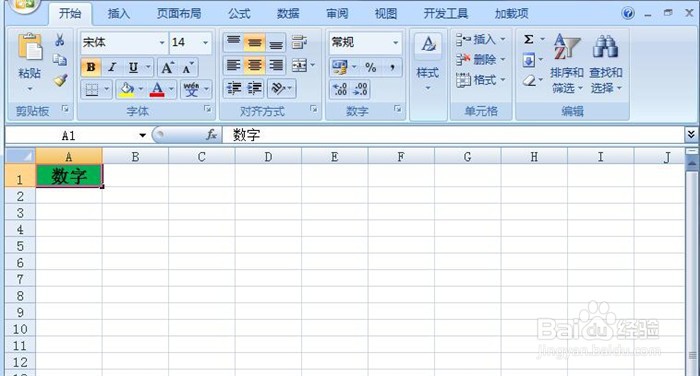
1、电脑桌面双击Excel2010小图标,打开表格界面,在A1单元格输入"数字"并设置文字居中,背景色字样等,如图
如何利用Excel表格拆分数字?

2、在A2-A6单元格分别依次随机输入数字,如图红色框内所示

如何利用Excel表格拆分数字?

3、鼠标单击选中B2单元格,在编辑栏输入函数公式"=MID($A2,COLUMN(A1),1)",如图中红色框框内所示

如何利用Excel表格拆分数字?

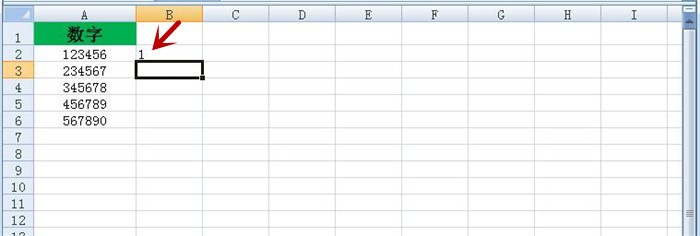
4、按键盘上的回车键确认,B2单元格显示获取结果为1

如何利用Excel表格拆分数字?

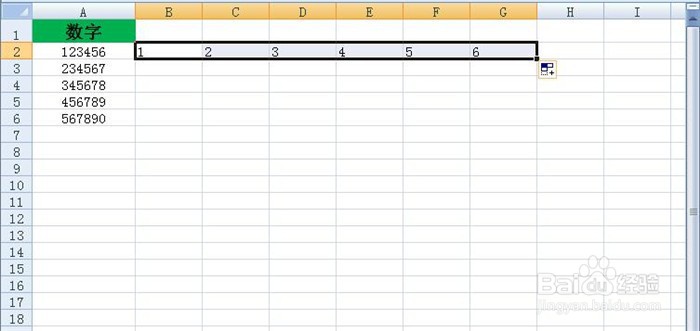
5、鼠标单击选中B2单元格,移动至其右下角待光标呈黑色十字号时向右拖动至G2单元格,使其快速填充获取结果
如何利用Excel表格拆分数字?

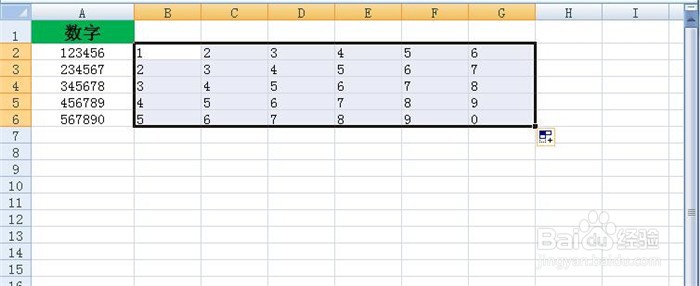
6、继续用同样方法等光标呈黑实心十号时向下拖动至G6,快速填充获取结果,这样所有的长串数字即被拆分到各自的单元格中了,如下图所示
如何利用Excel表格拆分数字?

  • Excel数字怎么拆分
  • excel如何把一串数字分开
  • Excel表格中如何拆分数字
  • excel如何拆分数据?
  • Excel中怎样对数据值进行按行排序呢?
  • 热门搜索
    旅游学刊官网 旅游体验师招聘信息 南京旅游景点地图 芒果旅游 广东第一峰旅游风景区 梅州旅游攻略 福建旅游景点排行 旅游节半价 沃途旅游网 岳阳旅游攻略