CorelDRAW怎么制作沿圆形排列的路径文字

 时间:2024-10-13 06:24:55

1、启动软件,新建文件,首先启动CorelDRAW软件,新建一个文件,设置页面尺寸,

CorelDRAW怎么制作沿圆形排列的路径文字

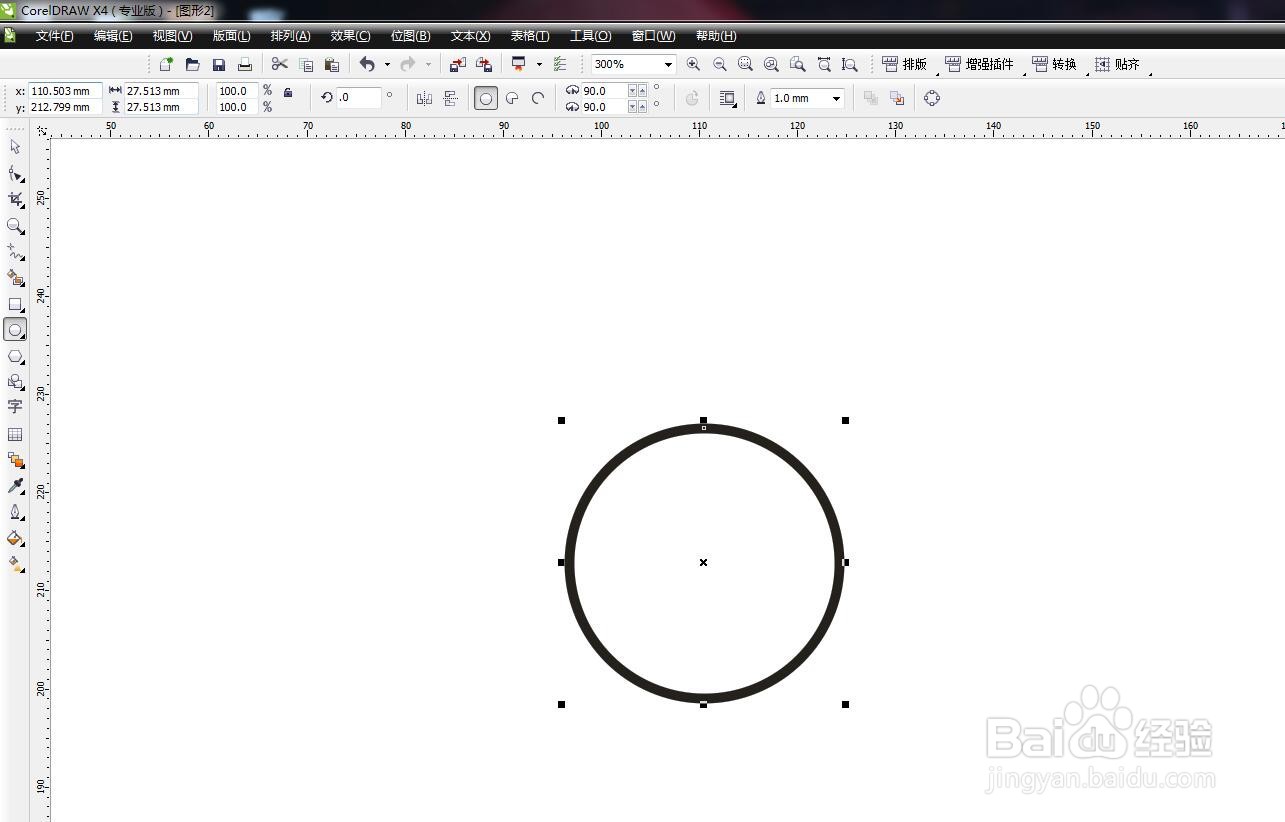
2、绘制圆形选择椭圆形工具绘制,按住CTRL键可以绘制一个正的圆形,加粗轮廓边

CorelDRAW怎么制作沿圆形排列的路径文字

3、输入文字在工作区输入一行文字,然后更改字体,选择适合大小的字号

CorelDRAW怎么制作沿圆形排列的路径文字

4、使文本适合路径选择文字,在文字菜单栏下找到使文本适合路径这个选项

CorelDRAW怎么制作沿圆形排列的路径文字

5、点击圆形排列工作区会出现一个黑色的箭头,点击一下圆形上方,文字就排列上去了

CorelDRAW怎么制作沿圆形排列的路径文字

6、调节文字可以更改一下字体的大小,直接输入字号就可以

CorelDRAW怎么制作沿圆形排列的路径文字

7、拖动调节位置如果想要文字在圆里面,我们可以复制一个圆形,放大处理,那么文字就在里侧了,不需要重新调整

CorelDRAW怎么制作沿圆形排列的路径文字
  • coreldraw中如何把平行度量工具的单位改成毫米
  • CorelDRAW X8如何绘制禁停标志
  • CorelDRAW X8怎样制作鸡蛋图形
  • 使用cdr如何制作路径文字
  • CDR入门教程如何制作四叶草
  • 热门搜索
    德夯苗寨旅游攻略 丽江最佳旅游时间 南平旅游景点大全 乡村旅游论文 梅里雪山旅游 成都的旅游景点 银川沙坡头旅游攻略 温州有什么旅游景点 宜春旅游景点大全 国庆云南旅游