WPS表格中怎么取消合并单元格并快速填充

 时间:2024-10-16 14:02:43

1、打开WPS表格。

WPS表格中怎么取消合并单元格并快速填充

2、左侧合并单元格转换为右侧效果,如下图所示。

WPS表格中怎么取消合并单元格并快速填充

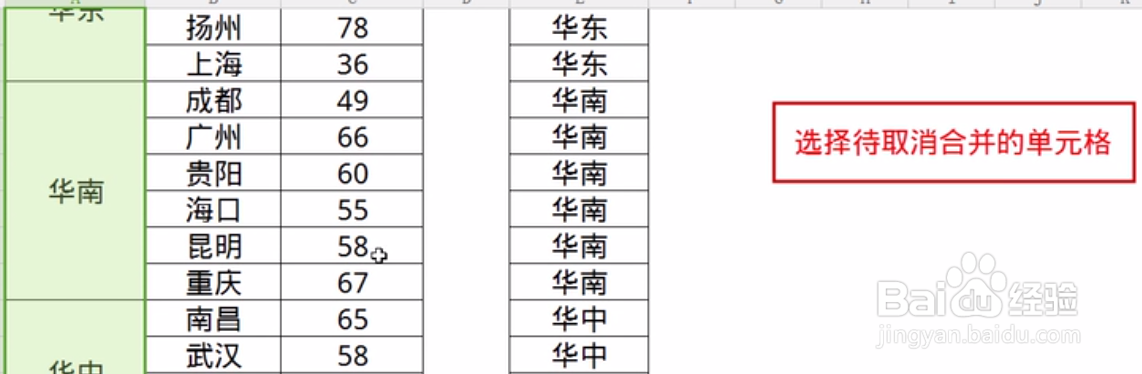
3、选择待取消合并的单元格,

WPS表格中怎么取消合并单元格并快速填充

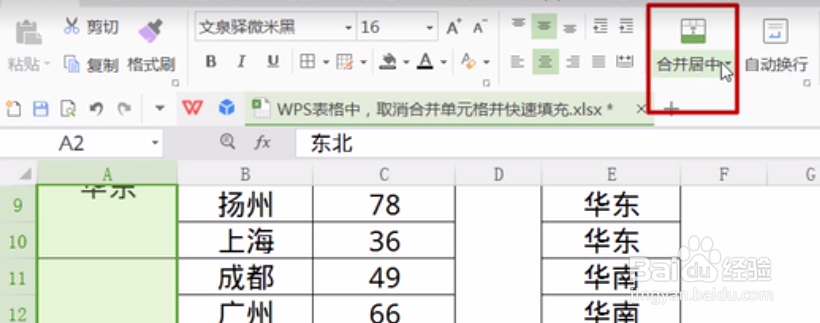
4、点击合并居中下拉选项,

WPS表格中怎么取消合并单元格并快速填充

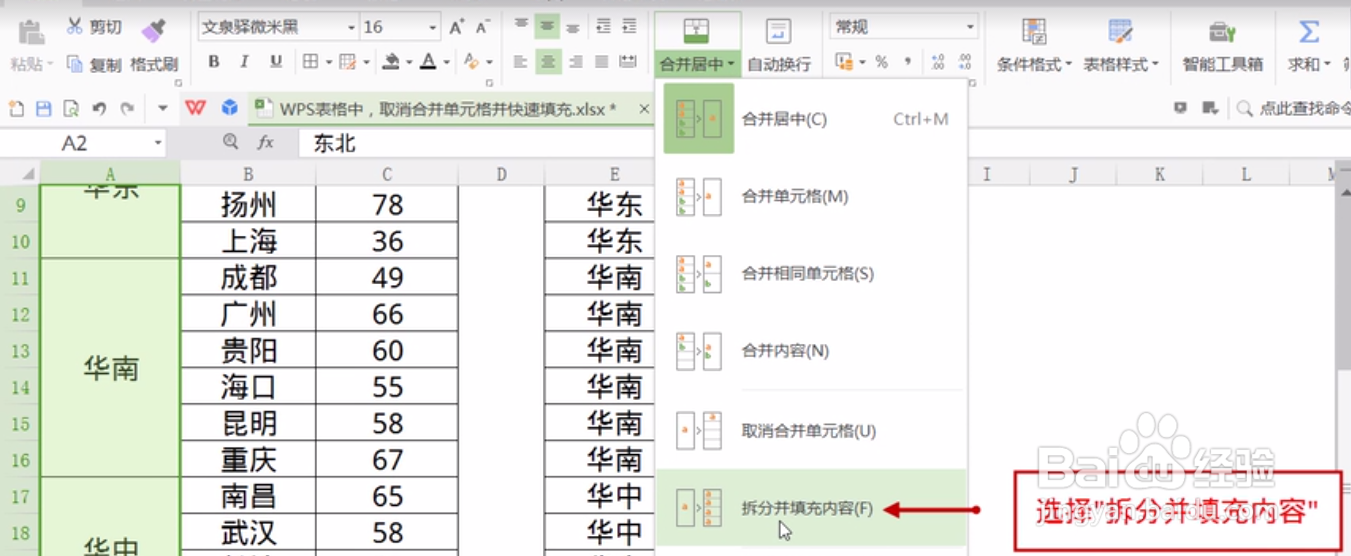
5、选择拆分并填充内容,

WPS表格中怎么取消合并单元格并快速填充

6、设置完成。

WPS表格中怎么取消合并单元格并快速填充
  • Excel表格中如何跳过空格进行合并粘贴
  • 解决Excel前面数字0的消失和文字在两列出现?
  • Excel如何批量添加工资数目
  • 在Excel中使用透视表查看数据
  • 怎么自定义格式代码使表格的零值不显示?
  • 热门搜索
    中国十大旅游城市 九寨沟旅游注意事项 重庆的旅游景点 临沂旅游景点大全 呀诺达雨林文化旅游区 十月旅游 南阳旅游景点 广州旅游租车 大阪旅游 国内旅游攻略