Welink视频会议时怎么样释放主持人

 时间:2026-04-26 05:54:55

1、在打开的Welink应用主界面,点击右上角的“更多”按钮。

Welink视频会议时怎么样释放主持人

2、在弹出菜单中点击视频会议的菜单项。

Welink视频会议时怎么样释放主持人

3、然后在打开的页面中点击发起会议的按钮。

Welink视频会议时怎么样释放主持人

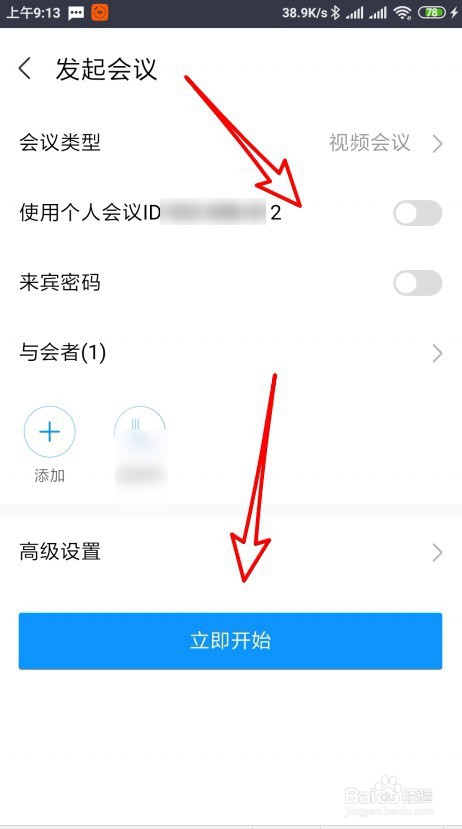
4、接下来在打开的页面中点击“立即开始”的按钮。

Welink视频会议时怎么样释放主持人

5、然后在打开的页面中点击右下角的“更多”按钮。

Welink视频会议时怎么样释放主持人

6、在弹出的菜单中点击“释放主持人”的菜单项。

Welink视频会议时怎么样释放主持人

7、接下来会弹出确认要释放主持人的提示,点击“确定”按钮就可以了。

Welink视频会议时怎么样释放主持人

8、总结:

1、在打开的Welink应用主界面,点击右上角的“更多”按钮。

2、在弹出菜单中点击视频会议的菜单项。

3、然后在打开的页面中点击发起会议的按钮。

4、接下来在打开的页面中点击“立即开始”的按钮。
5、然后在打开的页面中点击右下角的“更多”按钮。

6、在弹出的菜单中点击“释放主持人”的菜单项。

7、接下来会弹出确认要释放主持人的提示,点击“确定”按钮就可以了。

  • wps2019中项目符号在哪
  • Word中如何设置悬挂缩进
  • 如何使用Word的适中页边距功能呢?
  • Word怎么设置悬挂缩进
  • wps文档中的页码怎么设置底端居右?
  • 热门搜索
    东山岛旅游攻略 重庆旅游攻略景点必去 东京旅游 毕棚沟旅游攻略 国家旅游网 丽江旅游股票 旅游市场营销 太原旅游职业学院 福建旅游景点 苏州旅游与财经高等职业技术学校
