1、1.当前我们要将下面的文档进行一个修订,我们点击审阅选项卡。
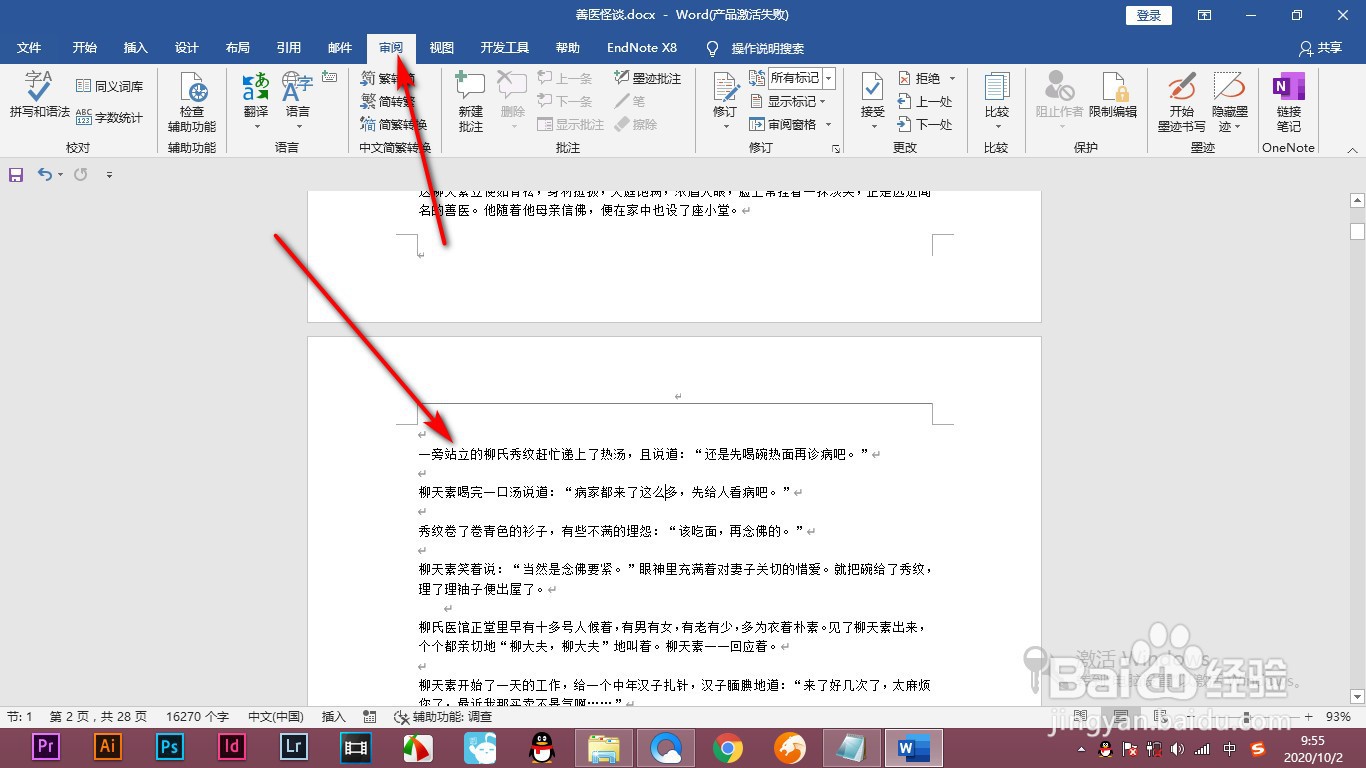
2、2.然后点击修订按钮。
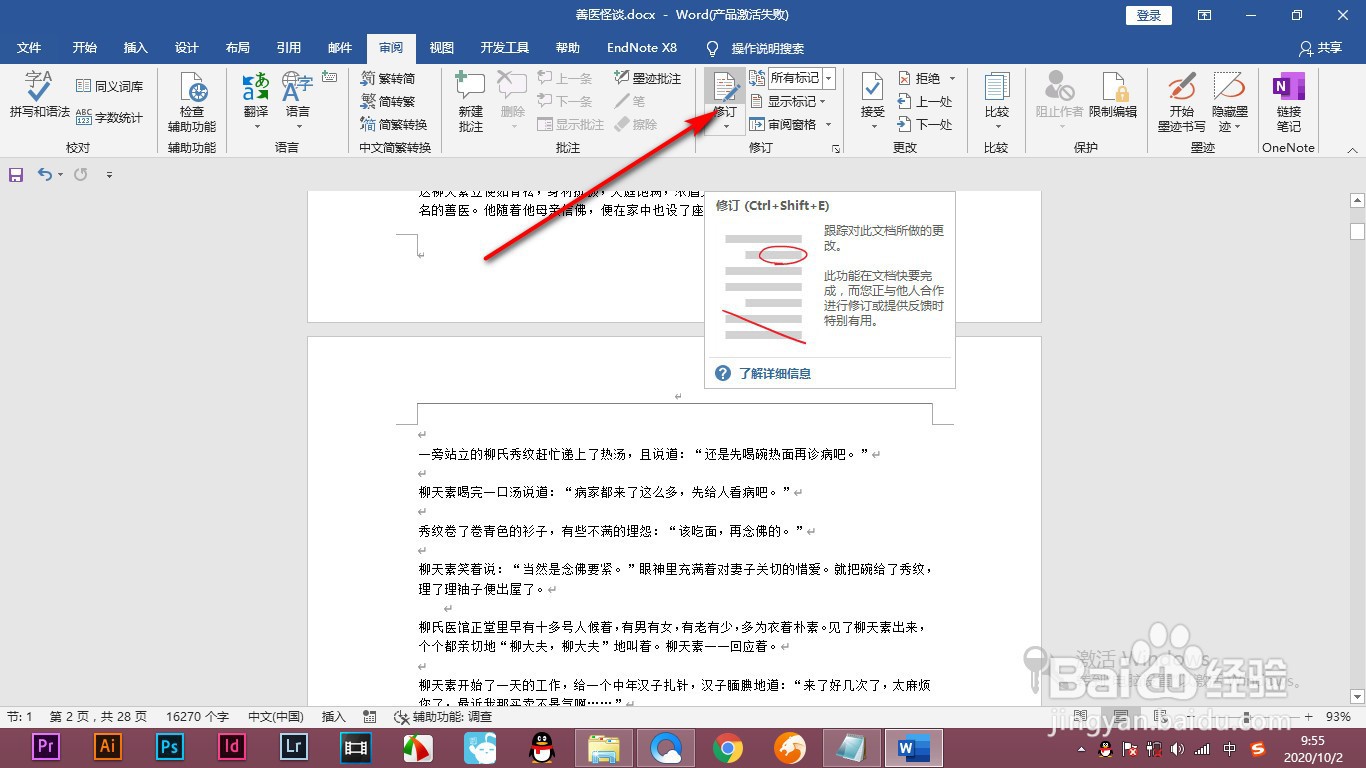
3、3.点击之后就变为灰色,使文档处于修订状态,我们下面就对文档进行更改。
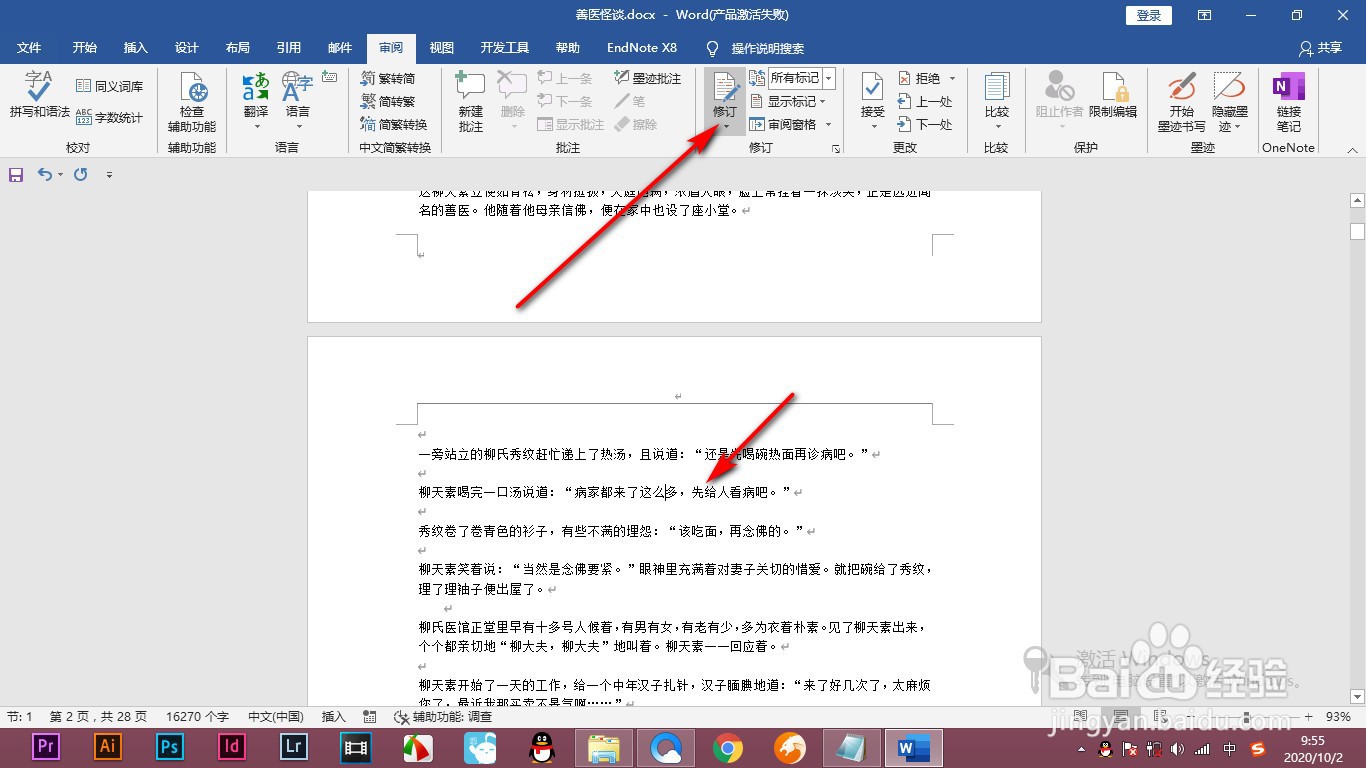
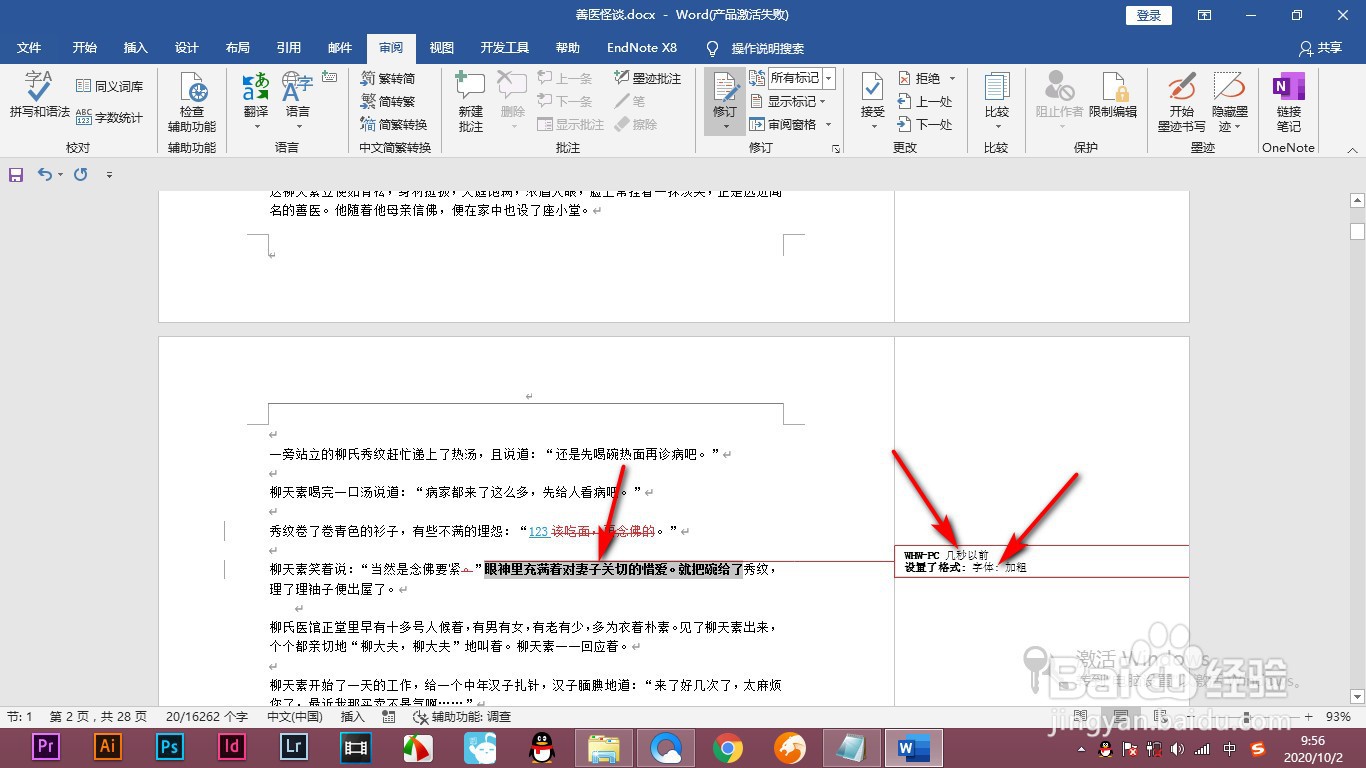
4、4.在文档中如果将文字删除,它就会变为红色并出现删除线,添加文字就变为蓝色,这个就可以进行简单的区分。

5、5.如果是我们更改了格式,它就会弹出一个对话框来提示格式修改的内容等等。
1、1.当前我们要将下面的文档进行一个修订,我们点击审阅选项卡。
2.然后点击修订按钮。
3.点击之后就变为灰色,使文档处于修订状态,我们下面就对文档进行更改。
4.在文档中如果将文字删除,它就会变为红色并出现删除线,添加文字就变为蓝色,这个就可以进行简单的区分。
5.如果是我们更改了格式,它就会弹出一个对话框来提示格式修改的内容等等。
