1、打开数据表。
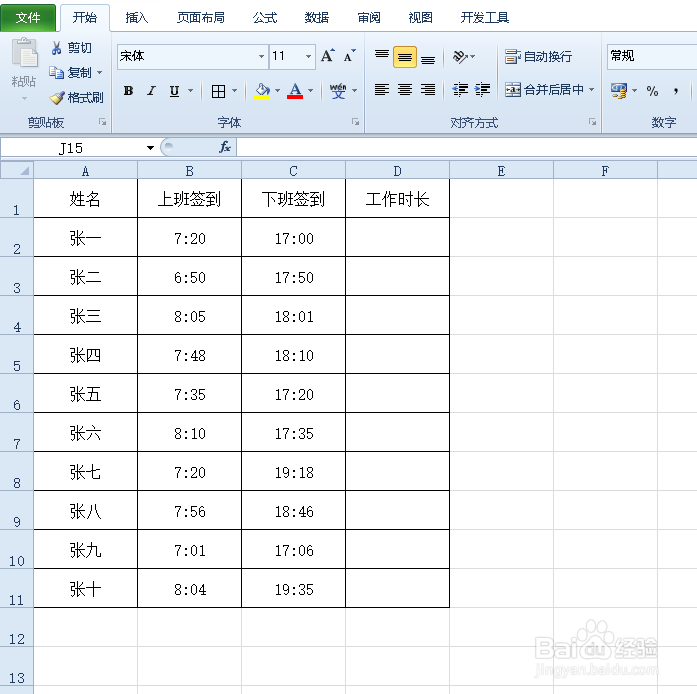
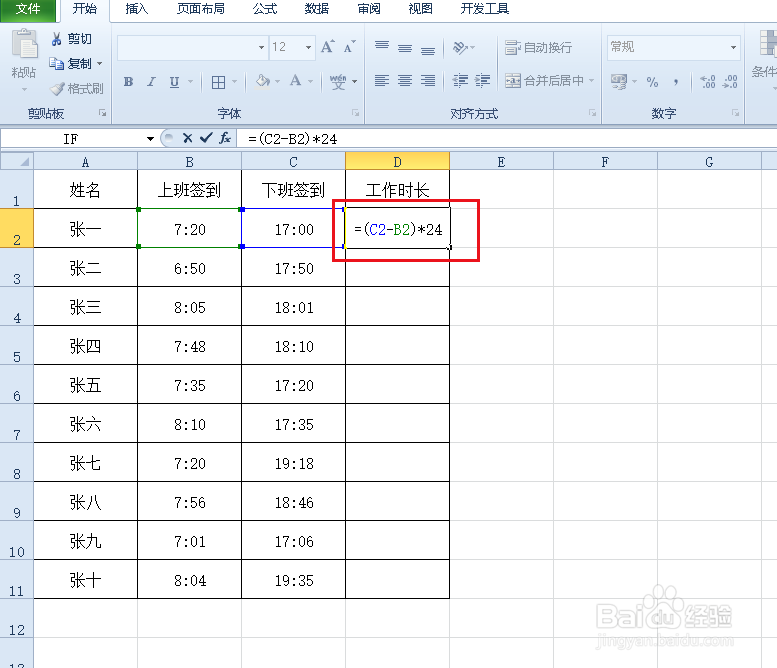
2、在工作时长单元格输入公式=(C2-B2)*24,回车。
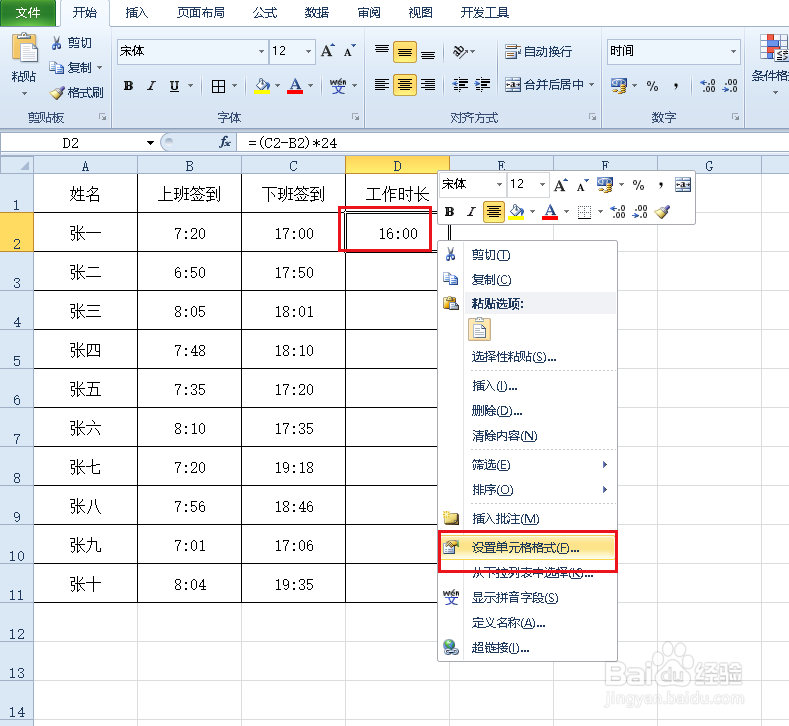
3、如果得到下图单元格数据,就要在单元格上右击,点击设置单元格格式。态够
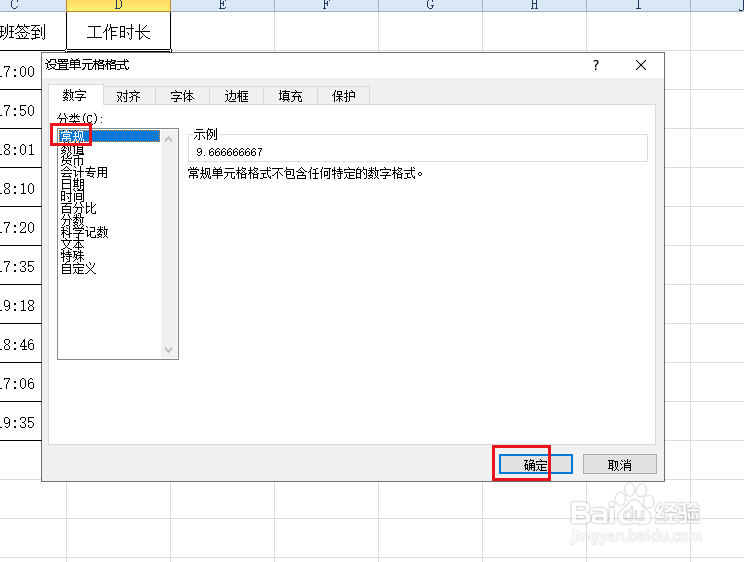
4、弹出恩盲对话框,选中常规,点击确定。霜季艺
5、按住单元格右下角的黑方块向下拉。

6、得到全部人员的工作时长。

7、如果得到的工作时长数,就直接按住单元格右下角的黑方块向下拉就可以得到全部结果。

时间:2026-04-27 09:01:53
1、打开数据表。
2、在工作时长单元格输入公式=(C2-B2)*24,回车。
3、如果得到下图单元格数据,就要在单元格上右击,点击设置单元格格式。态够
4、弹出恩盲对话框,选中常规,点击确定。霜季艺
5、按住单元格右下角的黑方块向下拉。
6、得到全部人员的工作时长。
7、如果得到的工作时长数,就直接按住单元格右下角的黑方块向下拉就可以得到全部结果。
