ps中怎样将人物背景换成星空背景

 时间:2026-02-15 19:03:26

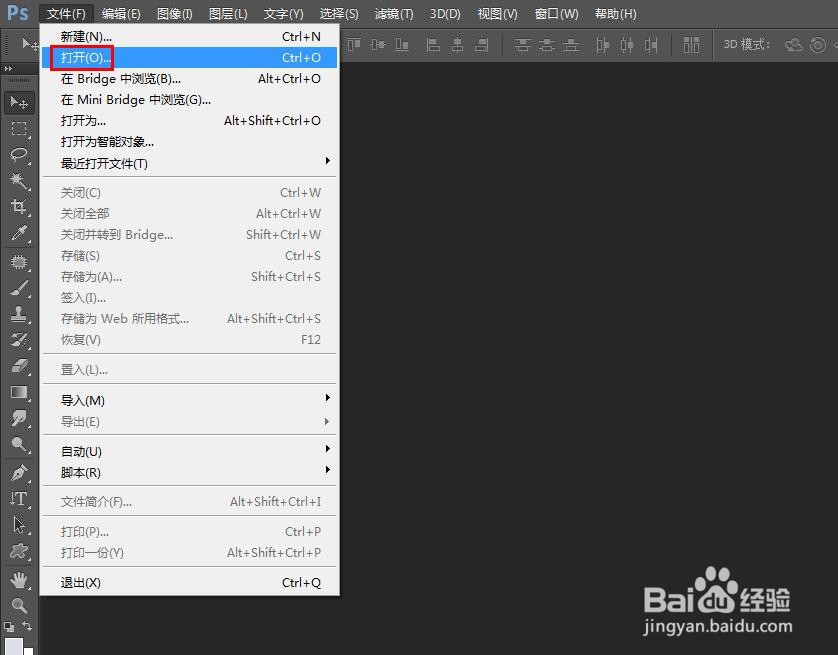
1、第一步:在ps软件中,选择菜单栏“文件”中的“打开”选项。
ps中怎样将人物背景换成星空背景

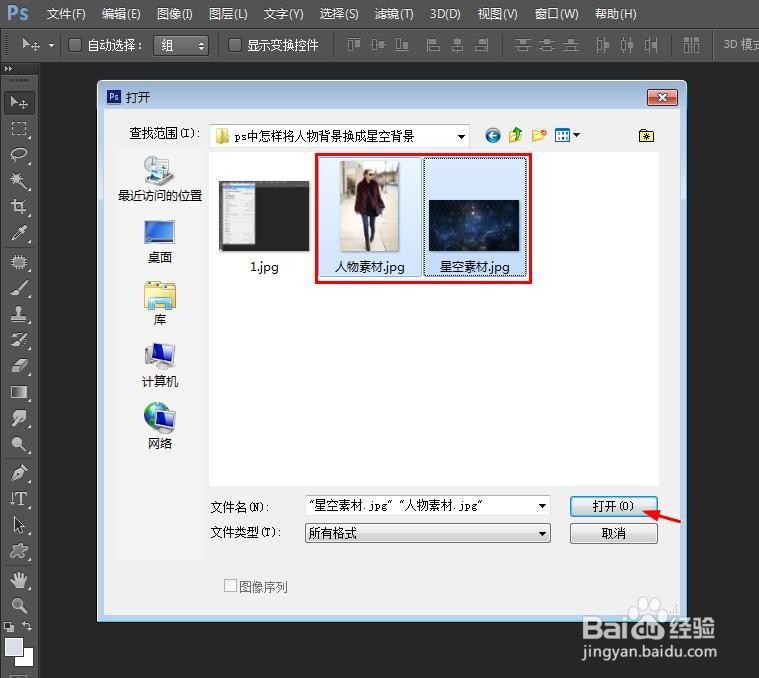
2、第二步:在弹出的对话框中,按住Ctrl键,同时选中人物和星空图片,并单击“打开”按钮。
ps中怎样将人物背景换成星空背景

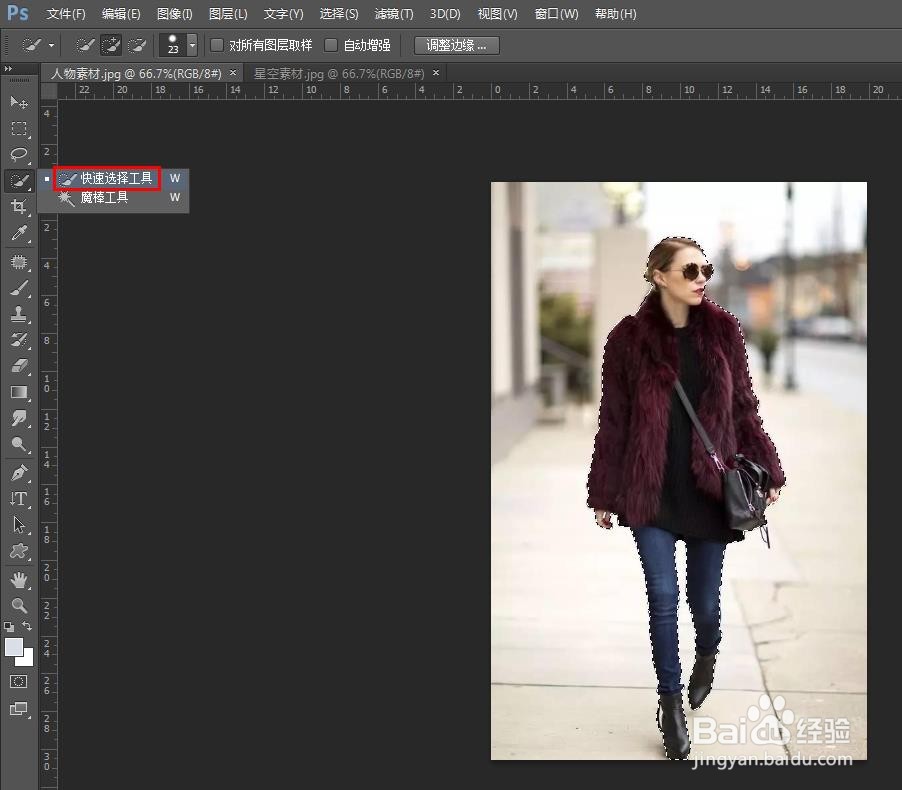
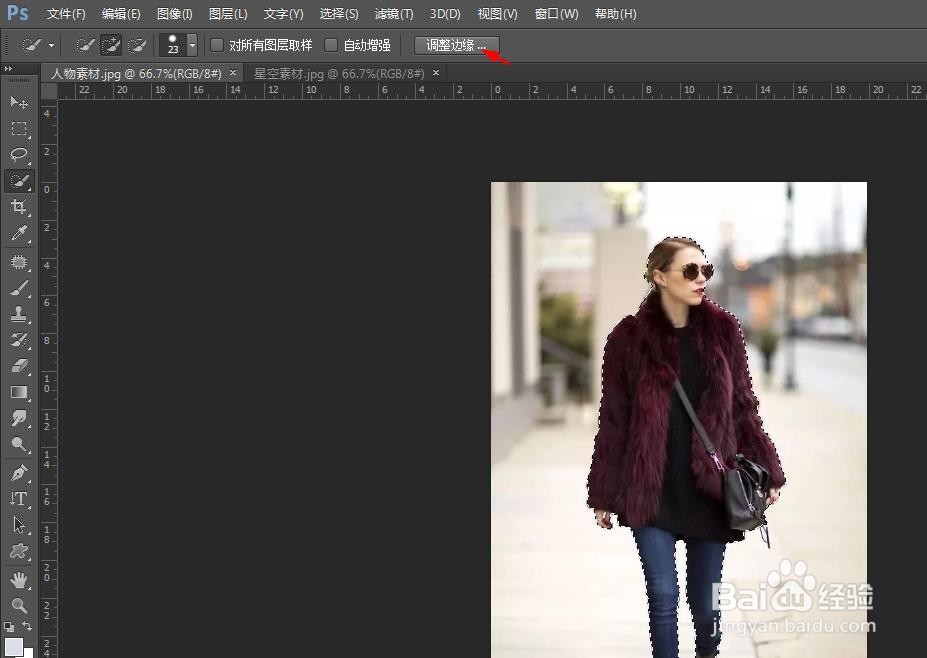
3、第三步:用左边工具栏中的“快速选择工具”,选中图片中的人物区域。

ps中怎样将人物背景换成星空背景

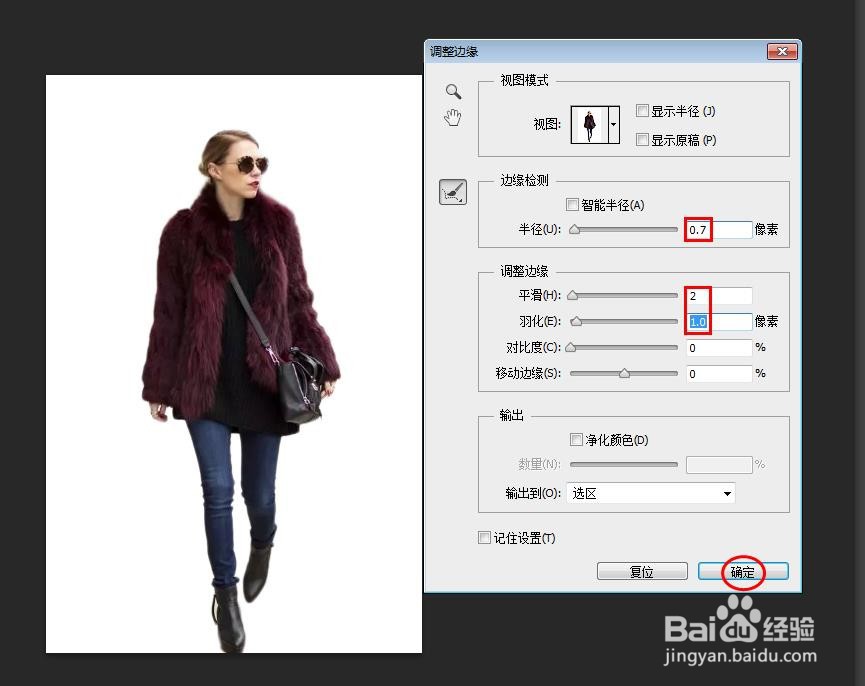
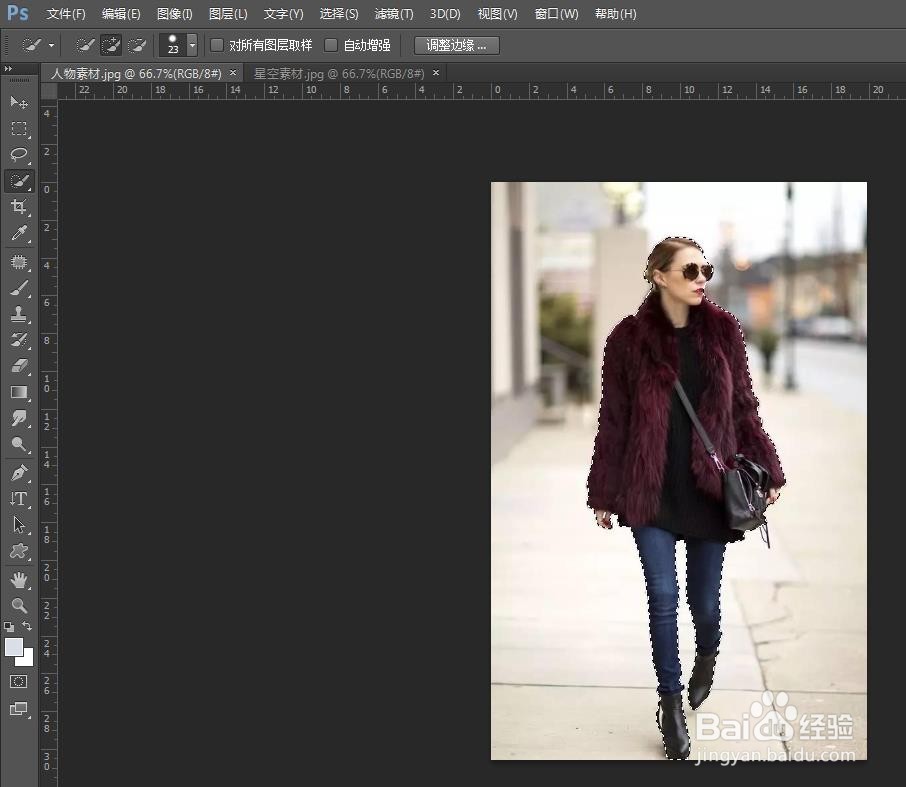
4、第四步:单击上方“调整边缘”按钮,根据人物选区的变化情况,调整半径、平滑、羽化三个参数,调整完成后,单击“确定”按钮。
ps中怎样将人物背景换成星空背景

ps中怎样将人物背景换成星空背景

5、第五步:在人物选区中,按下快捷键Ctrl+C键,将选区复制。

ps中怎样将人物背景换成星空背景

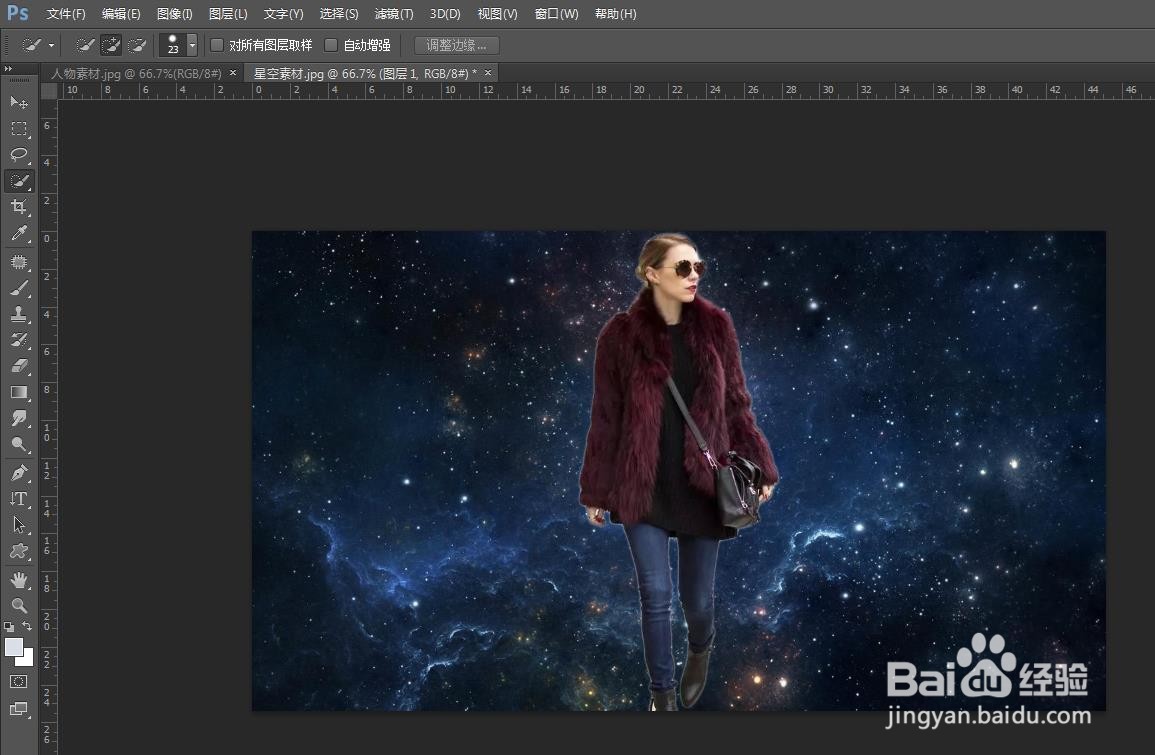
6、第六步:切换到星空图片窗口,按快捷键Ctrl+V键,将人物选区粘贴进来。
ps中怎样将人物背景换成星空背景

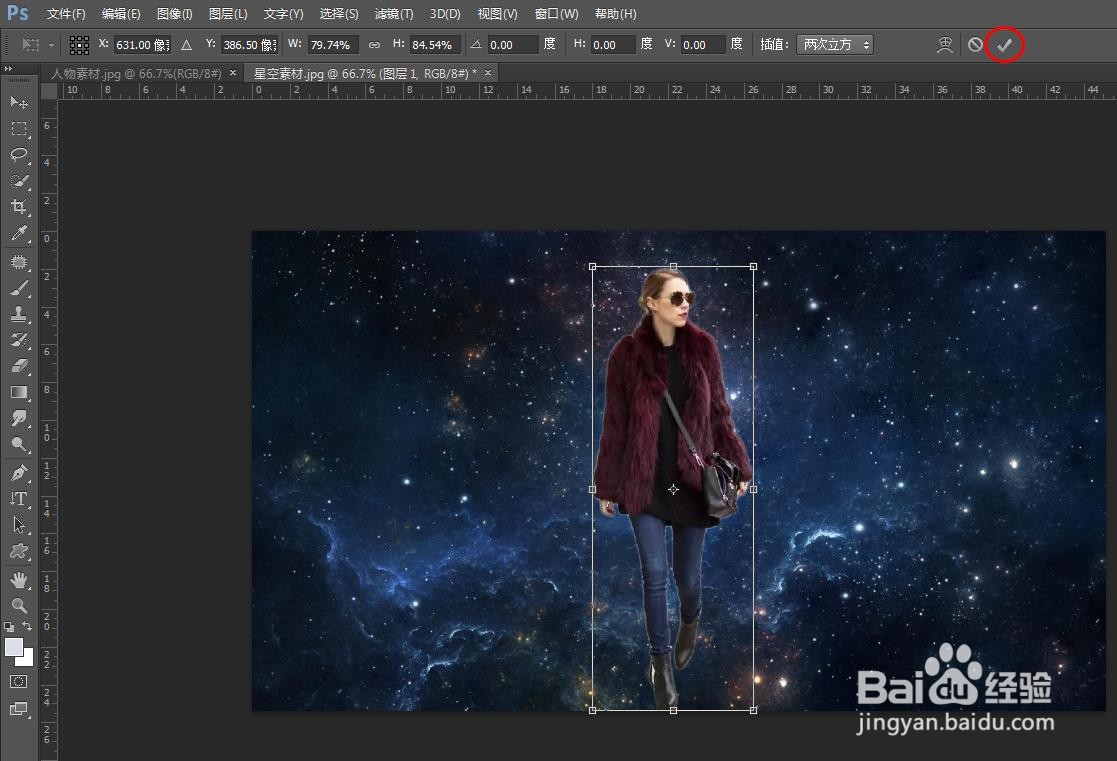
7、第七步:按下快捷键Ctrl+T键,调整人物的大小,调整完成后,单击“√”按钮。
ps中怎样将人物背景换成星空背景

8、第八步:人物背景更换为星空背景,按下Ctrl+S键,将p好的图片保存即可。
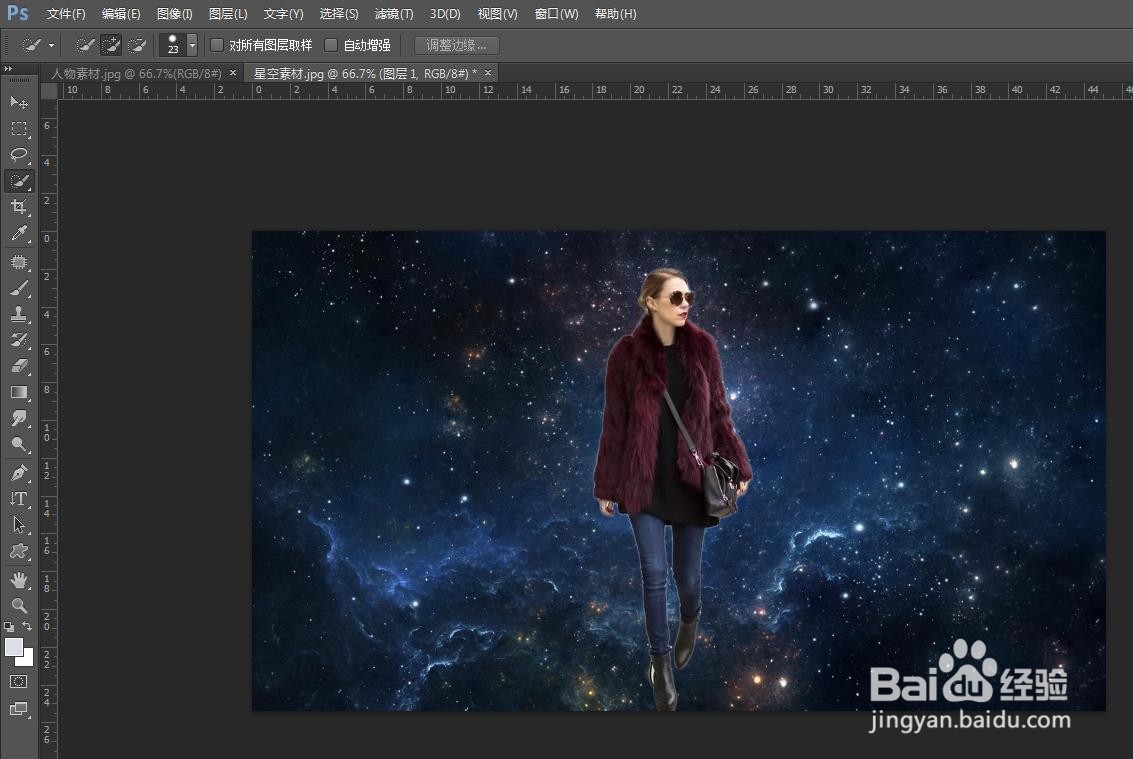
ps中怎样将人物背景换成星空背景

ps中怎样将人物背景换成星空背景

  • ps怎么制作空心描边文字效果
  • 自学PS[3]:PS标尺辅助工具的功能介绍及其运用
  • 用PS动作一秒把字体制作成刺绣效果
  • PS钢笔工具勾出路径后如何调锚点调路径?
  • 如何运用PS画出飘逸自然的头发?
  • 热门搜索
    百里峡旅游 天津著名旅游景点 9月去哪里旅游最好 太原旅游团 夏季旅游鞋 郑州旅游地图 国庆旅游团购 旅游卫视国学堂 澳门旅游网 禹州旅游景点大全