solidworks中如何画弹簧

 时间:2026-02-13 22:49:59

1、首先:要清楚画弹簧要用到的命令:扫描。扫描命令需要建立两个独立的草图,一个路径草图,一个轮廓草图。打开solidworks软件,如图所示

solidworks中如何画弹簧

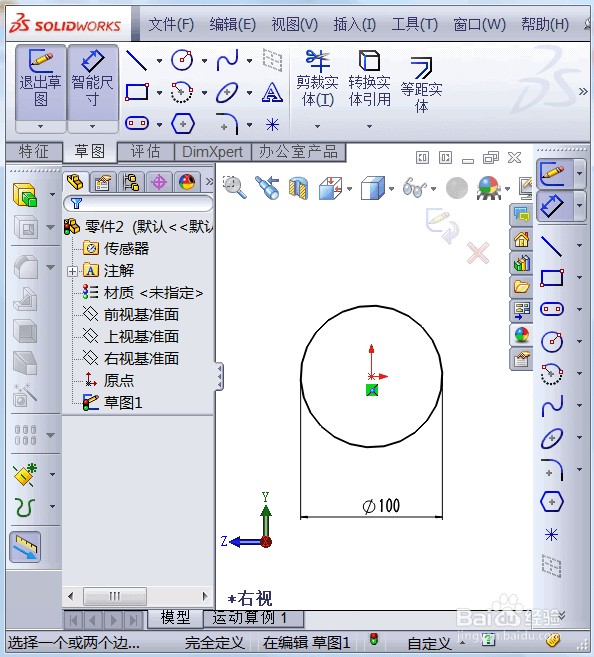
2、现在准备建立路径草图:先建立一个直径100mm的圆,标注尺寸,如图所示
solidworks中如何画弹簧

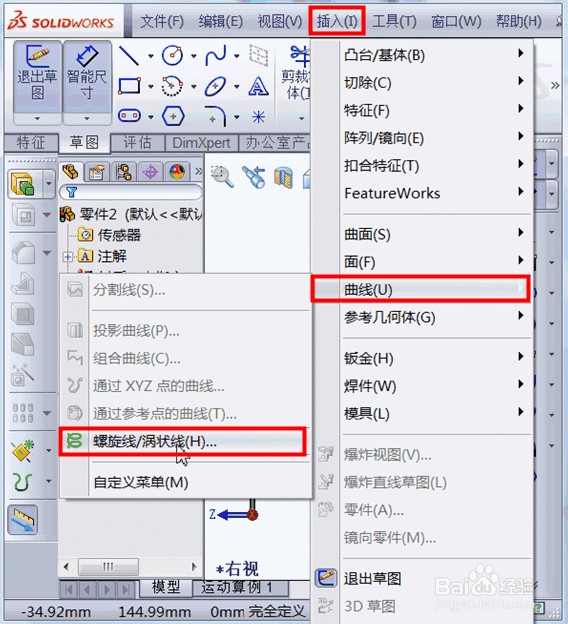
3、点击“插入”,“曲线”,“螺旋线/涡状线”,如图所示

solidworks中如何画弹簧

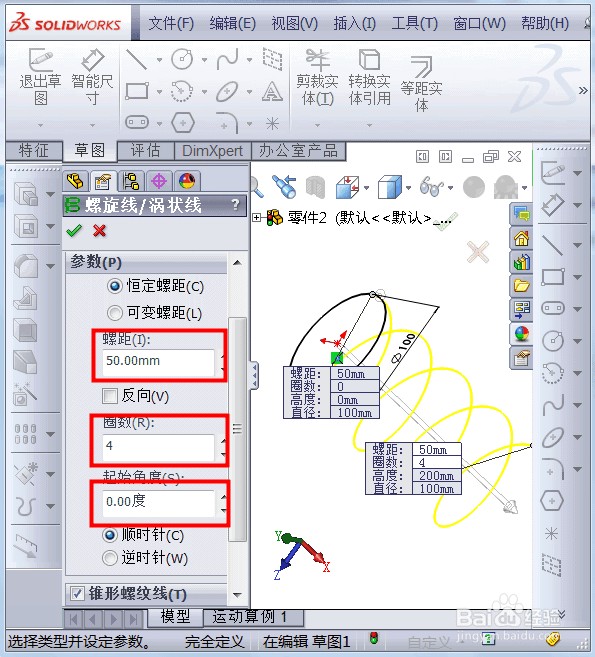
4、输入螺旋线的参数,如图所示

solidworks中如何画弹簧

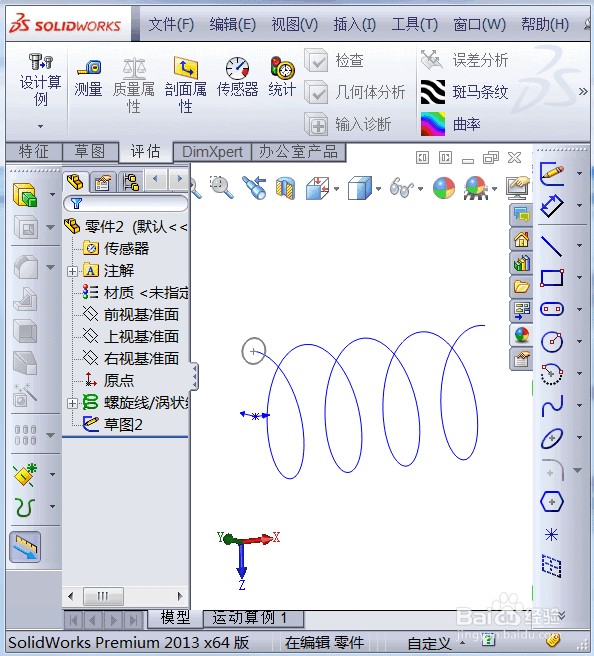
5、确定,螺旋线就生成了,这个螺旋线就是扫描路径,如图所示

solidworks中如何画弹簧

6、下面准备建立第二个轮廓草图,选择面,选择的面一定要和螺旋线的开始线(或者结束线)垂直,切记,这是重点,如图所示

solidworks中如何画弹簧

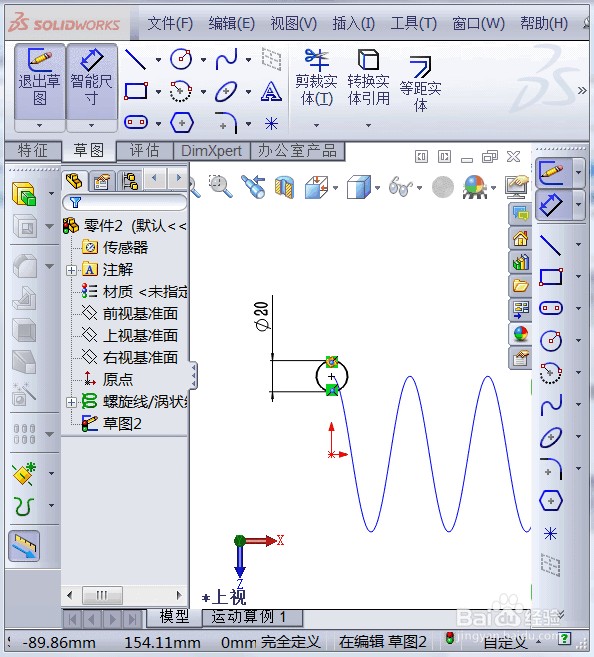
7、在这个面上绘制草图,点击正视,在螺旋线的起始点画一个直径为20mm圆,并标注尺寸,如图所示
solidworks中如何画弹簧

8、退出草图,现在第二个轮廓草图就建立好了,两个草图如图所示

solidworks中如何画弹簧

9、点击扫描按钮,如图所示

solidworks中如何画弹簧

10、选择扫描轮廓线为圆,扫描路径线为螺旋线,如图所示

solidworks中如何画弹簧

11、确定,弹簧就画好了,为了便于观察,染色后的弹簧,如图所示

solidworks中如何画弹簧

  • solidworks中如何画弹簧
  • solidworks怎么调出标准件?
  • solidworks中怎么在剖视图中做局部剖视图?
  • SolidWorks如何应用配合参考?
  • Solidworks的装配图的视图不正如何修改?
  • 热门搜索
    连云港旅游政务网 黄石旅游攻略 旅游群 大梅沙旅游攻略 重庆旅游百事通官网 旅游广告宣传语 黑龙江省旅游局政务网 溧阳天目湖旅游攻略 旅游网站设计模板 上海免费旅游景点大全