word2010怎么插入三维簇状柱形图

 时间:2026-04-22 10:33:25

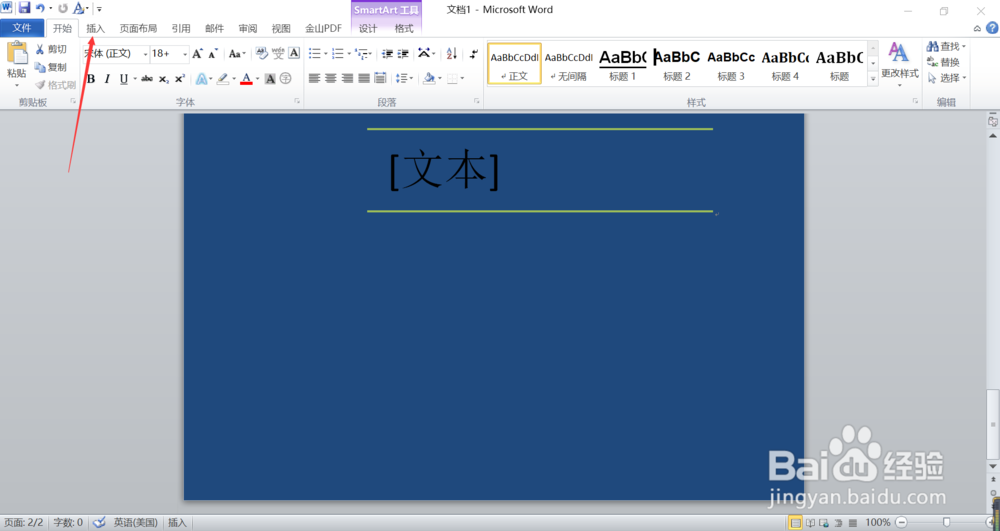
1、第一、进入自己需要插入三维簇状柱形图的主界面,如下图所示。
word2010怎么插入三维簇状柱形图

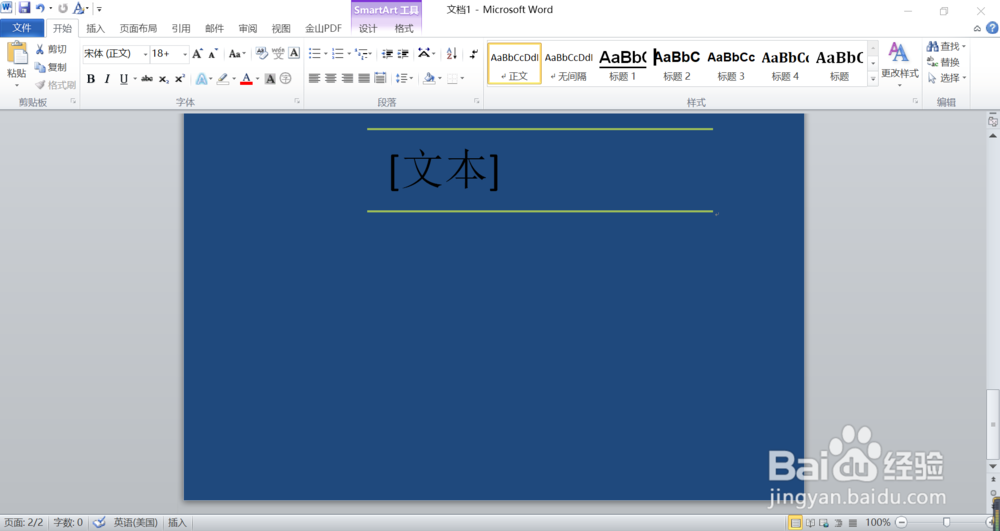
2、第二、找到插入按钮,然后点击进入,位于开始选项的右侧,如下图所示。

word2010怎么插入三维簇状柱形图

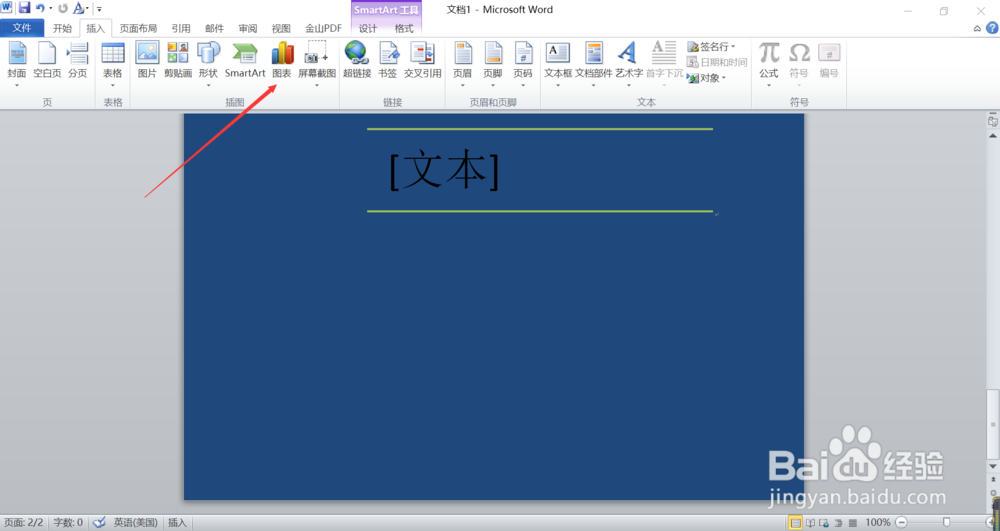
3、第三、点开插入之后,找到插图功能组里面的图表按钮,点击进入,如下图所示。
word2010怎么插入三维簇状柱形图

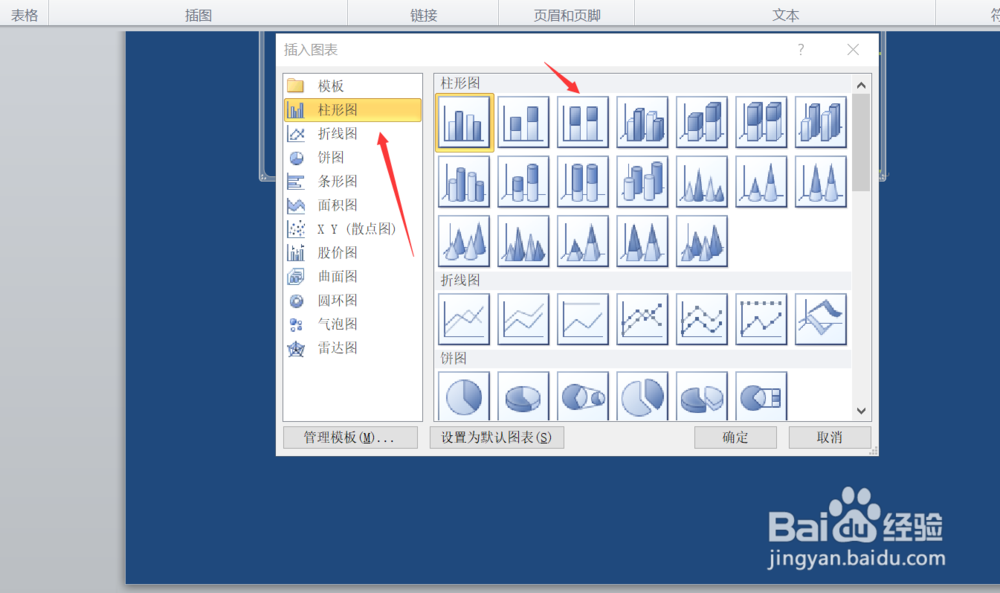
4、第四、在弹出来的对话框里面找到左侧的柱形图,点击,然后找到右侧的第一个图形,鼠标放在上面会显示是三维簇状柱形图,如下图所示。
word2010怎么插入三维簇状柱形图

5、第五、点击确定之后,会弹出一个Excel表格,在里面输入数据,然后关掉Excel表格就可以了,如下图所示。
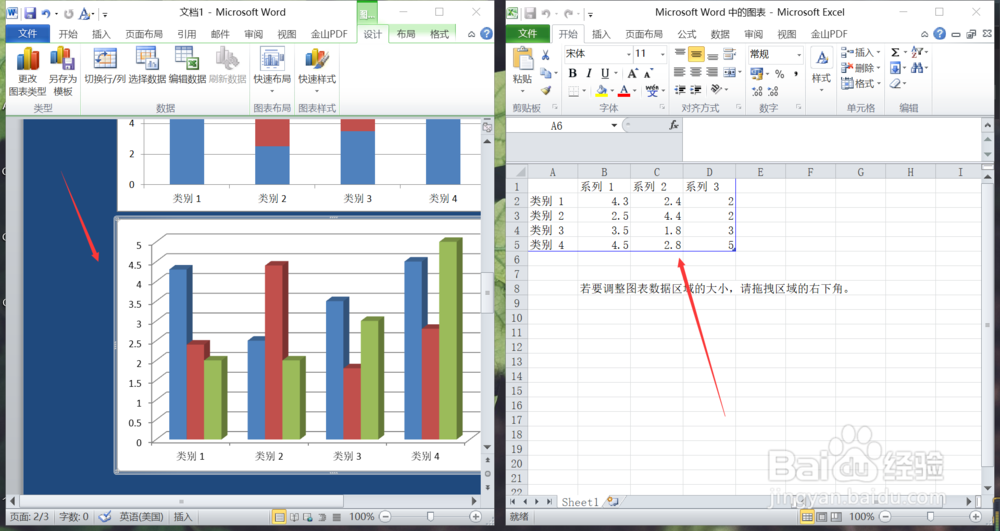
word2010怎么插入三维簇状柱形图

6、第六、你就可以看到自己的三维簇状柱形图已经变成自己输入数据之后的了,如下图所示。
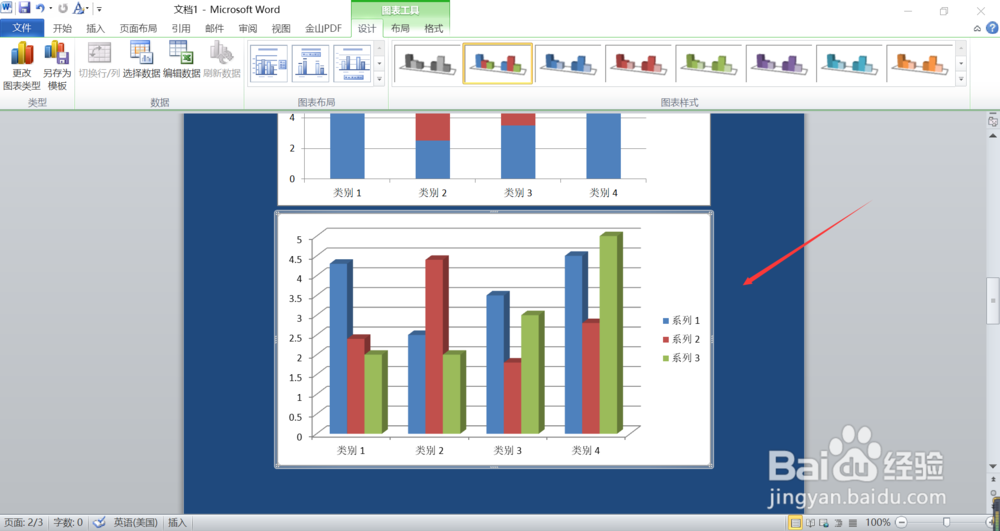
word2010怎么插入三维簇状柱形图

  • word2010如何设置首字下沉?
  • 在word2010中如何设置加宽字符间距
  • word2010怎么插入尾注
  • word2010中如何设置段落首行缩进两字符??
  • 如何用word2010给文档添加水印效果?
  • 热门搜索
    沙湖旅游 泰国清迈旅游 八月份适合去哪旅游 张家界旅游报价 百事通旅游 河南红色旅游景点 深圳欢乐谷旅游 旅游网站制作 武汉到恩施旅游 江苏无锡旅游